Inventario de anuncios
El Ad inventory contiene las campañas y creatividades que tu cuenta vende a los anunciantes para los Espacios publicitarios de correo electrónico y el push patrocinado. Usas la misma lista tanto para correo electrónico como para push.
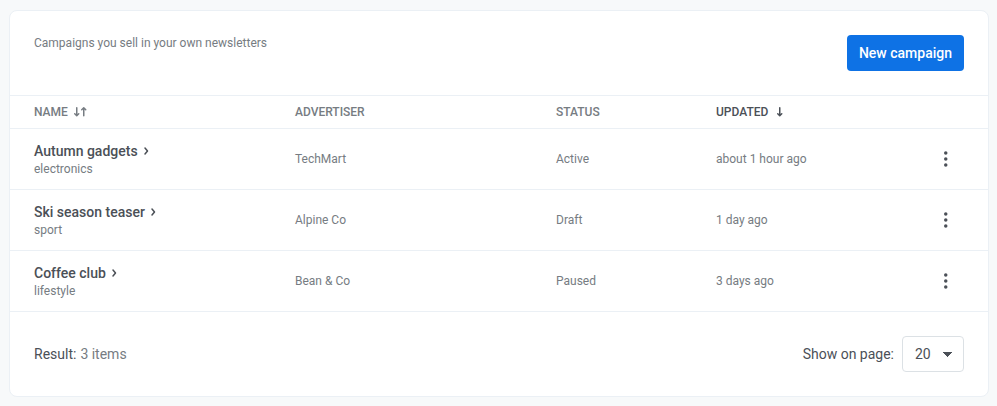
Consulta Spent en cada fila para ver cuántas veces ha salido la campaña hasta ahora (correos electrónicos y pushes en conjunto), comparado con su Sends limit. Spent cuenta cuántas veces se envió el anuncio, no dinero:
"120 of 500"cuando la campaña tiene un límite"120, no limit"cuando Sends limit es0"3 of 2 · limit reached"cuando la campaña alcanzó su tope
El inventario se comparte entre todas las aplicaciones de tu cuenta, no está limitado a una sola. Ábrelo desde una aplicación diferente y verás las mismas campañas y creatividades.
Añadir una campaña
Anchor link to- Ve a Content → Ad inventory. También puedes abrir
https://app.pushwoosh.com/applications/<code>/email-ads, reemplazando<code>con el código de tu aplicación. - Haz clic en New campaign.
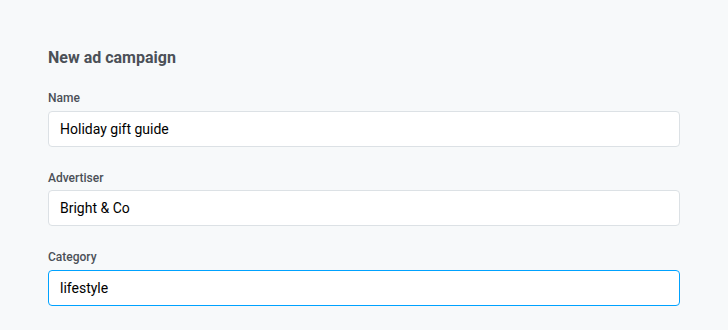
- En Name, ingresa un nombre interno para la campaña, por ejemplo “Patrocinador de septiembre”.
- En Advertiser, ingresa quién compró el espacio.
- Opcionalmente, ingresa una etiqueta de Category. Un Espacio publicitario puede encontrar la campaña por esta etiqueta en lugar de por ID.
- Elige Category cuando quieras cambiar de anunciante en el inventario sin editar la plantilla de correo electrónico.
- Elige Campaign ID en el Espacio publicitario cuando necesites una campaña específica.
- Consulta Espacio publicitario para ver cómo funcionan juntos ambos campos.
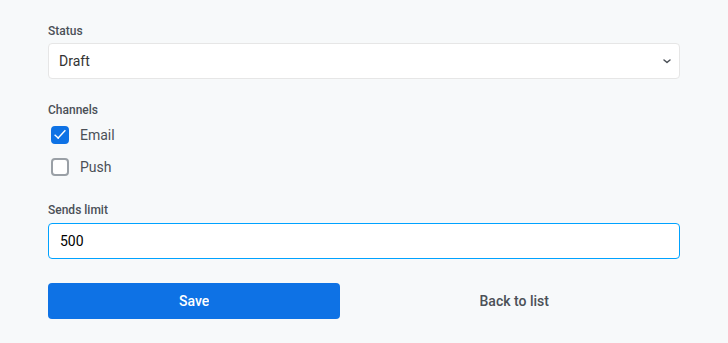
- Configura Status con una de estas opciones:
- Draft, hasta que la campaña tenga al menos una creatividad
- Active, cuando la campaña deba aparecer en correos electrónicos o pushes
- Paused o Finished, para detenerla (comportamiento idéntico, reversible a Active)
- En Channels, activa Email, Push, o ambos.
- Deja ambos desactivados al crear la campaña para guardarla solo como correo electrónico.
- Activa Push si vas a usar push patrocinado.
- Activa ambos si la misma campaña debe aparecer en correo electrónico y en push.
- Después de guardar, mantén al menos un canal activado al editar, o no podrás guardar.
- Configura Sends limit si quieres un número máximo de veces que esta campaña puede salir. Déjalo en
0para no tener máximo.- El conteo incluye todos los correos electrónicos y todos los pushes que usan esta campaña.
- Cuando el conteo alcanza el límite, la campaña deja de usarse en nuevos envíos. Status puede seguir en Active.
- Consulta Spent en la lista para ver qué tan cerca estás, incluido cuando se alcanza el límite.
- Si Email y Push están activados, comparten un mismo límite.
- Haz clic en Save. Pushwoosh te mantiene en la propia página de la campaña para que puedas añadir creatividades a continuación.
Añadir creatividades a una campaña
Anchor link toUna campaña necesita al menos una creatividad para mostrar algo. Mantén la campaña en Draft hasta que hayas guardado al menos una creatividad. Si configuras Active sin creatividades, un Espacio publicitario aún puede elegir la campaña, pero no hay nada que mostrar, por lo que el espacio se ve igual que cuando no se encontró ninguna campaña.
- Haz clic en Add creative.
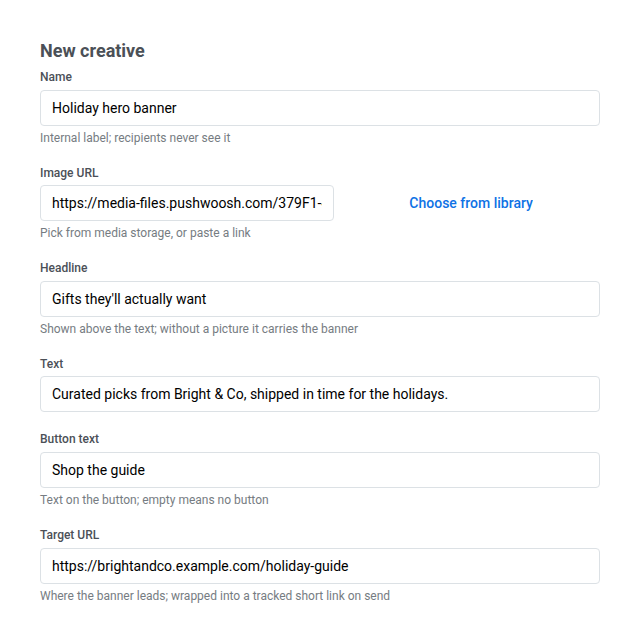
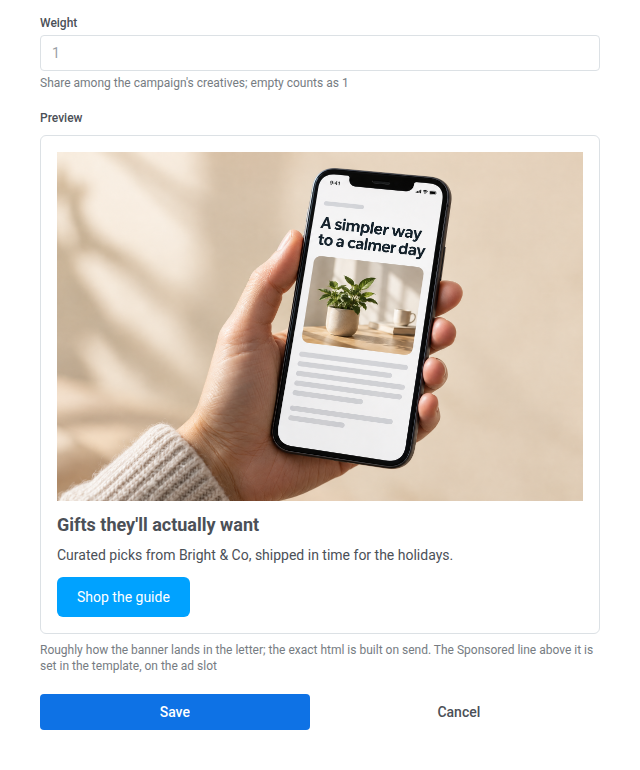
- En Name (obligatorio), ingresa un nombre interno para la creatividad.
- En Image URL, pega un enlace a la imagen del anuncio, o haz clic en Choose from library junto al campo para subir una a tu almacenamiento de medios (
.jpg,.jpeg,.png,.gifo.webp) y usar esa en su lugar. Obligatorio si Headline está vacío. - En Headline, ingresa el titular del anuncio. Obligatorio si Image URL está vacío.
- En Text, ingresa el cuerpo del texto del anuncio.
- En Button text, ingresa la etiqueta del botón. Déjalo vacío para no tener botón.
- En Target URL (obligatorio), ingresa la página que debe abrir el anuncio.
- Configura Weight si la campaña tiene más de una creatividad.
- Para cada envío, Pushwoosh usa la creatividad con el Weight más alto.
- Deja el campo vacío para usar el valor predeterminado de 1.
- Usa un peso más bajo para una creatividad de respaldo. Para cambiar a ella más adelante, sube su Weight o elimina la más pesada.
- Haz clic en Save.
Usar la campaña
Anchor link toDespués de guardar al menos una creatividad, configura Status en Active. Luego coloca la campaña en el lugar donde los destinatarios deben ver el anuncio:
- Para correo electrónico, abre tu correo en el editor de arrastrar y soltar, añade un bloque de Espacio publicitario y apúntalo a esta campaña con Campaign ID o Category.
- Para push, crea un preset de push patrocinado y elige esta campaña en el menú desplegable Campaign. Primero activa el canal Push en la campaña, o no aparecerá en esa lista.
Ver el informe de una campaña
Anchor link toAbre una campaña y desplázate hasta Report para revisar cada creatividad desde la fecha de creación de la campaña hasta hoy.

- Consulta Letters and sends para ver en cuántos correos electrónicos se usó esta creatividad, y cuántos envíos de correo electrónico independientes cubre eso. Push no está en esta línea. Para correos electrónicos y pushes en conjunto, consulta Spent en la lista de Ad inventory. Para las aperturas de push, usa Push taps.
- Consulta Opens para ver cuántas personas abrieron el correo electrónico, como porcentaje de los correos enviados.
- Consulta Clicks para ver cuántas personas hicieron clic en la creatividad, cuántos eventos de clic incluye eso, y la tasa como porcentaje de las aperturas.
- Después de que la creatividad haya salido en push, consulta Push taps para ver cuántos dispositivos abrieron el push patrocinado, del total de toques.
Si la campaña aún no ha salido en ningún envío, verás “Nothing to report yet”.
Gestionar campañas y creatividades
Anchor link toEn la lista de Ad inventory:
- Haz clic en el nombre de una campaña para abrirla.
- Haz clic en el three-dot menu (⋮) junto a una campaña para elegir Edit o Delete. Eliminar una campaña también elimina sus creatividades.
- En la página de una campaña, haz clic en Edit o Delete junto a una creatividad para modificarla o eliminarla.
Con solo See email ads, puedes abrir campañas y leer sus campos, pero no puedes crear, editar ni eliminar. La lista de creatividades solo muestra el Name y el Weight de cada creatividad. Sus campos Image URL, Headline, Text, Button text y Target URL aparecen solo al abrir Edit, que necesita Modify email ads.