Configurar el centro de preferencias
Configure las categorías de correo electrónico para que los usuarios puedan elegir qué correos electrónicos reciben. Para saber qué es el centro de preferencias y por qué usarlo, consulte la descripción general.
Pasos de configuración
Anchor link toSiga estos pasos para activar el centro de preferencias y empezar a utilizar las categorías de correo electrónico.
Configurar las categorías
Anchor link toPara habilitar el filtrado basado en categorías y permitir que los usuarios gestionen sus preferencias, configure las categorías en su proyecto:
- Vaya a Configuración > Centro de preferencias.
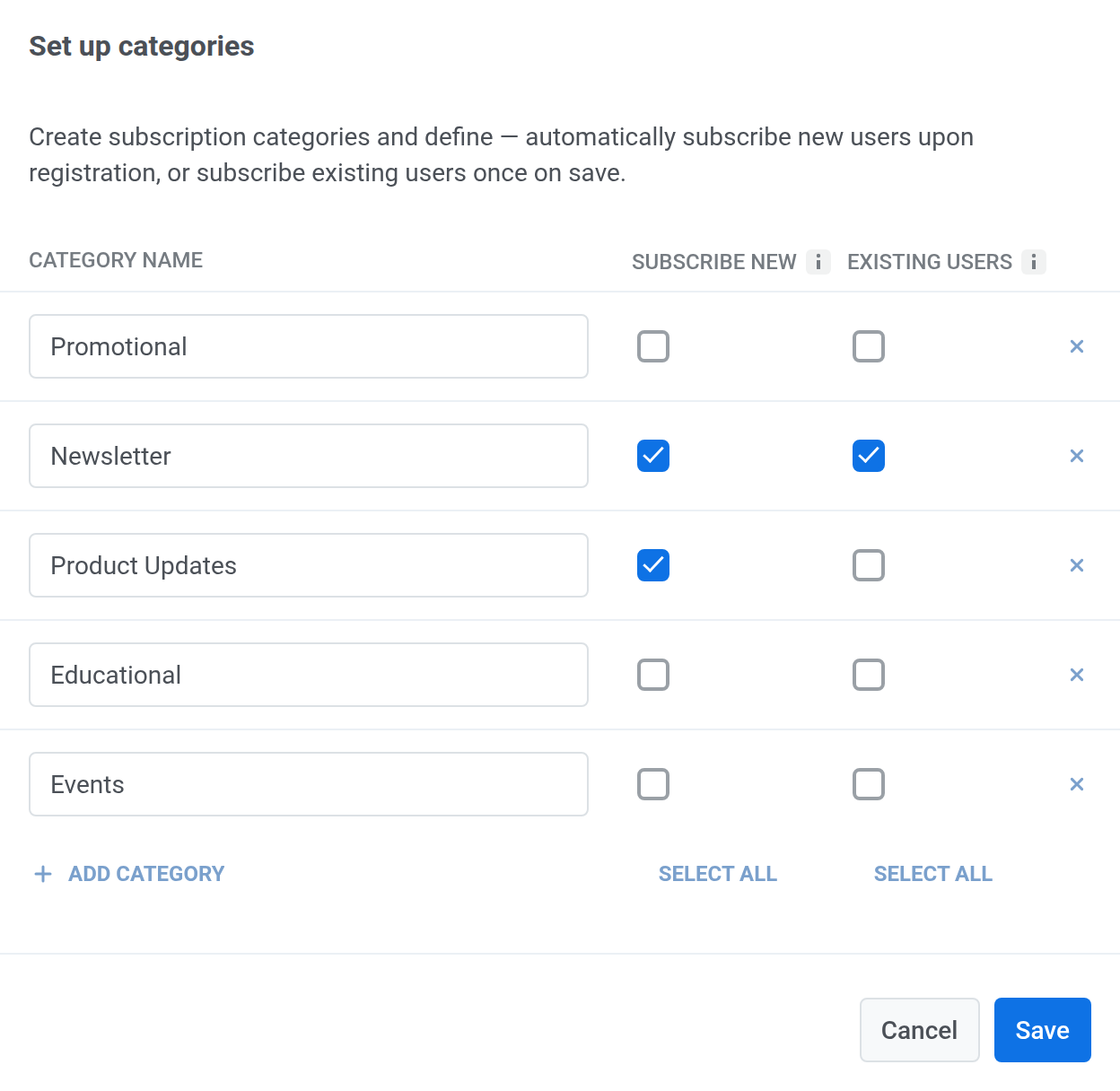
- Haga clic en Configurar categorías para definir a qué categorías de correo electrónico pueden suscribirse los usuarios (por ejemplo, Promocional, Boletín informativo, Actualizaciones de productos, Eventos).

- En el modal Configurar categorías, revise la lista de categorías sugerida, edite los nombres de las categorías si es necesario y agregue nuevas categorías con Añadir categoría. Para cada categoría, configure las opciones de suscripción:
- Suscribir nuevos para suscribir a los nuevos usuarios automáticamente cuando se registren.
- Usuarios existentes para suscribir a los usuarios existentes una vez cuando guarde los cambios. Para suscribir a los usuarios más tarde o en masa, importe un archivo CSV.
- Haga clic en Guardar. Los usuarios verán estas categorías cuando abran el centro de preferencias.
Después de guardar, las páginas de suscripción están listas. Consulte Qué sucede cuando los usuarios hacen clic en sus enlaces.
Agregar enlaces a sus correos electrónicos
Anchor link toLos usuarios gestionan las categorías que acaba de configurar a través de los enlaces de sus correos electrónicos. Agregue dos enlaces: un enlace de cancelación de suscripción, para que los usuarios puedan darse de baja, y un enlace al centro de preferencias, para que los usuarios puedan elegir qué categorías reciben.
Enlace de cancelación de suscripción
Anchor link toAgregue el enlace de cancelación de suscripción al contenido de su correo electrónico. Después de hacer clic, los usuarios pasan por el flujo de baja.
Enlace al centro de preferencias
Anchor link toInserte un enlace al centro de preferencias en sus correos electrónicos (por ejemplo, en el pie de página o en un botón de llamada a la acción) para que los usuarios puedan gestionar sus preferencias de comunicación. Para hacerlo:
- En el editor de arrastrar y soltar, seleccione Enlace para gestionar preferencias en el menú desplegable Tipo de acción. Más información
- En el editor de código HTML, utilice la variable
%%PW_EMAIL_PREFERENCE_CENTER_LINK%%. Más información - Para copiar el marcador de posición, abra el menú de tres puntos en la esquina superior derecha de la sección Categorías de suscripción en la pestaña Categorías y seleccione Copiar enlace del centro de preferencias. Péguelo en un correo electrónico.
Seleccionar una categoría de suscripción en sus campañas
Anchor link toCuando cree un correo electrónico de marketing, seleccione una Categoría de suscripción en el formulario de la campaña o en el paso de correo electrónico del Journey. Solo los usuarios suscritos a esta categoría reciben el correo electrónico. Vea cómo hacerlo en correos electrónicos únicos y correos electrónicos de Customer Journey.
Qué sucede cuando los usuarios hacen clic en sus enlaces
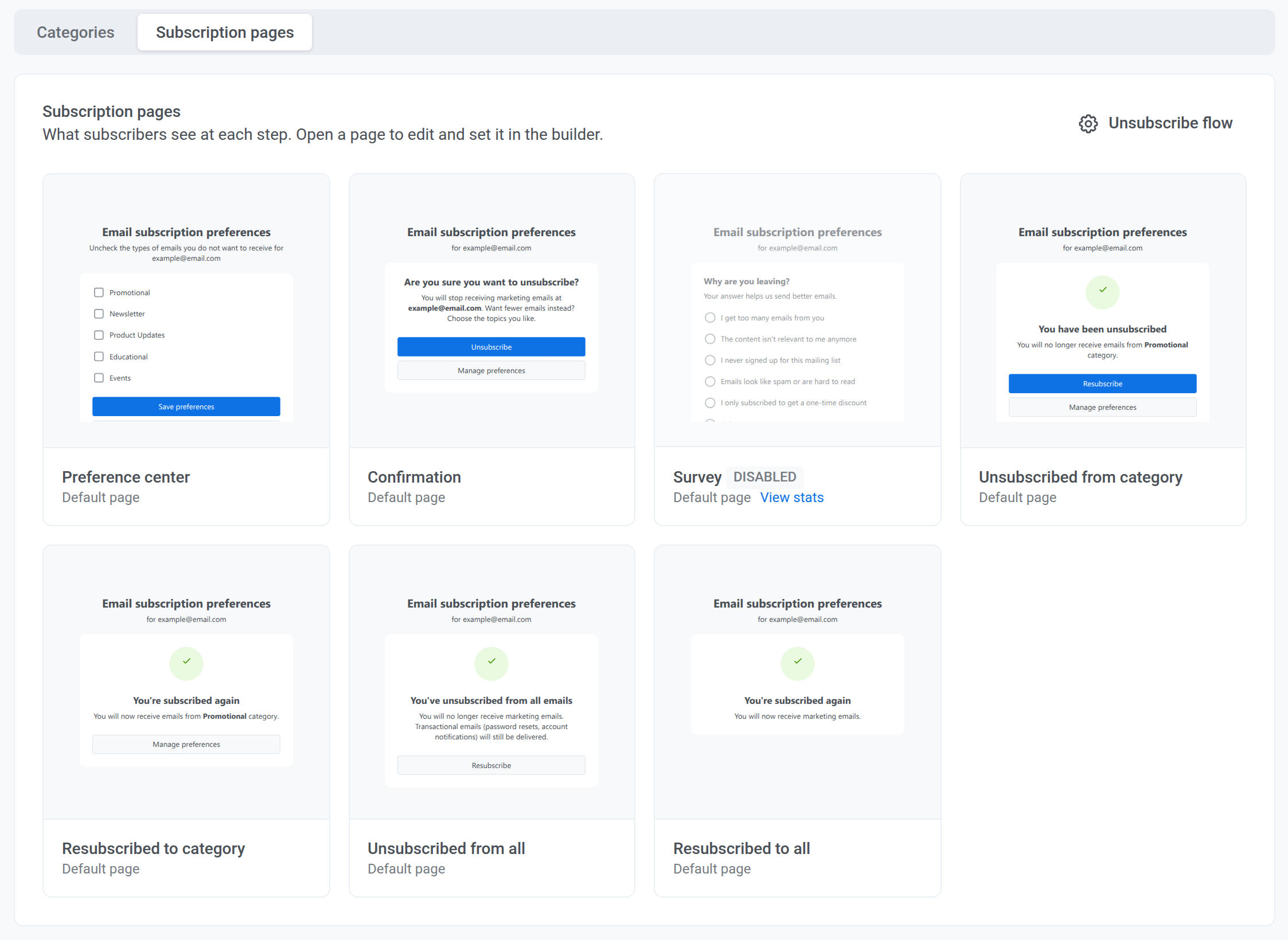
Anchor link toLos usuarios llegan a páginas de suscripción ya preparadas. Las páginas funcionan por defecto, por lo que no necesita conectarlas. La página que ve un usuario depende de dónde haga clic: el enlace de cancelación de suscripción y el enlace al centro de preferencias llevan a páginas distintas, y cada página lleva a la siguiente a través de sus botones.
Hay siete páginas, y los usuarios ven cada una en un momento diferente:
| Página | Cuándo la ven los usuarios |
|---|---|
| Centro de preferencias | Abren el enlace del centro de preferencias o hacen clic en Gestionar preferencias. Eligen qué tipos de correos electrónicos desean recibir y hacen clic en Guardar preferencias, cancelan la suscripción de varias categorías a la vez o hacen clic en Darse de baja de todo para darse de baja de todos los correos electrónicos de marketing. Desmarcar las casillas de todas las categorías y hacer clic en Guardar preferencias también los da de baja de todos los correos electrónicos de marketing. Más información |
| Confirmación | Hacen clic en el enlace de cancelación de suscripción y Confirmar antes de darse de baja está activado. |
| Encuesta | Acaban de darse de baja y Encuesta del motivo de baja está activado. |
| Baja de una categoría | Se dieron de baja de la categoría del correo electrónico. Es la última página del flujo de baja. |
| Suscrito de nuevo a una categoría | Hicieron clic en Volver a suscribirse después de darse de baja de una categoría. |
| Baja de todo | Hicieron clic en Darse de baja de todo. |
| Suscrito de nuevo a todo | Hicieron clic en Volver a suscribirse después de darse de baja de todos los correos electrónicos. |
Para ver en detalle los pasos posteriores al enlace de cancelación de suscripción, lea Qué sucede cuando un usuario hace clic en el enlace de cancelación de suscripción.
Gestionar el centro de preferencias
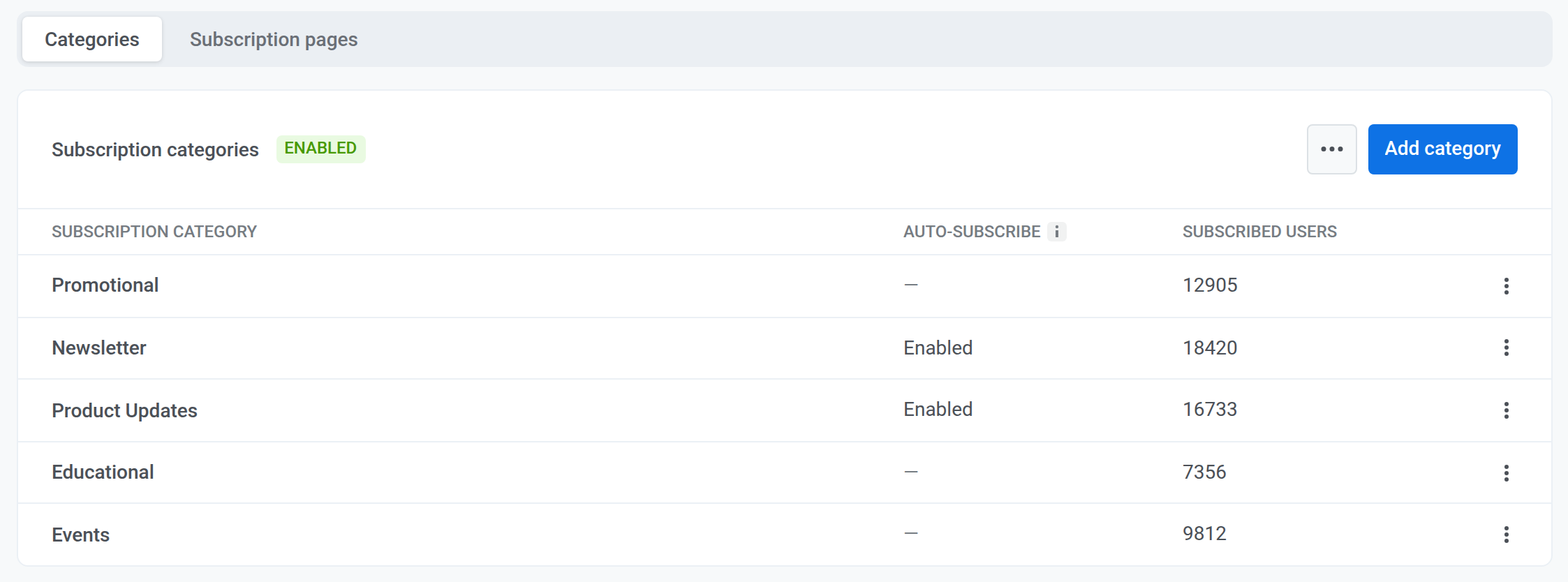
Anchor link toUtilice la pestaña Categorías para agregar, editar y eliminar categorías y para comprobar cuántos usuarios están suscritos a cada una.
En la tabla, Usuarios suscritos es el número de usuarios actualmente suscritos a una categoría. Suscripción automática está Habilitado cuando los nuevos usuarios se suscriben automáticamente a la categoría.
Agregar una categoría
Anchor link toPara agregar una categoría a su centro de preferencias:
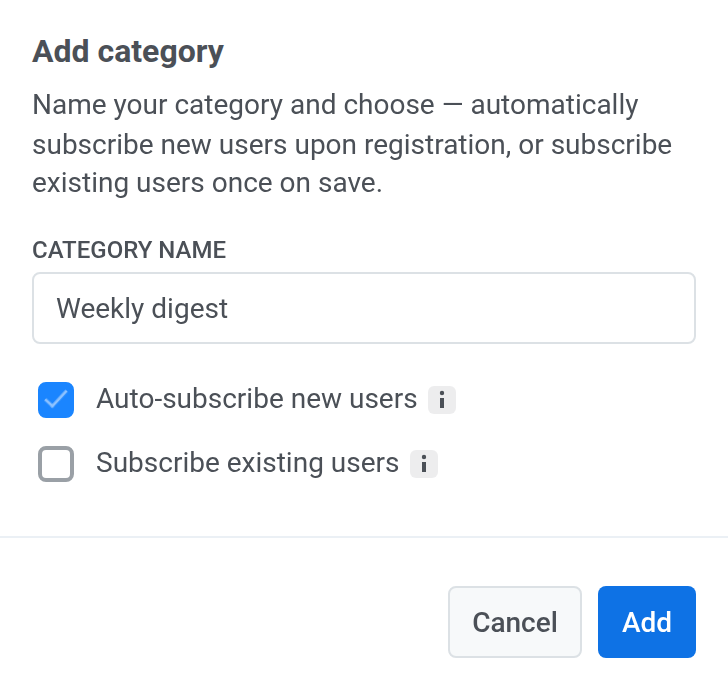
- Haga clic en Añadir categoría.
- Ingrese un nombre de categoría claro y único.
- Seleccione Suscribir automáticamente a los nuevos usuarios para suscribir a los nuevos usuarios a esta categoría automáticamente cuando se registren.
- Seleccione Suscribir a los usuarios existentes para suscribir a los usuarios actuales a esta categoría cuando la guarde.
- Haga clic en Añadir.
Renombrar una categoría
Anchor link to- Para renombrar una categoría, abra el menú de tres puntos junto a la categoría y haga clic en Editar configuración.
- En Configuración de categoría, actualice el nombre de la categoría y configure la casilla Suscribir automáticamente a los nuevos usuarios según sea necesario: selecciónela para habilitar la suscripción automática, o desmárquela para deshabilitarla.
- Haga clic en Guardar.
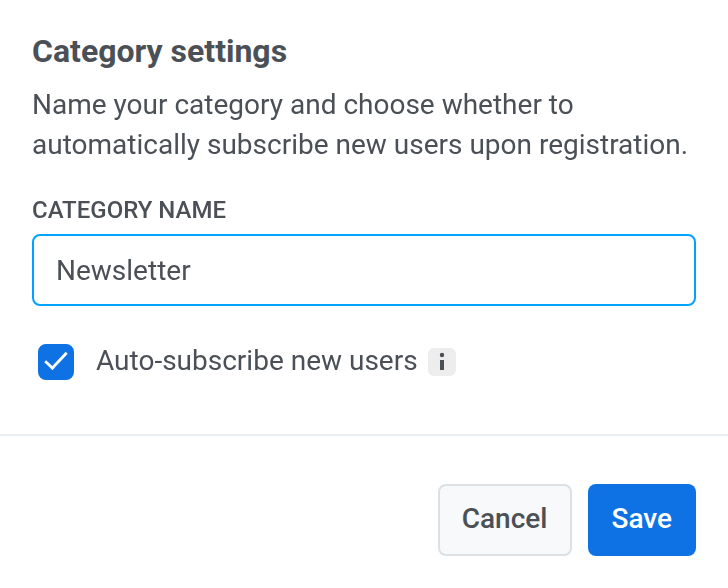
Una vez que se renombra la categoría, los valores en Subscribed Email Categories se actualizan automáticamente para coincidir con el nuevo nombre de la categoría para todos los suscriptores.
Eliminar una categoría
Anchor link toPara eliminar una categoría, abra el menú de tres puntos junto a ella y seleccione Eliminar categoría.
Importar categorías de suscripción a través de CSV
Anchor link toUtilice Importar categorías de suscripción para importar las suscripciones de los usuarios y actualizar en masa la etiqueta Subscribed Email Categories desde un archivo CSV.
Puede abrir este flujo de cualquiera de estas maneras:
- En la pestaña Categorías, abra el menú de tres puntos y seleccione Suscribir usuarios manualmente.
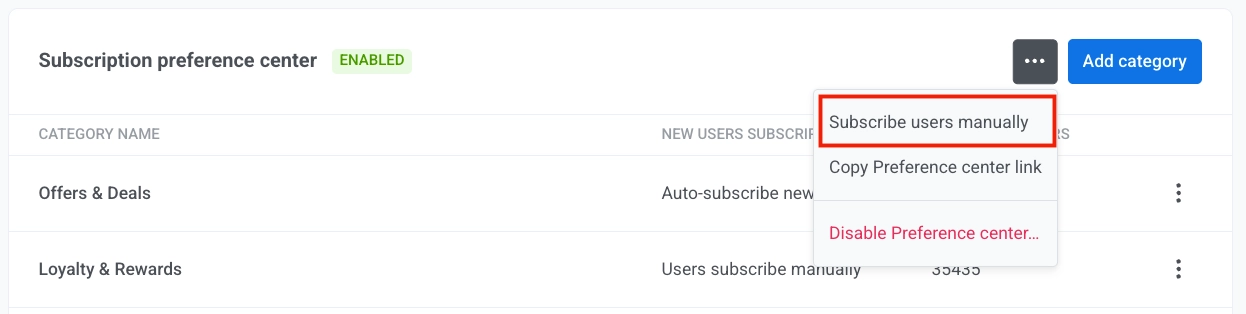
Alternativamente, en el menú principal, vaya a Audiencia > Importar CSV > Importar categorías de suscripción.
- Cargue su archivo CSV.
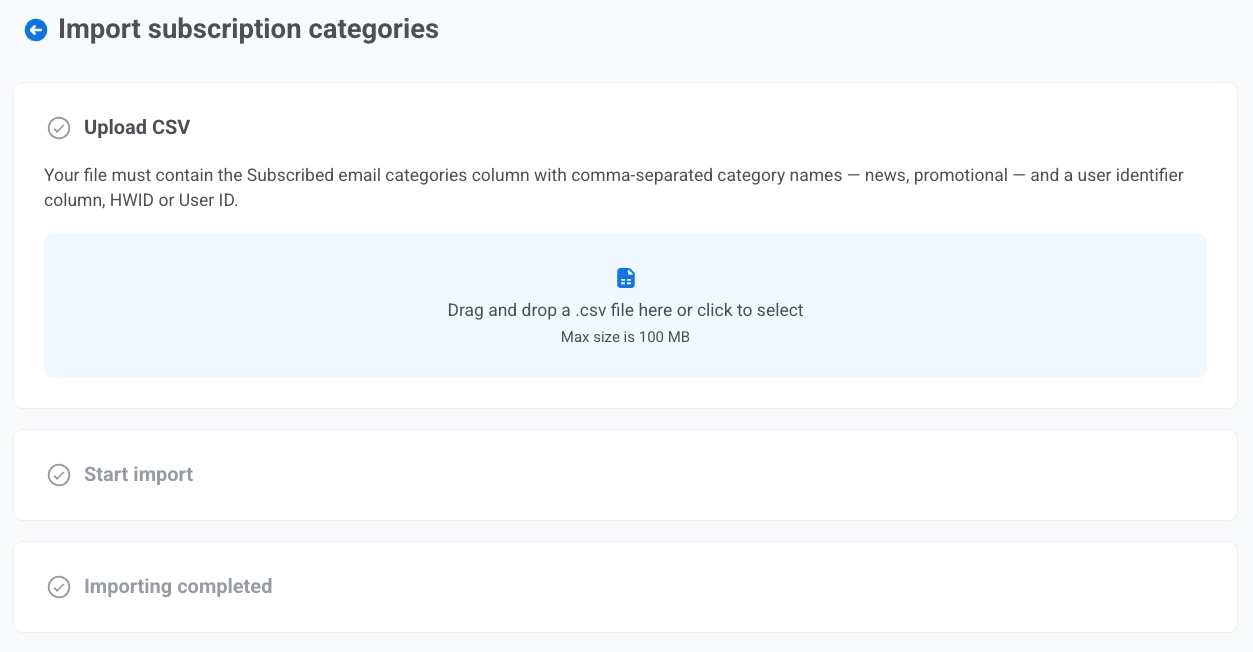
- Haga clic en Iniciar importación.
- Revise los resultados.
Deshabilitar y habilitar el centro de preferencias
Anchor link toPara deshabilitar el centro de preferencias:
- En la pestaña Categorías, haga clic en el menú de tres puntos en la esquina superior derecha de la sección Categorías de suscripción.
- Seleccione Deshabilitar centro de preferencias.
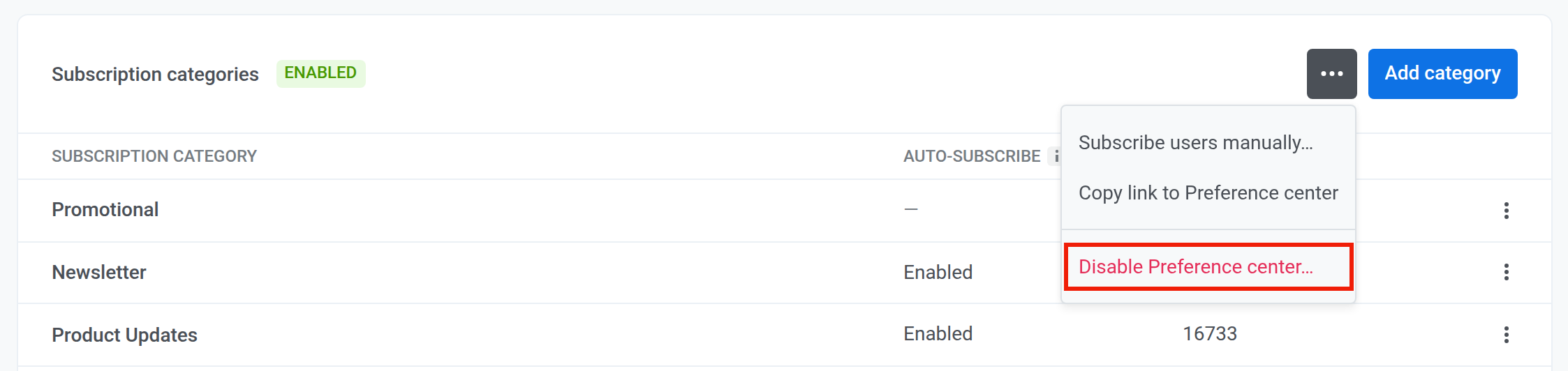
- En el diálogo de confirmación, haga clic en Deshabilitar.
Para volver a activarlo, seleccione Activar el centro de preferencias en el mismo menú.