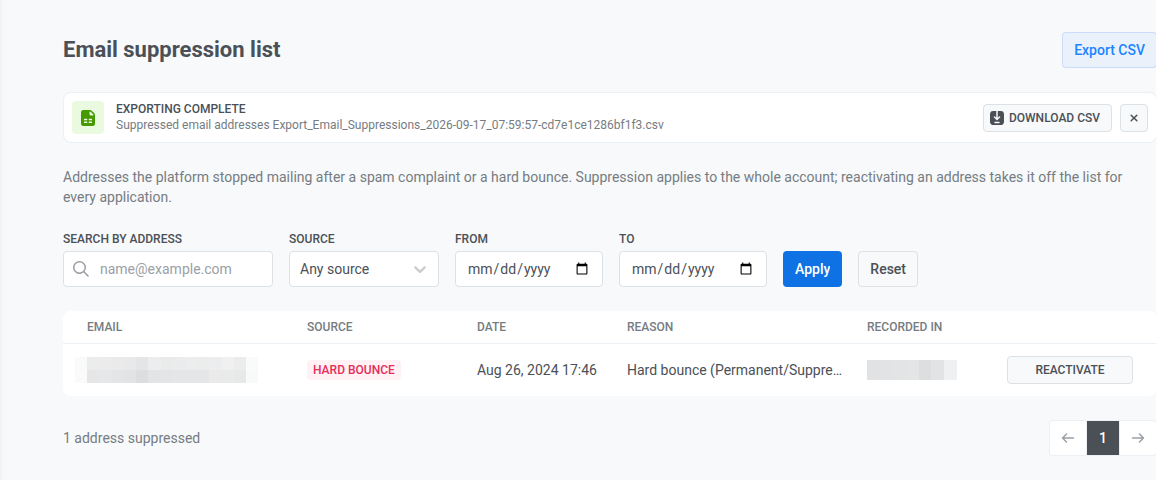
Lista de supresión de correo electrónico
La Lista de supresión de correo electrónico muestra cada dirección de correo electrónico a la que Pushwoosh dejó de enviar correos después de una queja de spam o un rebote duro, en toda su cuenta. Reactivar una dirección aquí la elimina de la lista para cada proyecto, no solo para aquel desde el que la abrió.
Para abrir la lista, vaya a Configuración y luego seleccione Lista de supresión de correo electrónico. Abrir la lista requiere el permiso Personal data en su rol.
Filtrar y buscar en la lista
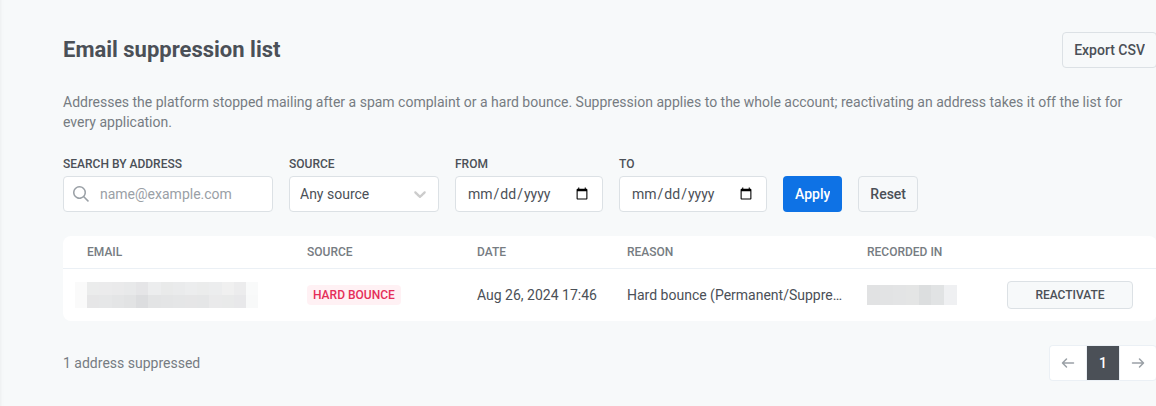
Anchor link toUse los filtros sobre la tabla para acotar la lista:
- Buscar por dirección: una coincidencia exacta en una dirección de correo electrónico, no una búsqueda parcial.
- Fuente: Cualquier fuente, Queja de spam o Rebote duro.
- Motivo: Cualquier motivo o un motivo de rebote concreto, como Buzón lleno. Los motivos solo se aplican a los rebotes duros, por lo que este filtro no está disponible cuando Origen está configurado en Queja de spam.
- Desde y Hasta: limita los resultados a un rango de fechas.
Haga clic en Aplicar para ejecutar los filtros, o en Restablecer para borrarlos.
Revisar direcciones suprimidas
Anchor link toLa tabla lista las direcciones coincidentes, de la más nueva a la más antigua, con estas columnas:
- Correo electrónico: la dirección suprimida.
- Fuente: Queja de spam o Rebote duro.
- Fecha: cuándo ocurrió la supresión.
- Motivo: qué causó la supresión.
- Un rebote duro muestra el motivo del rebote, como La dirección no existe, seguido del código SMTP que devolvió el servidor de correo del destinatario, como
5.1.1. Consulte Rebotes por motivo para saber qué hacer con cada motivo. - Una queja de spam, o un rebote duro sin motivo asignado, muestra un resumen legible de la retroalimentación del proveedor.
- El texto largo se trunca en la tabla. Pase el cursor sobre el motivo para leer la respuesta completa del proveedor.
- Un rebote duro muestra el motivo del rebote, como La dirección no existe, seguido del código SMTP que devolvió el servidor de correo del destinatario, como
- Registrado en: el proyecto en el que se registró la supresión.
La lista está paginada a 50 direcciones por página. El recuento total de direcciones suprimidas aparece debajo de la tabla.
Reactivar una dirección de la lista
Anchor link to- Haga clic en Reactivar en la fila de la dirección.
- Si la dirección fue suprimida por una queja de spam, marque la casilla que confirma que el destinatario ha renovado su consentimiento. Esto es obligatorio para las quejas de spam, y la reactivación no puede continuar sin ello. Una reactivación por rebote duro omite este paso.
- Opcionalmente, agregue un Comentario (hasta 255 caracteres).
- Haga clic en Reactivar.
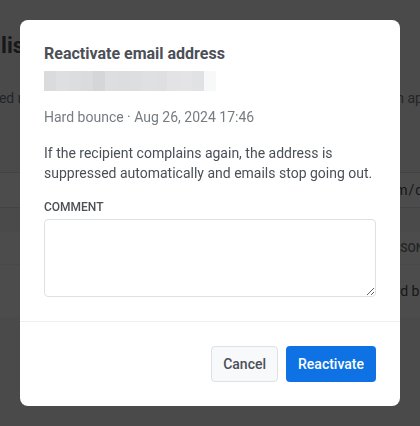
Esta es la misma reactivación que en el perfil de un suscriptor: borra la etiqueta Bounced Email, vuelve a registrar el dispositivo de correo electrónico si una queja lo había eliminado, y queda registrada internamente para que el soporte pueda consultar quién reactivó una dirección y cuándo. Consulte Reactivar una dirección de correo electrónico suprimida para estos detalles.
Exportar la lista como un archivo CSV
Anchor link to- Filtre la lista a las direcciones que desea exportar.
- Haga clic en Exportar CSV en la parte superior de la página.
El archivo contiene las columnas date, email, source, reason, recorded_in, bounce_category y smtp_code. En las quejas de spam, bounce_category y smtp_code están vacías.
Pushwoosh prepara el archivo en segundo plano. Aparece un banner en la parte superior de la página mientras la exportación está en progreso, y un botón de Descargar CSV aparece en él una vez que el archivo está listo.