Token de acceso a la API
El Token de acceso a la API es un identificador único asignado a un proyecto en particular o a varios proyectos en su cuenta. Autentica su cuenta para gestionar sus proyectos a través de la API, incluyendo modificaciones de la cuenta, envío de mensajes, edición de proyectos, etc.
Tipos de token de acceso a la API
Anchor link toPushwoosh proporciona dos tipos diferentes de Token de acceso a la API: Servidor (Server) y Dispositivo (Device).
Cada tipo de token solo es válido para su ámbito de API específico. Se producirá un error de autenticación si se utiliza el token incorrecto.
Token de API de servidor
Anchor link toEl token de API de servidor se utiliza con todos los métodos de la API, excepto aquellos bajo la API de dispositivo. Debe incluirse en el cuerpo de la solicitud en el campo auth.
Token de API de dispositivo
Anchor link toEl token de API de dispositivo se utiliza exclusivamente con los métodos de la API de dispositivo. Debe incluirse en las cabeceras de la solicitud HTTP utilizando la cabecera Authorization.
A continuación se muestra un ejemplo del formato correcto de la cabecera:
Authorization: Token <device_api_token>Reemplace <device_api_token> con el valor real de su Token de API de dispositivo.
Crear y gestionar tokens de acceso a la API
Anchor link toPuede ver, crear y gestionar sus tokens de acceso a la API en la sección Acceso a la API del Panel de Control de Pushwoosh. Para acceder, vaya a Configuración → Acceso a la API.
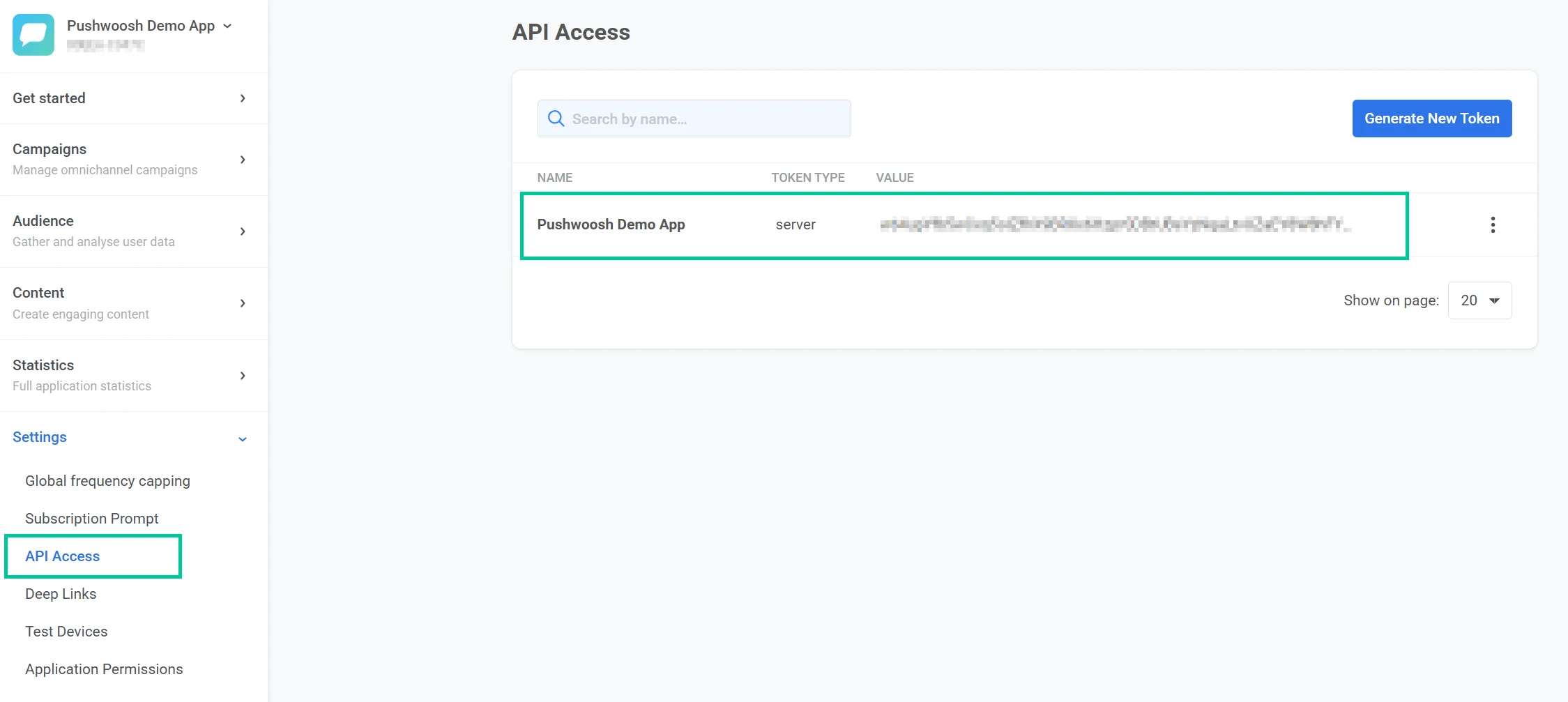
Por defecto, cada cuenta incluye un token llamado Pushwoosh Demo App, que está configurado como un token de servidor.
Crear un nuevo token de acceso a la API
Anchor link toPara crear un nuevo token de acceso a la API:
-
Vaya a la sección Acceso a la API en el Panel de Control.
-
Haga clic en Generar nuevo token.
-
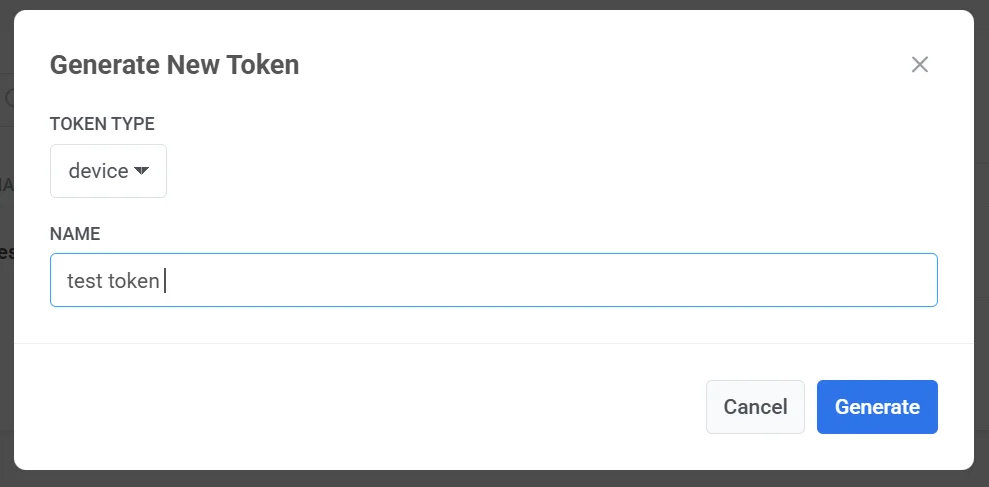
En la ventana que aparece, elija el tipo de token:
-
Servidor utilizado para la mayoría de los métodos de la API (excluyendo los métodos de la API de dispositivo).
-
Dispositivo utilizado solo para los métodos de la API de dispositivo.
-
-
Introduzca un nombre para el token.
-
Haga clic en Generar para crear el token.
Importante: Asegúrese de dar al token acceso a la aplicación correcta en su Panel de Control de Pushwoosh. Más información
El nuevo token aparecerá en la lista de Acceso a la API. Desde allí, puede copiar su valor para usarlo en las solicitudes de la API o gestionar sus permisos de acceso según sea necesario.
Gestionar un token
Anchor link toPara gestionar un token de API existente, haga clic en el menú de tres puntos (⋮) junto a la entrada del token en la sección Acceso a la API.
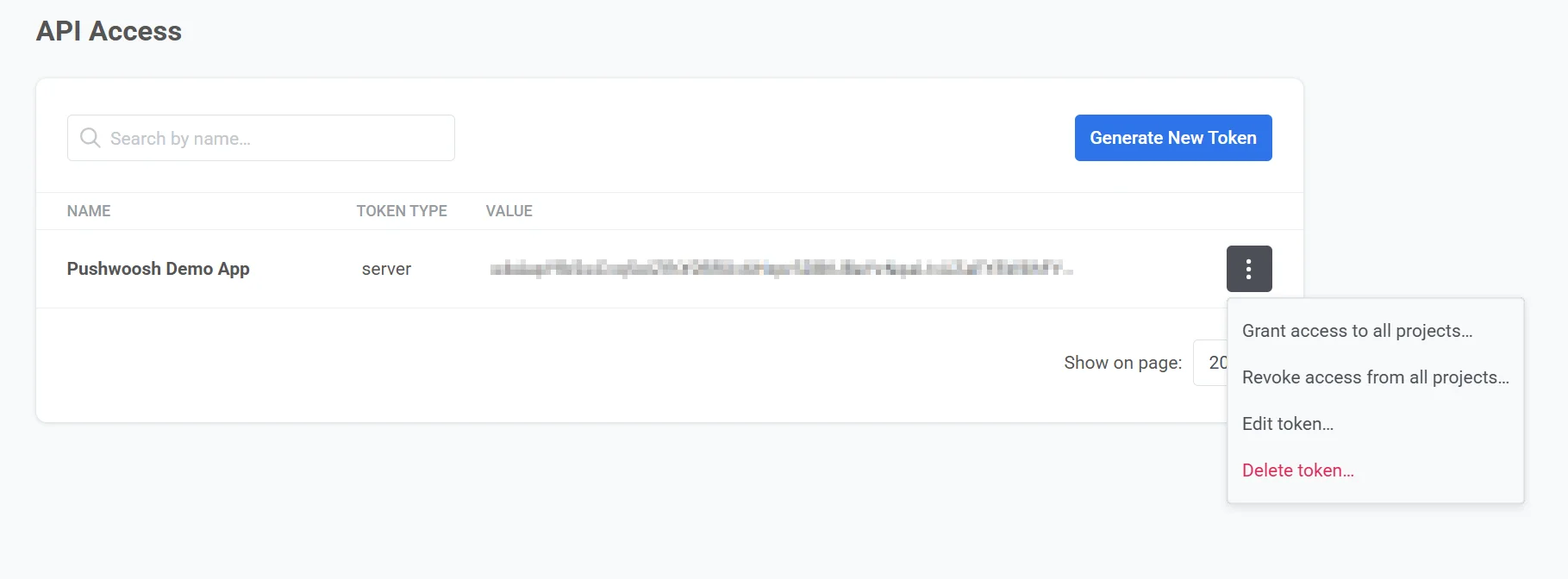
Las siguientes opciones están disponibles:
Conceder acceso a todos los proyectos
Anchor link toDa al token acceso a todos los proyectos de su cuenta. Esto le permite utilizar plenamente la API en todos los proyectos.
Revocar el acceso a todos los proyectos
Anchor link toElimina el acceso del token a todos los proyectos de su cuenta. El token ya no podrá utilizar la API hasta que se le conceda acceso de nuevo.
Editar token
Anchor link toAbre la pantalla Editar permisos del token de API, donde puede:
-
Cambiar el nombre del token
-
Copiar el valor del token
-
Elegir a qué proyectos puede acceder el token seleccionándolos o deseleccionándolos en la lista
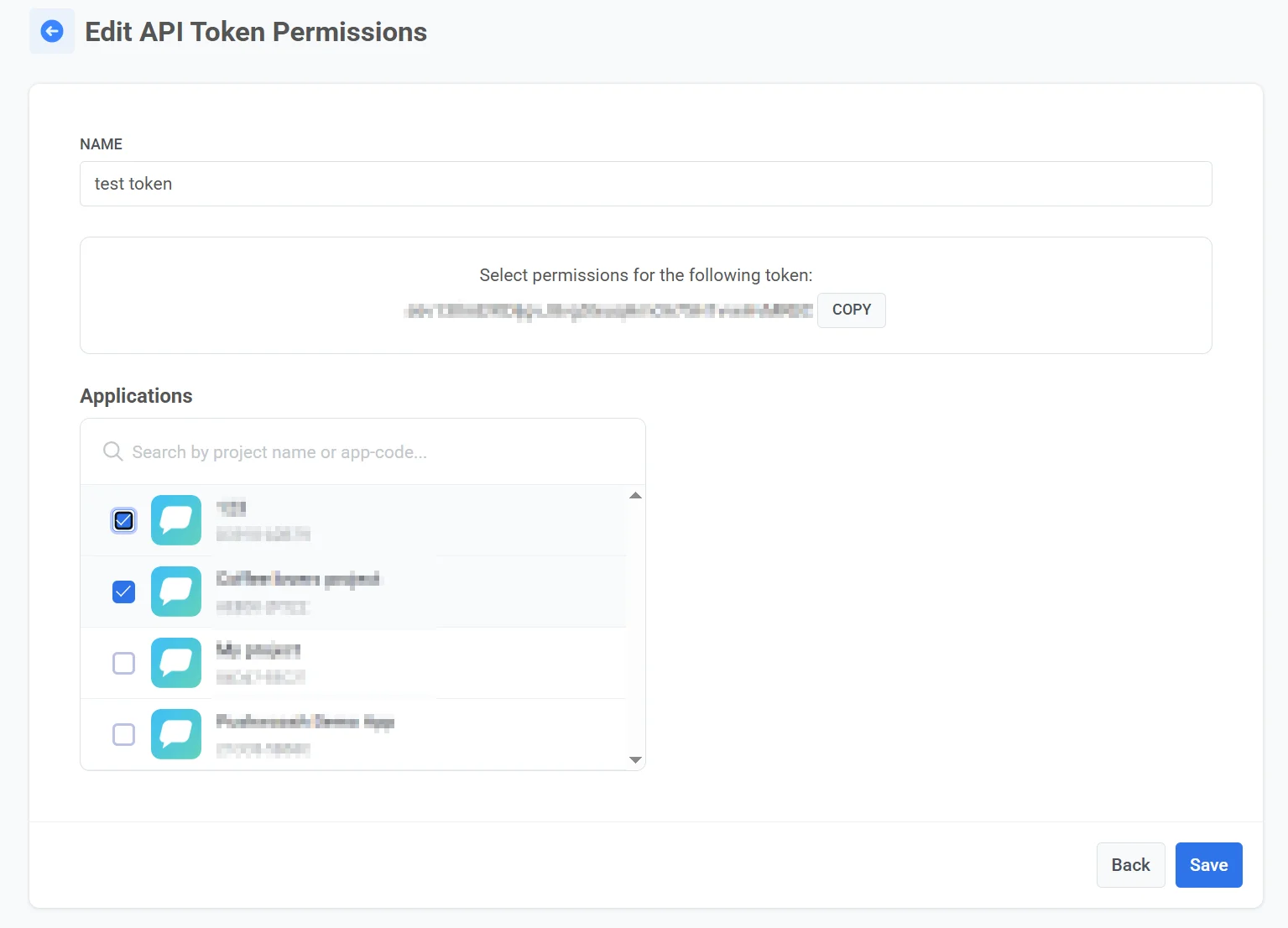
Cuando termine de hacer los cambios, haga clic en Guardar para aplicarlos.
Eliminar token
Anchor link toElimina permanentemente el token de su cuenta.
Autorización de solicitudes de API
Anchor link toPara autorizar las solicitudes de la API, utilice el tipo correcto de token de acceso a la API según el tipo de método de la API que esté llamando:
Para métodos de la API de servidor
Anchor link toIncluya el token en el campo “auth” del cuerpo de la solicitud:
Ejemplo:
{ "request": { "application": "XXXXX-XXXXX", "auth": "yxoPUlwqm…………pIyEX4H", // pegue su token de servidor aquí "notifications": [{ "send_date": "now", "content": "Hello world" }] }}Para métodos de la API de dispositivo
Anchor link toUtilice el token de dispositivo. Inclúyalo en la cabecera de la solicitud HTTP utilizando el siguiente formato:
Authorization: Token <device_api_token>Reemplace <device_api_token> con el valor real de su token.