Enviar mensajes de WhatsApp a través de Customer Journey
Envíe mensajes de WhatsApp a través de Customer Journey de Pushwoosh. Puede seleccionar entre campañas basadas en la audiencia y campañas basadas en activadores, usar plantillas de su cuenta de Meta o crear contenido personalizado dentro de Pushwoosh.
Requisitos previos
Anchor link toPara enviar mensajes de WhatsApp, asegúrese de que se cumplen los siguientes requisitos:
- Configuración de WhatsApp completada: Asegúrese de que su cuenta de WhatsApp Business está integrada con Pushwoosh. Más información
- Se ha añadido un método de pago para WhatsApp: Meta cobra por cada mensaje enviado a través de WhatsApp. Pushwoosh no gestiona estos cargos, así que asegúrese de que su información de pago está actualizada en su cuenta de WhatsApp.
- Plantillas disponibles: Asegúrese de que las plantillas requeridas ya están creadas y aprobadas en su cuenta de WhatsApp Manager. Más información
- Lista de contactos de WhatsApp cargada.
Crear una nueva campaña de WhatsApp
Anchor link toPara crear una campaña:
- Vaya a Campañas > Customer Journey Builder > Crear campaña > WhatsApp.
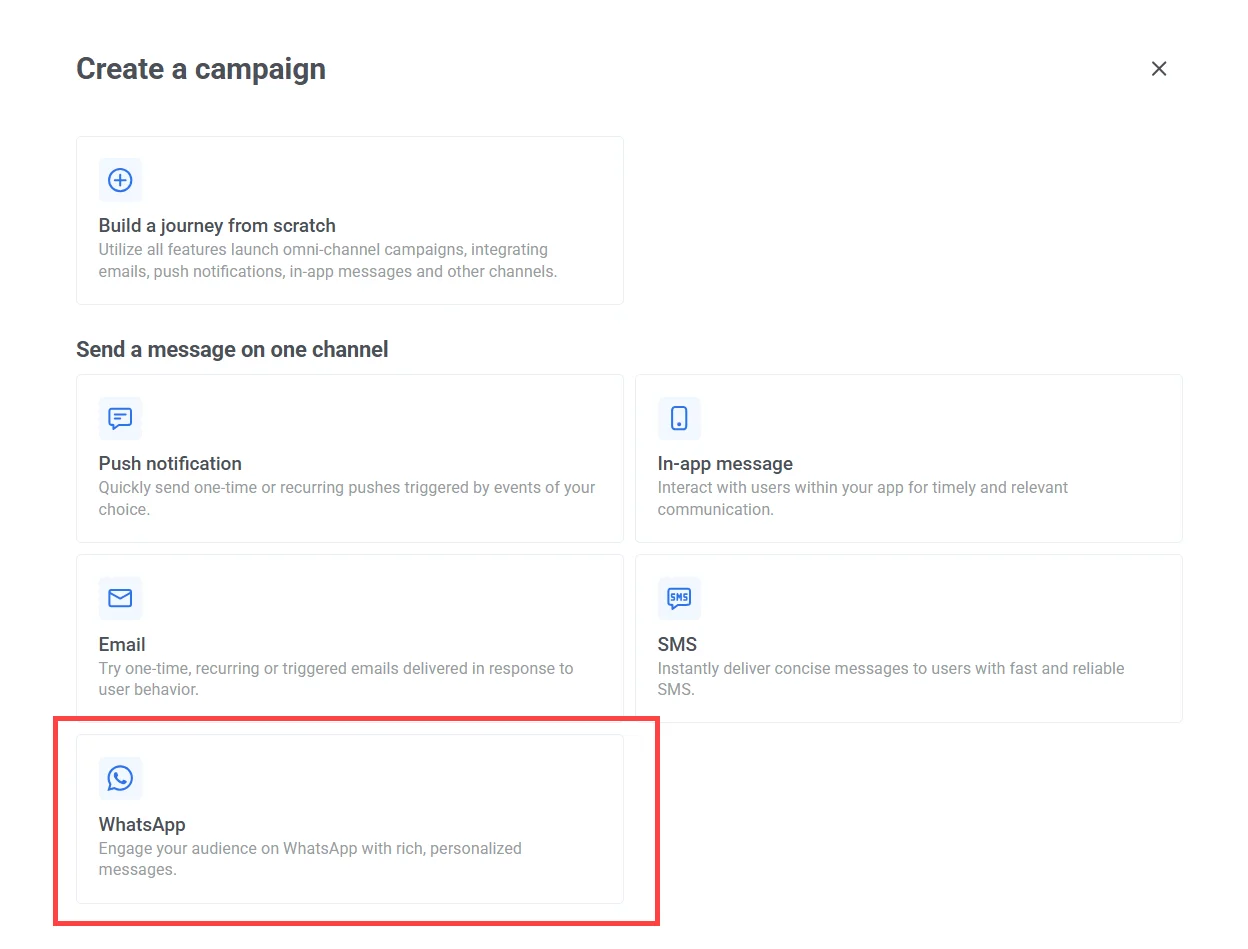
- En el lienzo del journey, elija el tipo de entrada apropiado según el objetivo de su campaña:
Entrada basada en la audiencia
Anchor link toDiríjase a un grupo predefinido de usuarios basándose en filtros como la ubicación, la última actividad o el historial de compras. Ideal para campañas planificadas, recurrentes o de recaptación. Más información
Ejemplos:
- Enviar una promoción a usuarios inactivos durante 30 días
- Anunciar una oferta de temporada a clientes fieles
Entrada basada en un activador
Anchor link toInicie el journey cuando se produzca un evento específico, como que un usuario complete una compra o una reserva. Ideal para mensajes transaccionales en tiempo real o actualizaciones basadas en el comportamiento. Más información
Ejemplos:
- Confirmar un pedido cuando el estado cambie a “Listo para recoger”
- Enviar un recordatorio 24 horas antes de una cita
Entrada basada en API
Anchor link toInicie la campaña mediante programación enviando una solicitud POST desde su backend o sistema externo. Ideal para automatizar mensajes basados en datos o eventos externos. Más información
Ejemplos:
- Notificar a un usuario después de una actualización del CRM
- Enviar una oferta de WhatsApp después de completar una encuesta
Configurar un elemento de mensaje de WhatsApp
Anchor link toAñada el elemento de mensaje de WhatsApp al lienzo y proporcione un nombre único para identificar el paso del mensaje.
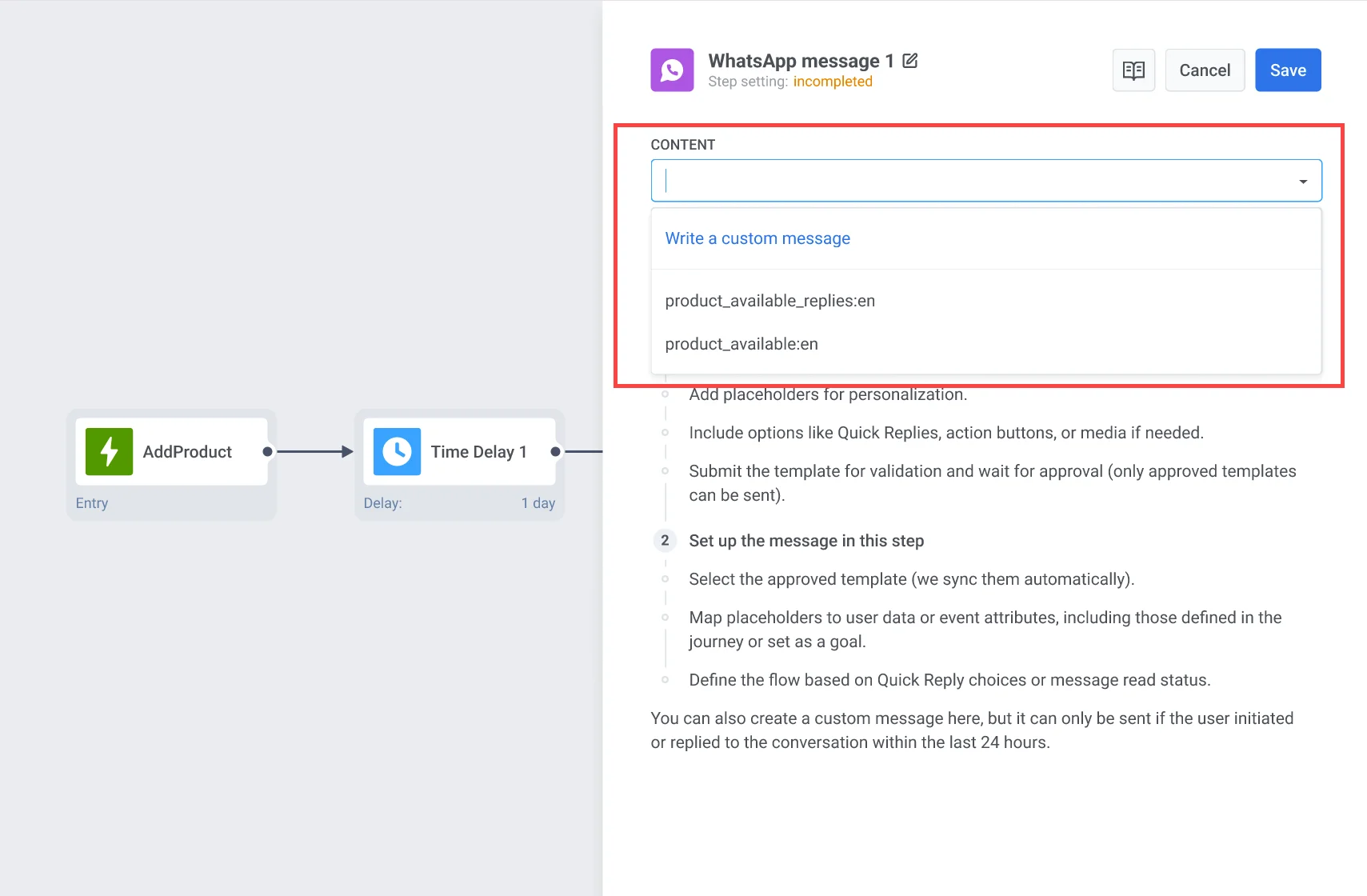
A continuación, configure el contenido de WhatsApp de una de estas dos maneras:
-
Escriba un mensaje personalizado.
-
Seleccione una plantilla de mensaje de WhatsApp preaprobada en el menú desplegable. Las plantillas se ordenan por Nombre A→Z. Para cambiar el orden, haga clic en el botón de ordenación situado encima del menú desplegable. Pushwoosh recuerda su elección para todos los menús desplegables de plantillas de WhatsApp. La plantilla debe estar disponible en el idioma seleccionado y aprobada por WhatsApp.
Obtenga más información sobre cómo crear plantillas o explore las opciones en la biblioteca de plantillas.
Configurar variables dinámicas
Anchor link toDespués de seleccionar una plantilla, Pushwoosh muestra una vista previa del contenido del mensaje. Si la plantilla contiene marcadores de posición, cada uno de ellos representa una variable dinámica que debe configurarse antes de poder enviar el mensaje.

Para insertar una variable:
-
Haga clic en el marcador de posición
{}en la vista previa del mensaje. -
Seleccione el Tipo de variable:
- Propiedad del usuario: Valor del perfil del usuario (p. ej.,
first_name,email). - Propiedad del evento: Valor de un evento activado (p. ej.,
product_name,order_status). - Texto personalizado: Valor estático introducido manualmente.
- Propiedad del usuario: Valor del perfil del usuario (p. ej.,
-
Seleccione la etiqueta correspondiente.
-
Establezca las Mayúsculas/minúsculas del texto. Las opciones dependen del tipo de etiqueta seleccionada. Para una etiqueta de cadena:
- CapitalizeFirst: Pone en mayúscula solo la primera palabra (
"john doe"→"John doe"). - CapitalizeAllFirst: Pone en mayúscula cada palabra (
"john doe"→"John Doe"). - UPPERCASE: Todo en mayúsculas (
"john doe"→"JOHN DOE"). - lowercase: Todo en minúsculas (
"JOHN DOE"→"john doe"). - regular: Sin cambios de formato.
Las etiquetas de entero, precio y fecha ofrecen formatos de moneda y fecha en su lugar; consulte Cómo personalizar un push para ver la lista completa por tipo de etiqueta.
- CapitalizeFirst: Pone en mayúscula solo la primera palabra (
-
(Opcional) Introduzca un Texto alternativo que se utilizará si la variable está vacía.
-
Haga clic en Insertar.
Ejemplo de plantilla con texto alternativo
¡Hola, {first_name}!Su {product_name} ya está disponible con un descuento del {discount}.Si falta first_name y el texto alternativo es "cliente":
¡Hola, cliente!Sus zapatos ya están disponibles con un descuento del 20 %.Configurar URLs de acción
Anchor link toLas plantillas de mensajes de WhatsApp pueden incluir botones de acción (p. ej., “Comprar ahora”) que abren una URL al pulsarlos. Estos botones se pueden personalizar utilizando variables dinámicas insertadas como marcadores de posición en la URL.
La URL de acción se define durante la creación de la plantilla en su cuenta de Meta Business. Si la URL incluye marcadores de posición (p. ej., {product_id}), debe asignar un valor a cada marcador de posición en Pushwoosh antes de enviar el mensaje.

Para asignar un valor al marcador de posición:
- Haga clic en el marcador de posición
{}en la URL. - Elija el Tipo de variable correcto (p. ej., Propiedad del usuario o Propiedad del evento).
- Seleccione la variable adecuada (p. ej.,
product_id). - (Opcional) Añada un texto alternativo en caso de que falte la variable.
- Haga clic en Insertar para aplicarlo.
Importante: Asegúrese de que a todos los marcadores de posición de la URL de acción se les asignen variables. El mensaje no se enviará si algún marcador de posición queda sin configurar.
Añadir archivos adjuntos multimedia
Anchor link toCuando utilice una plantilla que incluya un archivo multimedia (imagen, vídeo o PDF), tenga en cuenta que el archivo multimedia no se almacena en la propia plantilla. Estos archivos se cargan solo como ejemplos durante el envío de la plantilla a Meta para fines de validación. Para enviar el mensaje con éxito en una campaña real, debe especificar la URL del archivo real en Pushwoosh.
Para añadir un archivo multimedia, introduzca una URL válida y de acceso público que apunte al archivo multimedia real en el campo Imagen.
Ejemplo: https://yourdomain.com/files/offer-banner.jpg
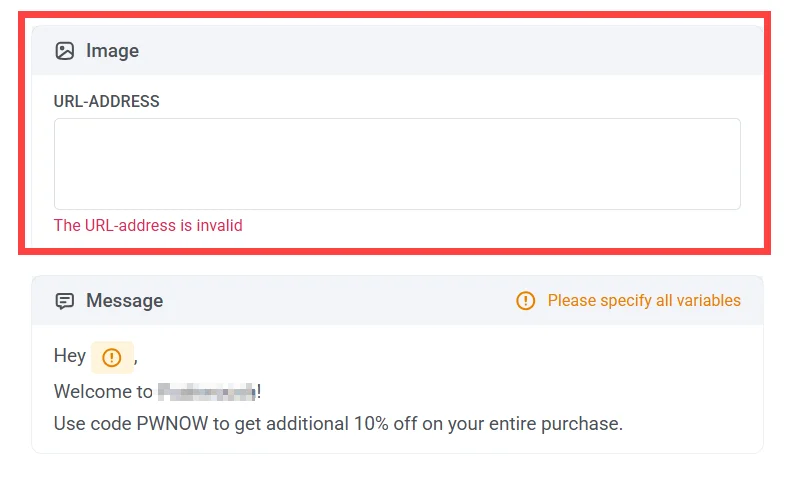
Importante: El mensaje no se enviará si la URL del archivo multimedia falta o es inaccesible.
Elegir el tipo de mensaje
Anchor link toEn el elemento de WhatsApp, seleccione Mensaje de marketing o Mensaje transaccional:
- Mensaje de marketing: Para campañas y promociones. Respeta el límite de frecuencia y el período de silencio. Excluye el grupo de control.
- Mensaje transaccional: Para mensajes operativos o de servicio. No se aplican reglas ni límites. Omite el límite de frecuencia. Se envía al grupo de control.
Hasta que elija uno, el elemento muestra la advertencia Tipo de mensaje no seleccionado.

Establecer el límite de frecuencia
Anchor link toLimite la frecuencia con la que los usuarios reciben mensajes de WhatsApp utilizando el límite de frecuencia global o un límite personalizado para el paso.
Dividir el flujo según el estado de lectura del mensaje (opcional)
Anchor link toPuede dividir el journey en función de si el mensaje se leyó o de qué botón de respuesta rápida pulsa el usuario. Los botones de llamada a la acción no crean ramas.
- Para dividir por estado de lectura, active la opción Dividir el flujo según el estado de lectura del mensaje y configure el tiempo de espera (hasta 7 días). Las plantillas con botones de respuesta rápida no tienen esta opción. En su lugar, los ajustes del elemento muestran Waiting time for quick reply responses. Más información

- Para ramificar en función del botón de respuesta rápida pulsado, configure el journey en consecuencia. Más información
Usar cupones
Anchor link toPuede personalizar los mensajes de WhatsApp adjuntando un código de cupón de un grupo predefinido. Esto es útil para promociones, descuentos e incentivos de fidelización.
Para ello, cree una plantilla de WhatsApp que incluya el marcador de posición {{voucher}}.
Para incluir un cupón en su mensaje de WhatsApp:
- Active la opción Cupones en el paso del mensaje de WhatsApp.
- En el campo Grupo de cupones, seleccione el grupo que contiene los códigos de cupón disponibles. Asegúrese de añadir el grupo de cupones con antelación. Más información
- (Opcional) Utilice el campo Asignar etiqueta para aplicar una etiqueta a los usuarios que reciben un cupón. Esta etiqueta se puede utilizar para la segmentación o la elaboración de informes.

Importante: Asegúrese de que el grupo de cupones seleccionado tiene suficientes códigos para su campaña. Si el grupo se agota, el mensaje no se enviará. Más información sobre cómo crear y gestionar grupos de cupones.
Una vez configurado el elemento de WhatsApp, haga clic en Guardar y continúe configurando su journey. Más información
Configurar respuestas rápidas
Anchor link toLas respuestas rápidas en WhatsApp le permiten ofrecer a los usuarios opciones de respuesta predefinidas. Con Customer Journey Builder de Pushwoosh, puede configurar cada respuesta rápida para que conduzca a un flujo de journey de usuario independiente, proporcionando seguimientos personalizados.
Este enfoque mejora la experiencia del usuario al ofrecer opciones claras y sencillas que se ajustan al nivel de interés de cada usuario, haciendo que las interacciones sean fluidas y personalizadas.

Para configurar las respuestas rápidas en su flujo de mensajes de WhatsApp:
- En su cuenta de Meta, seleccione una plantilla de WhatsApp existente o cree una nueva que incluya botones de respuesta rápida.
Por ejemplo, si su mensaje es: “¿Le interesa saber más sobre nuestra nueva oferta?” Podría configurar opciones de respuesta rápida como:
- “Sí, me interesa”
- “No, gracias”
- “Cuénteme más”
- A continuación, después de añadir y configurar el elemento de WhatsApp con una plantilla preaprobada de Meta, establezca Waiting time for quick reply responses en los ajustes del elemento, hasta 7 días. El valor predeterminado es 1 día. El elemento muestra este tiempo en el lienzo como Wait for reply.
- En el lienzo, conecte las ramas de botón que necesite y la rama Not match.
Por ejemplo:
- Si un usuario selecciona “Sí, me interesa”, recibe un mensaje de seguimiento con detalles sobre la oferta o promoción especial.
- Si un usuario selecciona “No, gracias”, el journey termina para él.
- Si un usuario selecciona “Cuénteme más”, recibe un mensaje con información adicional sobre el producto.
- Si un usuario no pulsa un botón dentro del tiempo de espera, sigue la rama Not match. Conéctela para enviar un mensaje de recordatorio o finalizar el journey.
El elemento espera una pulsación aunque solo haya una rama de botón conectada. Si Not match no está conectada, el usuario que no pulse un botón dentro del tiempo de espera sale del journey.
Cuando una pulsación no coincide con ninguna rama de botón conectada:
- Con Not match conectada: el usuario sigue Not match.
- Sin Not match: el usuario sale del journey.
Con un mensaje enriquecido, una pulsación en un botón sin rama conectada se ignora y el usuario sigue esperando durante el resto del tiempo de espera.
Si cambia a una plantilla con botones diferentes y guarda el elemento, sus flechas se eliminan. Vuelva a conectar las ramas en el lienzo.

Importante: Asegúrese de configurar todos los pasos restantes de su journey antes de lanzar la campaña. Más información