Integración con Google Ads
La integración con Google Ads te permite sincronizar las audiencias de Pushwoosh con una cuenta de Google Ads como audiencias de Customer Match. Úsala para segmentar o excluir usuarios en campañas publicitarias y añadir anuncios de pago como otro canal en tu customer journey.
Casos de uso
Anchor link toUsa esta integración para:
- segmentar a usuarios de alto valor en múltiples canales para aumentar las compras o la interacción
- hacer retargeting a usuarios que responden menos en otros canales
- crear audiencias de supresión para que los clientes leales no reciban anuncios innecesarios
Requisitos previos
Anchor link toAntes de conectar Google Ads, asegúrate de que:
- Tienes el rol de Admin en tu cuenta de Pushwoosh. Consulta Gestionar el acceso y los permisos de los usuarios para saber cómo funcionan los roles y permisos.
- Tienes una cuenta de Google Ads con Customer Match disponible.
- Tu cuenta de Google Ads tiene Customer Match habilitado. Google lo habilita por cuenta después de una revisión manual, por lo que una cuenta recién creada puede que aún no lo tenga.
Configurar Google Ads en Pushwoosh
Anchor link to-
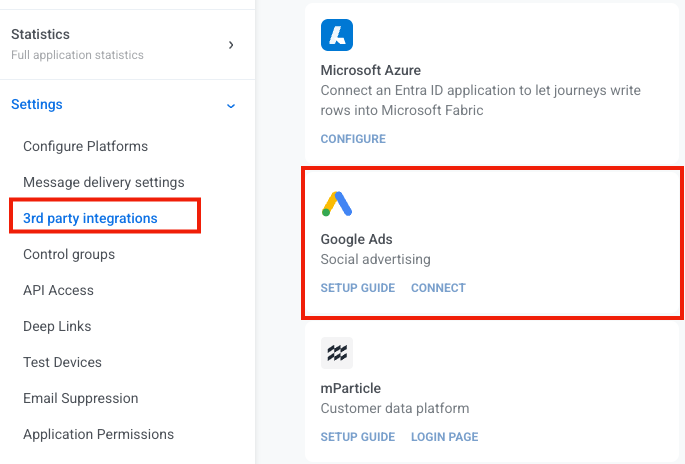
En Pushwoosh, ve a Ajustes > Integraciones de terceros.
-
En la tarjeta de Google Ads, haz clic en Conectar.
-
Inicia sesión en tu cuenta de Google y luego permite los permisos que solicita Pushwoosh. Deja activado el permiso de Data Manager junto a Google Ads. Sin él, las subidas de Customer Match no funcionarán.
-
Selecciona las cuentas publicitarias que quieres conectar. Elige la cuenta publicitaria de cliente donde residirá la audiencia de Customer Match. Conectar solo la cuenta de administrador (MCC) no es suficiente. Google no mantiene las audiencias de Customer Match en cuentas de administrador, así que no tendrías una audiencia para sincronizar.
Revisar el estado de la conexión
Anchor link toDespués de la configuración, permanecerás en la página de Integraciones de terceros, y la tarjeta de Google Ads se mostrará como conectada. Haz clic en Ajustes en la tarjeta para abrir la página de Google Ads en Pushwoosh.
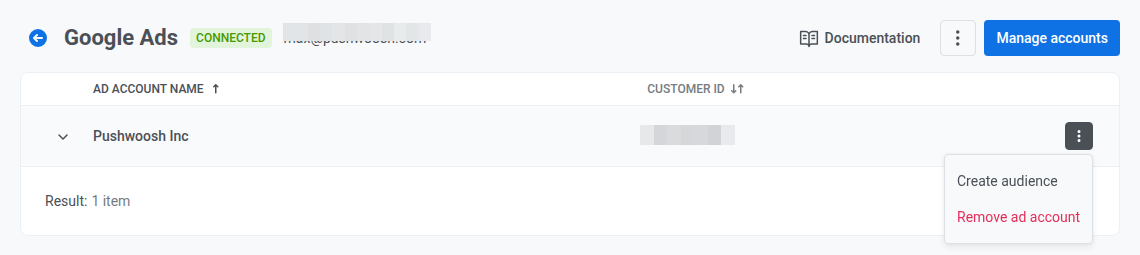
Cada cuenta publicitaria conectada muestra su nombre e ID.
Abre los tres puntos al final de una fila y elige:
- Crear audiencia: añade una audiencia de Customer Match (consulta Gestionar las audiencias de Customer Match)
- Eliminar cuenta publicitaria: elimina esa cuenta publicitaria de la lista en Pushwoosh
Volver a conectar si las subidas de audiencias fallan
Anchor link toSi conectaste Google Ads antes de que Pushwoosh empezara a usar el permiso de Data Manager de Google para las subidas de Customer Match, esa conexión antigua no puede subir audiencias. Vuelve a conectarla una vez:
- En la página de Google Ads, haz clic en Conectar de nuevo (o repite Configurar Google Ads en Pushwoosh desde el paso 2).
- Inicia sesión con el mismo usuario de Google y concede el permiso de Data Manager en la pantalla de consentimiento.
Solo necesitas hacer esto una vez por cada cuenta de Google conectada. Cada cuenta publicitaria conectada bajo ella adquiere el permiso de Data Manager.
Gestionar las audiencias de Customer Match
Anchor link toEl punto de Sincronización de audiencia de un journey necesita una audiencia de Customer Match existente para segmentar. Pushwoosh no crea una para ti automáticamente.
- En la página de Google Ads, haz clic en la flecha de expansión en la fila de una cuenta publicitaria para abrir Audiencias de Customer Match.
- Haz clic en Crear audiencia (también disponible desde los tres puntos de la fila). Ambos caminos abren el mismo flujo de creación.
- Introduce un Nombre de audiencia. La Descripción es opcional.
- Haz clic en Crear.
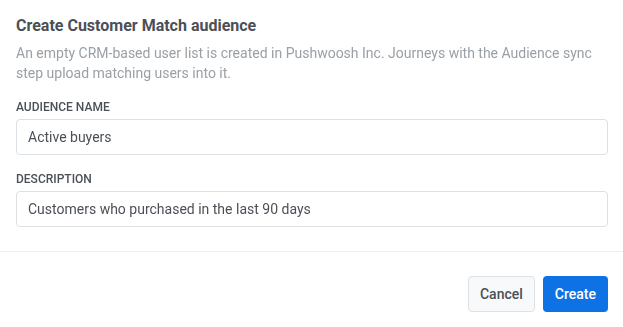
Esto crea una audiencia de Customer Match vacía en esa cuenta de Google Ads. Los journeys con un punto de Sincronización de audiencia suben a los usuarios que coinciden en ella.
En Audiencias de Customer Match, comprueba el nombre, ID y tamaño de cada audiencia.
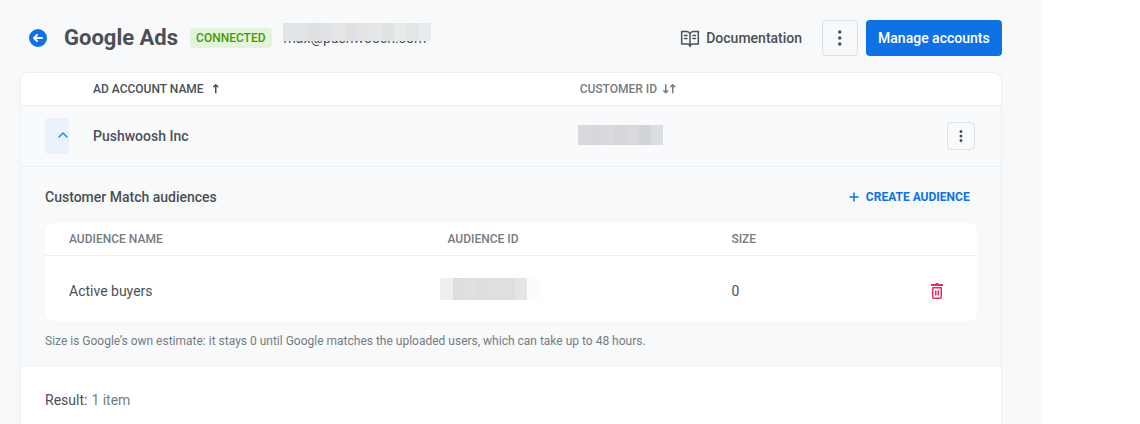
Para eliminar una audiencia, haz clic en el icono de la papelera en su fila, y luego haz clic en Eliminar para confirmar.
Gestionar las cuentas publicitarias conectadas
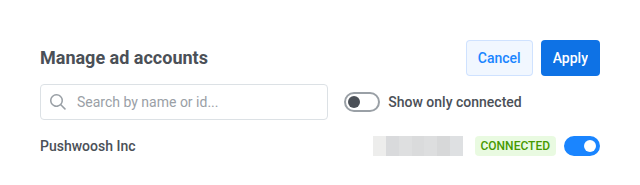
Anchor link to- En la página de Google Ads, haz clic en Gestionar cuentas.
- Usa el interruptor en cada fila para incluir o excluir esa cuenta publicitaria de la integración.
- Haz clic en Aplicar para guardar los cambios, o en Cancelar para cerrar sin guardar.
Sincronizar audiencias en journeys
Anchor link toEl punto de Sincronización de audiencia en Journey Builder vincula tu journey a una audiencia de Customer Match de Google Ads. Cada vez que un usuario llega a ese punto, Pushwoosh le pide a Google que lo añada a la audiencia o lo elimine de ella.
Por ejemplo, puedes usar esto para dejar de mostrar un anuncio a usuarios que ya convirtieron, para no desperdiciar el gasto publicitario en personas que ya no necesitan verlo.
Para configurar la sincronización de audiencia:
-
Abre Journey Builder.
-
Añade una Entrada basada en la audiencia. En Fuente de audiencia, elige un segmento o lista de Pushwoosh que defina quién entra en este journey. Por ejemplo, un segmento de usuarios que ya compraron. Solo esos usuarios avanzan por el journey y llegan a Sincronización de audiencia.
-
Añade el punto de Sincronización de audiencia.
-
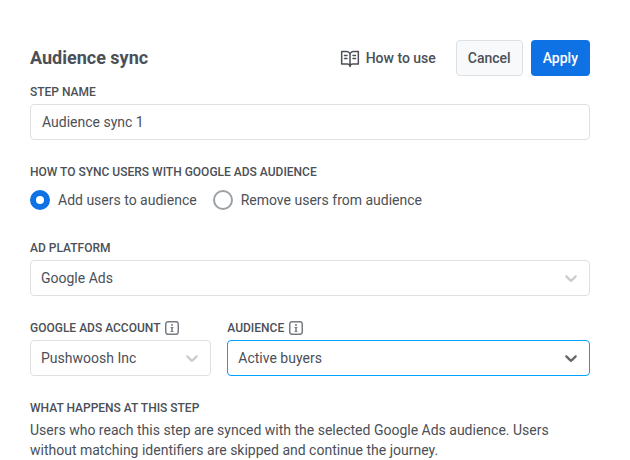
En Cómo sincronizar la información de los usuarios con la audiencia publicitaria, elige una opción:
- Añadir usuarios a la audiencia. Añade a cada usuario que llegue a este paso a la audiencia que selecciones. Por ejemplo, úsalo para empezar a mostrar un anuncio a usuarios que navegaron pero no han comprado.
- Eliminar usuarios de la audiencia. Elimina a cada usuario que llegue a este paso de esa audiencia. En el ejemplo de supresión, selecciona esta opción para dejar de mostrar el anuncio a usuarios que ya compraron.
-
En PLATAFORMA PUBLICITARIA, elige Google Ads.
-
En Cuenta de Google Ads, selecciona la cuenta publicitaria conectada.
-
En Audiencia, selecciona la audiencia de Google Ads. Crea una primero si aún no existe ninguna.
-
Haz clic en Aplicar para guardar el punto o en Cancelar para cerrar sin guardar.
-
Termina de configurar el journey y luego lánzalo.
Comportamiento y manejo de errores
Anchor link to- Google hace coincidir a un usuario solo por correo electrónico, teléfono o ID de publicidad móvil (MADID). No hay un respaldo basado en tags. Pushwoosh hashea el correo electrónico y el teléfono antes de enviarlos. El MADID se envía a Google tal cual. Un usuario sin ninguno de estos identificadores en su perfil es omitido y continúa el journey.
- La sincronización con Google se ejecuta en segundo plano: el punto de Sincronización de audiencia acepta al usuario y lo mueve al siguiente paso inmediatamente, luego aplica la adición o eliminación después. Es de esperar un retraso entre que se llega al paso y el cambio aparece en Google Ads.
- Si la cuenta publicitaria seleccionada se desconecta cuando un perfil llega a la Sincronización de audiencia, Pushwoosh pausa esa versión del journey y envía notificaciones del sistema y por correo electrónico. Una conexión antigua sin el permiso de Data Manager tiene el mismo resultado de pausa, con un estado de fallo de sincronización de audiencia separado en las estadísticas. Consulta Volver a conectar si las subidas de audiencias fallan.
- Google no utiliza una audiencia para la segmentación hasta que tiene unos 1.000 usuarios coincidentes. Una audiencia más pequeña sigue aceptando sincronizaciones e informa de éxito, pero Google no le mostrará anuncios hasta que cruce ese umbral.
Estadísticas de sincronización de audiencia
Anchor link toDespués del lanzamiento, comprueba que la sincronización funciona:
- Abre las estadísticas del paso de Sincronización de audiencia. Comprueba el volumen de entrada, las adiciones y eliminaciones, y los perfiles omitidos.
- En la página de Google Ads en Pushwoosh, abre Audiencias de Customer Match y comprueba el tamaño de la audiencia. El tamaño puede permanecer en 0 hasta 48 horas mientras Google hace coincidir a los usuarios. Consulta Comportamiento y manejo de errores para saber cuándo Google empieza a usar la audiencia para la segmentación.
Para detalles de las métricas, consulta Sincronización de audiencia en Estadísticas de Customer Journey.