Entendiendo los eventos en Pushwoosh
Los eventos están destinados a registrar diversas acciones que un usuario realiza en la aplicación. A diferencia de las etiquetas (Tags) que almacenan datos planos (como el país, el modelo del dispositivo o los datos de instalación), los datos de los eventos se almacenan históricamente. Esto crea un historial del comportamiento del usuario en lugar de información estática del dispositivo. Toda la información contextual sobre el evento se puede pasar como atributos y sus valores.
Los eventos de Pushwoosh se dividen en tres categorías: eventos predeterminados disponibles de forma nativa, eventos personalizados que usted define para su aplicación y eventos de conversión para el seguimiento de ingresos en un formato unificado.
Una vez recopilados correctamente, estos datos se pueden utilizar para:
- Activar mensajes basados en el comportamiento.
- Crear segmentos de usuarios que realizan una acción específica en la aplicación.
- Obtener información sobre el flujo de usuarios, métricas de uso y otros datos estadísticos.
Implementación
Anchor link to1. Crear eventos en el Panel de Control de Pushwoosh
Anchor link toNo es necesario crear un evento personalizado antes de que su aplicación lo envíe, porque Pushwoosh lo crea la primera vez que llega. Consulte Eventos creados automáticamente. Cree el evento aquí primero cuando quiera elegir usted mismo los tipos de atributos o crear segmentos y journeys basados en él antes de que llegue el primer evento.
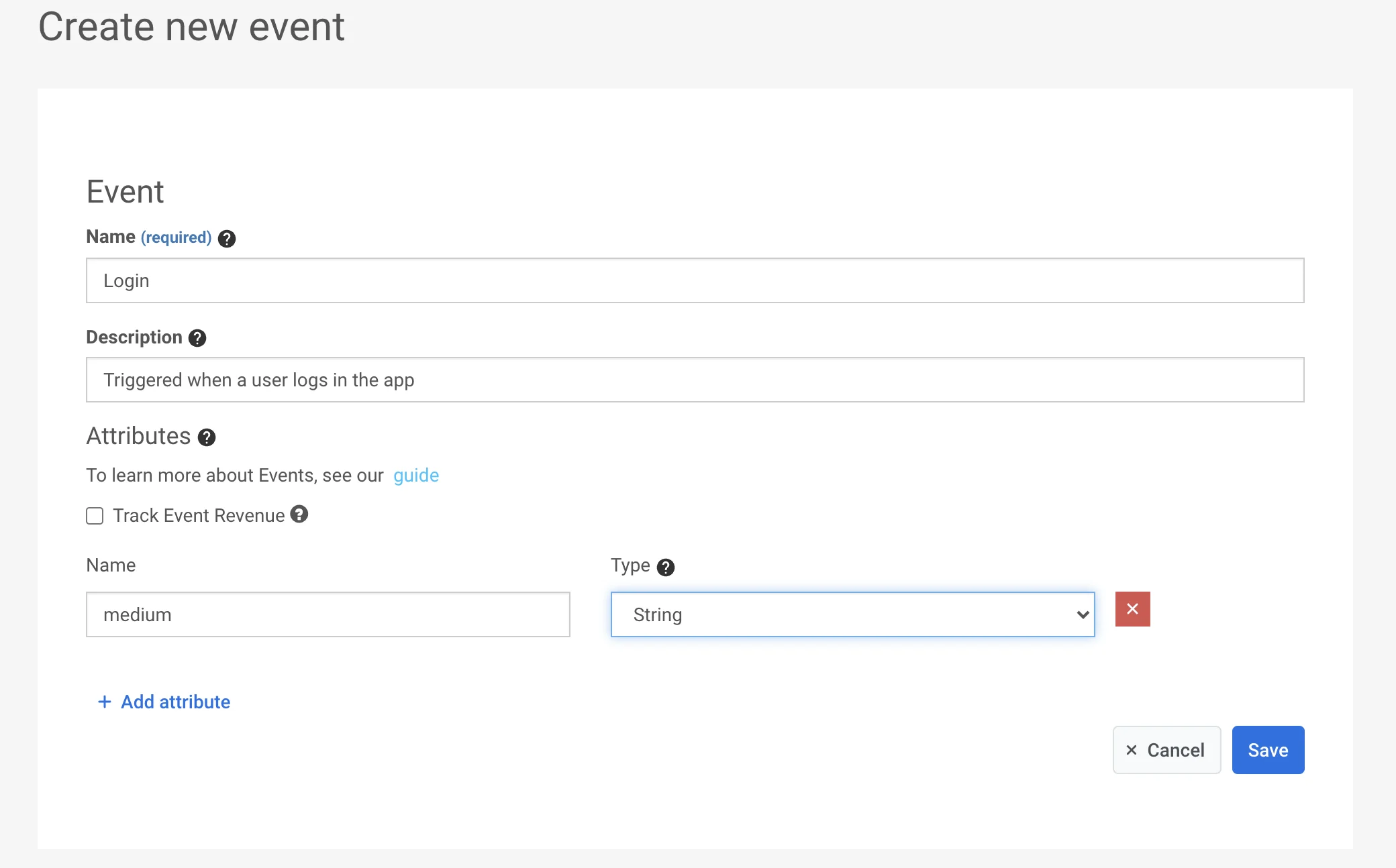
Para crear un evento, vaya a la sección Eventos de su Panel de Control y presione el botón Añadir evento. Ingrese el nombre y la descripción y añada los atributos si es necesario.
2. Establecer atributos
Anchor link toTodos los detalles que describen un evento se proporcionan con sus atributos. Los atributos son pares clave/valor. En el Panel de Control puede elegir uno de estos tipos:
- integer
- string
- boolean
- list
- decimal (price)
- date
- version
- time zone

Por ejemplo, puede rastrear los inicios de sesión de los usuarios y recopilar las credenciales de inicio de sesión (p. ej., inicio de sesión con Facebook, Google, Twitter o correo electrónico), el tipo de conexión a Internet (wifi, celular, desconocido) y si fue exitoso o no (valores verdadero o falso) con un único evento de Inicio de sesión (Login) especificando sus atributos de la siguiente manera:
| attribute | type | value |
|---|---|---|
| type | string | facebook, google, twitter, email |
| connection | string | wifi, celular, desconocido |
| success | boolean | verdadero, falso |
Este evento se registrará en Pushwoosh con los valores de los atributos y una marca de tiempo, para que más tarde se pueda utilizar para crear segmentos, dirigir mensajes y recopilar estadísticas.
3. Llamar a la API /postEvent
Anchor link toEventos creados automáticamente
Anchor link toCuando su aplicación o servidor envía un evento con un nombre que Pushwoosh aún no conoce, Pushwoosh crea el evento de inmediato. Esto funciona para todas las aplicaciones y para todas las formas de enviar eventos: postEvent desde los SDK de iOS, Android y Web, y la llamada a la API /postEvent desde su servidor.
Un nombre de evento nuevo para Pushwoosh debe tener como máximo 128 caracteres y no puede contener caracteres de control. Pushwoosh rechaza un evento desconocido que no cumpla estas condiciones y no lo crea.
Pushwoosh crea:
- El evento con el nombre tal como se envió. La descripción es
Autogenerated Event. - Un atributo para cada clave del evento, con un tipo determinado por el primer valor que llega:
| Valor enviado | Tipo de atributo |
|---|---|
12 | integer |
12.5 | decimal (price) |
"12" | string |
true o false | boolean |
["gold", "pvp"] | list |
"2026-10-07" u otra cadena de fecha | date |
"1.2.3" | version |
Una versión también necesita un nombre de atributo adecuado cuando el valor tiene dos o cuatro partes. "2.5" se convierte en version solo si el nombre del atributo menciona una versión, una compilación o un lanzamiento, como app_version o build_number. De lo contrario, se convierte en string.
Pushwoosh nunca crea automáticamente un atributo de tipo time zone. Un valor como "Europe/Berlin" se convierte en string. Para obtener un atributo de tipo time zone, cree usted mismo el evento y el atributo antes de que llegue el primer evento.
Un valor vacío o null no crea un atributo. Pushwoosh lo crea cuando llega el primer valor no vacío.
A partir de ese momento, el tipo queda fijo y los valores posteriores que no se ajusten a ese tipo no se registran. Por ejemplo:
- Si un número de nivel llega por primera vez como la cadena
"12", el atributo se convierte en string y no puede compararlo como número en un segmento. - Una marca de tiempo Unix llega como número, por lo que se convierte en integer, no en date.
Las etiquetas siguen reglas diferentes. setTags analiza el contenido de una cadena, por lo que "12" enviado como etiqueta se convierte en integer. Consulte Cómo configurar una etiqueta personalizada.
Cree usted mismo el evento en Eventos antes de que llegue el primero cuando:
- Quiera establecer los tipos de atributos, por ejemplo integer para un nivel o date para una fecha de vencimiento.
- Quiera crear segmentos y journeys basados en el evento antes de que su aplicación lo envíe por primera vez.
- Quiera una descripción significativa en lugar de
Autogenerated Event.
Los atributos creados automáticamente cuentan para el límite de atributos por evento.
Para comprobar que se creó un evento, abra Eventos y búsquelo en la lista. Para ver los eventos que envió un usuario, abra User Explorer y la pestaña Historial de eventos.
Si un evento que envía su aplicación no aparece en Eventos, compruebe que se envía a la aplicación correcta y, a continuación, póngase en contacto con el Soporte de Pushwoosh.
Importación de eventos
Anchor link toLa función Importar eventos le permite cargar datos de eventos desde un archivo CSV, lo que facilita el seguimiento y análisis de la actividad del usuario en masa. Puede importar eventos desde varios sistemas de análisis y CRM para mejorar sus datos y la segmentación.
Para importar eventos, navegue a Audiencia → Importar CSV → Importar eventos.

Paso 1. Subir CSV
Anchor link toSuba un archivo CSV que contenga datos de eventos. El archivo debe incluir las siguientes columnas obligatorias:
- Nombre del evento: el nombre del evento.
- Fecha del evento: la fecha y hora en que ocurrió el evento.
- HWID o User ID: un identificador único para el usuario asociado con el evento.
También puede incluir columnas adicionales para atributos de eventos opcionales para mejorar sus datos.
Para subir su archivo, arrastre y suelte el CSV en el área de carga o haga clic para seleccionar un archivo de su dispositivo. El tamaño máximo de archivo permitido es de 100 MB.
Paso 2. Mapear columnas
Anchor link toDespués de subir el archivo, debe mapear las columnas del CSV a los atributos de evento correspondientes en Pushwoosh.
- Asigne cada campo obligatorio (Nombre del evento, Fecha del evento, HWID o User ID) a la columna correcta en su archivo.
- Si su CSV contiene atributos personalizados, mapéelos a nombres significativos que se alineen con sus necesidades de seguimiento de datos.
- Haga clic en Añadir atributo para incluir campos adicionales si es necesario.
Una vez que todas las columnas estén correctamente mapeadas, haga clic en Importar eventos.
Una vez que la importación se complete con éxito, se mostrará un mensaje de confirmación. Ahora puede usar estos eventos para maximizar el potencial de sus campañas.
Si es necesario, puede subir otro archivo para continuar importando datos adicionales.
Puede encontrar los eventos importados en la sección Historial de eventos de User Explorer.
Eliminar eventos
Anchor link toPara eliminar varios eventos a la vez:
- En la sección Eventos, haga clic en Acciones masivas → Eliminar….
- Seleccione los eventos.
- Haga clic en el botón Eliminar situado encima de la lista.
Se omiten los eventos que estén en uso en campañas, segmentos o integraciones. La configuración de conversión de los eventos eliminados se elimina junto con ellos, y el cuadro de diálogo le pide que lo confirme. La eliminación no se puede deshacer.