Crear segmentos por ID de usuario
Use el filtro de ID de usuario para crear un segmento de usuarios conocidos por su ID de usuario de Pushwoosh, o cámbielo a HWID, Email, Teléfono o Token para que coincida con ese identificador de dispositivo en su lugar. Esto funciona mejor cuando ya sabe qué usuarios o dispositivos desea incluir y esos identificadores están registrados en su proyecto.
Cómo crear un segmento por ID de usuario
Anchor link toPara crear un segmento basado en el ID de usuario:
-
Vaya a Audience → Segments.
-
Haga clic en Crear segmento para abrir el creador de segmentos.
-
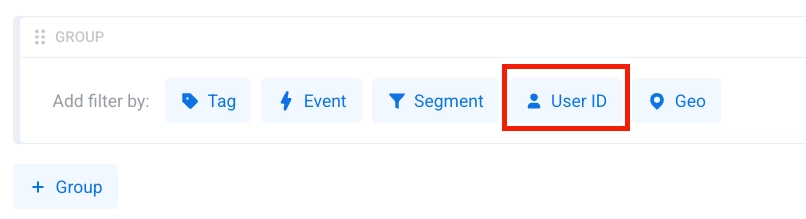
En el creador de segmentos, haga clic en ID de usuario en Añadir filtro por:.
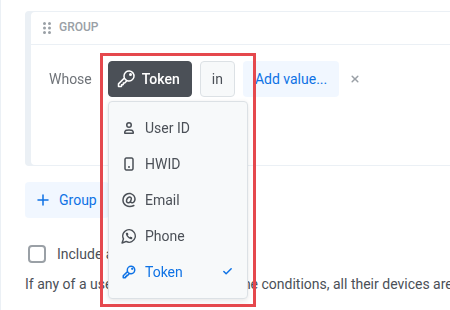
- Elija por qué identificador filtrar: ID de usuario, HWID, Email, Teléfono o Token.
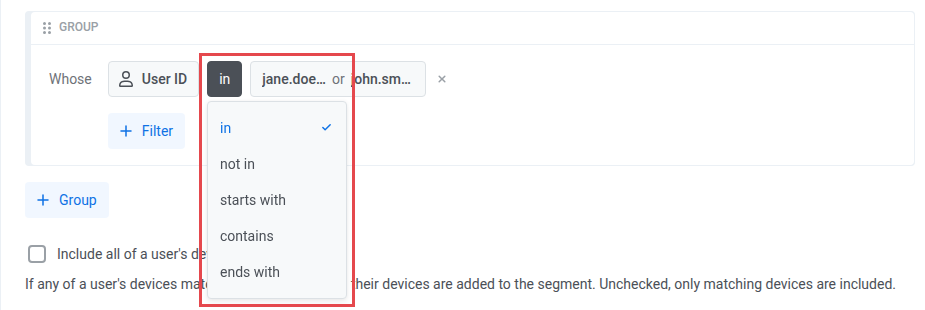
- Elija el operador para la condición. Más información
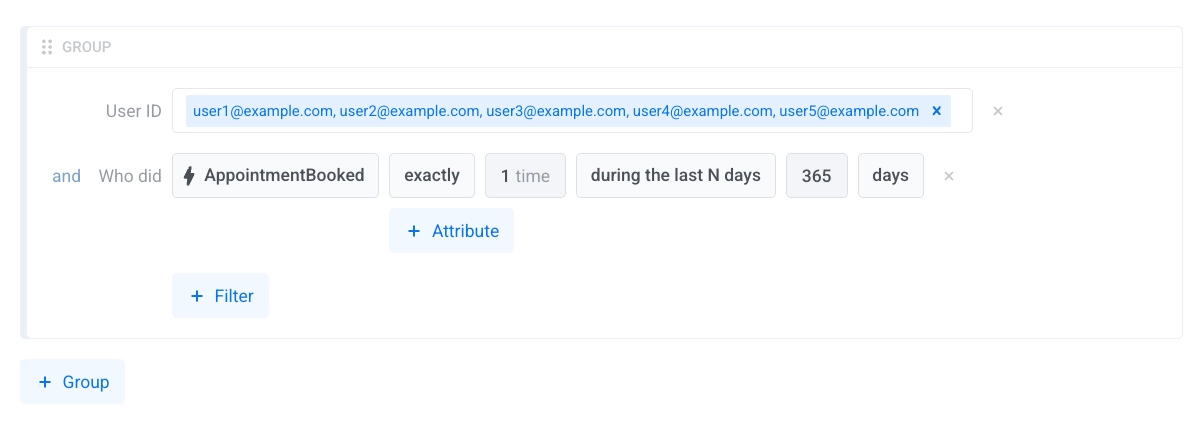
- Añada los valores que deben incluirse en el segmento: ID de usuario, HWID, correos electrónicos, números de teléfono o tokens push, dependiendo del campo que eligió en el paso 4. uno de y ninguno de toman una lista de valores. empieza por, contiene y termina en toman un único valor. Introduzca los números de teléfono en formato E.164, por ejemplo
+15551234567. Pushwoosh los almacena de esta manera, y empieza por solo coincide desde el primer carácter.
-
Añada más filtros si es necesario.
-
Para dirigirse a un usuario en todos sus dispositivos cuando la condición coincida, use Incluir todos los dispositivos de un usuario. Aprenda cómo funciona esta opción.
-
Haga clic en Guardar.
Operadores
Anchor link toCada campo toma los mismos cinco operadores, comparando los valores que introduce con el valor de ese campo en cada usuario o dispositivo.
La columna seglang contiene el token del operador que el creador muestra junto al nombre y que se usa en el lenguaje de segmentación. La columna Ejemplo muestra cómo se lee la condición en el creador, no la sintaxis de seglang.
| Operador | seglang | Descripción | Ejemplo |
|---|---|---|---|
| uno de | in | Coincide con cualquier valor de la lista | UserID uno de ["user1", "user2"] |
| ninguno de | notin | No coincide con ningún valor de la lista | HWID ninguno de ["a1b2c3d4e5"] |
| empieza por | startswith | Comienza con la cadena especificada | Teléfono empieza por "+1555" |
| contiene | contains | Contiene la cadena especificada | Email contiene "example.com" |
| termina en | endswith | Termina con la cadena especificada | Token termina en "9a2e2f" |
Coincidencia con varios dispositivos
Anchor link toPara HWID, Email, Teléfono y Token, estos operadores evalúan cada dispositivo individualmente, y el usuario coincide si alguno de sus dispositivos satisface la condición.
ninguno de coincide con cualquier usuario que tenga al menos un dispositivo cuyo valor no esté en la lista. Si un usuario tiene varios dispositivos, un dispositivo que no esté en la lista es suficiente para coincidir, incluso cuando otro de los dispositivos del usuario esté en la lista.
Activar Incluir todos los dispositivos de un usuario añade todos los dispositivos de un usuario coincidente al segmento, incluido un dispositivo cuyo valor esté en la lista de excluidos.
Coincidencia de Token
Anchor link toToken coincide con el token push que se muestra para un dispositivo en User Explorer. No coincide con las claves de remitente de Firebase Cloud Messaging (FCM) ni con las claves de push web, que no están indexadas para este filtro.
A diferencia de Email, los valores de Token distinguen entre mayúsculas y minúsculas. Pushwoosh los compara exactamente como se introducen, sin convertirlos a minúsculas.
Segmentos heredados
Anchor link toLos segmentos guardados antes de que se introdujeran estos operadores no tienen ningún valor de operador y se leen como uno de. Nada cambia para los segmentos existentes.