Entendiendo los popups web
Los popups web son mensajes en el sitio que aparecen sobre sus páginas web. Puede usarlos para promociones, consejos de incorporación y otros objetivos mientras los visitantes navegan por su sitio.
Cuándo usar los popups web
Anchor link toCasos de uso comunes:
- Promociones y ventas: descuentos, cupones u ofertas de temporada en URL de navegación o de categoría donde el mensaje se ajusta a lo que el visitante está haciendo en esa página.
- Ofertas de bienvenida o de primera compra: Nuevos visitantes (o una audiencia amplia) en la página de inicio, el flujo de registro o una ruta de destino dedicada.
- Anuncios de productos o características: llamar la atención en las secciones del sitio donde la noticia es relevante (por ejemplo, un área de producto o una página de registro de cambios).
- Captura de leads: dirigir a un formulario, demostración o descarga en páginas que ya coinciden con la oferta (precios, recursos, contacto).
- Incorporación u orientación: consejos breves en páginas específicas que usted dirige en la configuración de la audiencia de la campaña, como precios, ayuda o configuración de la cuenta.
Empezar a trabajar con los popups web
Anchor link toAntes de poder mostrar popups web en su sitio web, complete los siguientes pasos:
-
Integrar el Web Push SDK
Su equipo de desarrollo necesita agregar el Web Push SDK a su sitio. Los popups web se cargan por defecto una vez que se inicializa el SDK, por lo que no se requiere ninguna configuración adicional para activarlos.
-
Crear contenido de popup web
Abra Contenido → Contenido de popup web y haga clic en Crear contenido de popup web para diseñar el popup web. Usted elige este contenido cuando configura la campaña.
-
Crear una campaña de popup web
Vaya a Campañas → Popups web, haga clic en Crear campaña y configure el contenido, la audiencia y los ajustes de visualización.
Ver y gestionar campañas
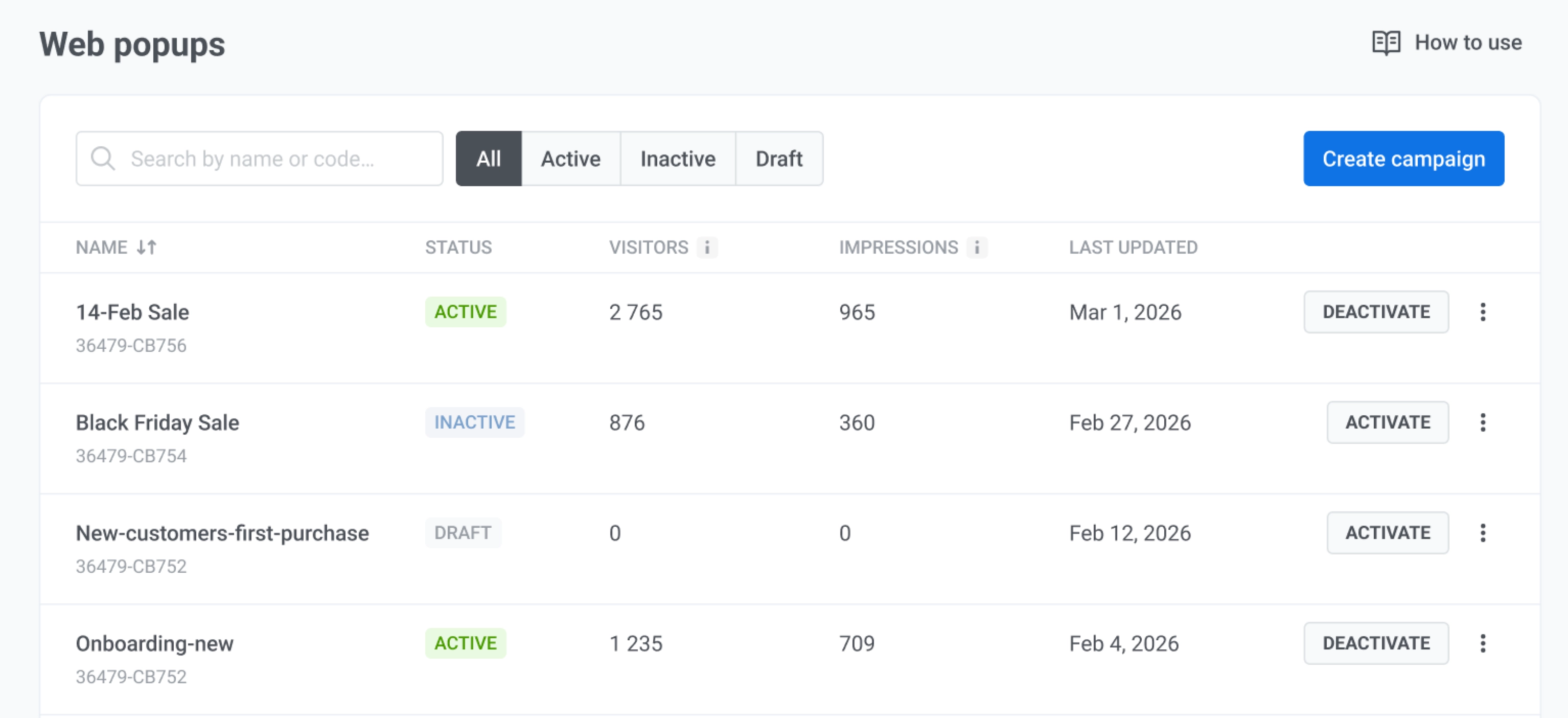
Anchor link toVaya a Campañas → Popups web para gestionar todas las campañas de popups web en un solo lugar. Use Crear campaña para iniciar un nuevo asistente.
Busque por nombre o código de campaña, o filtre la lista por Todas, Borrador, Activa o Inactiva.
Monitorear sus campañas
Anchor link toEn la tabla, puede revisar el rendimiento de cada campaña de popup web. Verifique el Estado para ver si una campaña está activa.
Las columnas informan lo siguiente:
- Visitantes: cuántos visitantes están asociados con la campaña.
- Impresiones: cuántas veces se mostró el popup web.
Realizar una acción en una campaña
Anchor link toEn cada fila puede activar o desactivar la campaña, o abrir el menú para otras acciones.
Haga clic en los tres puntos de la fila para abrir el menú de acciones.
- Elija Editar campaña para cambiar el contenido, la audiencia o los ajustes de visualización.
- Elija Renombrar para abrir un pequeño diálogo donde solo cambia el nombre de la campaña, sin abrir el editor completo.
- Elija Duplicar campaña para copiar la configuración como punto de partida.
- Elija Eliminar campaña para eliminar la campaña. Esta acción no se puede deshacer.