Crear pop-ups de recuperación de opt-out
Los mensajes in-app pueden recuperar a los usuarios que se han dado de baja de las notificaciones push, ya sea que hayan rechazado la solicitud del sistema o nunca la hayan concedido. Volver a atraer a estos usuarios puede ayudar a mejorar la retención general de usuarios y aumentar su valor de por vida para su negocio.
Para la primera solicitud antes de la solicitud de permiso de push del sistema (y para abrir ese diálogo desde el botón de aceptar), consulte en su lugar Mostrar un in-app antes de la solicitud de permiso de push.
El Editor In-App de Pushwoosh le permite crear in-apps fácilmente, sin necesidad de conocimientos de desarrollador o diseñador. Puede añadir encabezados, textos, imágenes (incluyendo imágenes generadas por IA y fotos de stock), botones, formularios y otros elementos al lienzo y personalizarlos con solo unos clics. Puede incorporar mensajes in-app en un customer journey omnicanal para sacar el máximo provecho de sus comunicaciones con los usuarios.
Construir una plantilla de pop-up de recuperación
Anchor link toAquí hay un ejemplo de un pop-up que pide a los usuarios que vuelvan a activar las notificaciones:

Cree un pop-up de pantalla parcial en el Editor In-App, luego regrese aquí para automatizar cuándo aparece en su aplicación.
Automatizar la visualización de su mensaje in-app en el Customer Journey Builder
Anchor link toPop-up de recuperación de opt-out
Anchor link toRecomendamos crear un customer journey para un segmento de usuarios que han desactivado o nunca han activado las notificaciones en la aplicación.
Primero, construya un Segmento de usuarios que tienen las alertas desactivadas. Filtre por la etiqueta por defecto Push Alerts Enabled (el SDK la establece automáticamente a partir del permiso de notificación del sistema del dispositivo) y establezca el operador en es falso:
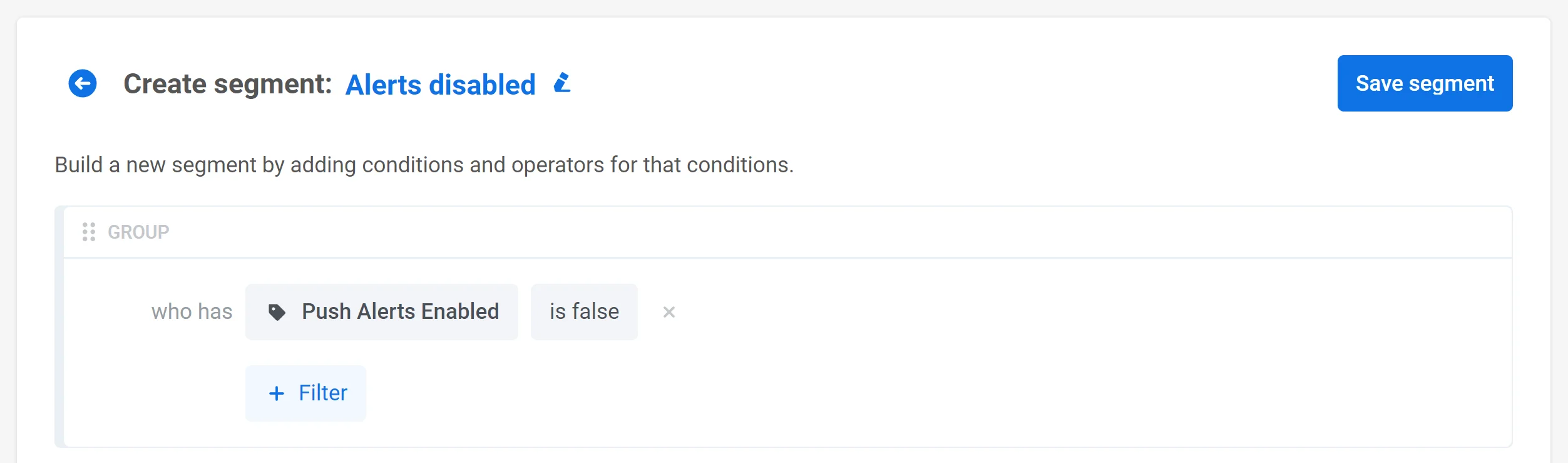
Después de eso, puede construir un customer journey comenzando con la Entrada basada en la Audiencia. Seleccione el segmento que creó y configure Horario de entrada → Entrada recurrente → Periódicamente (por ejemplo, una vez al mes):

También puede añadir el paso Esperar Disparador con el Evento por defecto PW_ApplicationOpen como disparador para que el pop-up aparezca una vez que un usuario abra la aplicación. Como resultado, el journey se verá así:
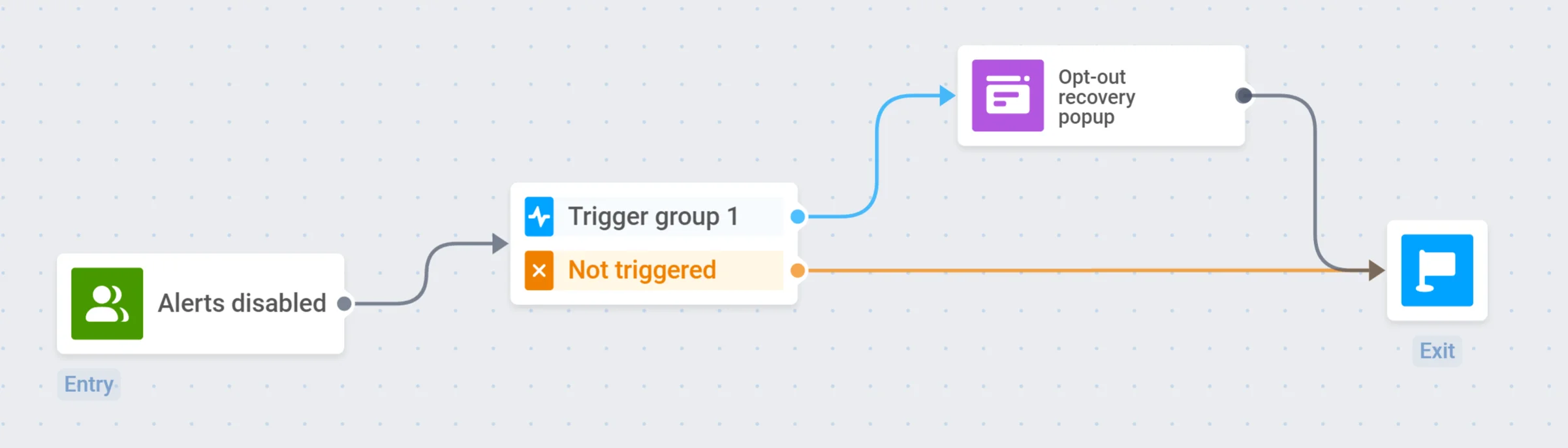
Cada mes, Pushwoosh lanzará este journey para un segmento de usuarios que tienen las notificaciones desactivadas.