Gestionar una campaña de pases de Wallet
Después de crear una campaña, la gestiona desde su propia página: cambia el diseño y lo envía a los pases emitidos, hace un seguimiento de cada pase que emitió la campaña y revisa las revisiones anteriores. Para abrirla, vaya a Campañas → Wallet Passes y haga clic en la campaña en la pestaña Campañas. La página tiene tres pestañas: Diseño, Pases e Historial.

Cambiar el estado de la campaña
Anchor link toUse el estado para hacer un seguimiento de en qué punto se encuentra cada campaña: todavía en diseño, emitiendo pases activamente, o terminada y archivada.
Para cambiar el estado, seleccione una opción del menú desplegable Estado en la parte superior de la pestaña Diseño. El cambio se guarda inmediatamente, sin un paso de confirmación por separado, y cuenta como una nueva revisión:
- Borrador o Activa: puede emitir nuevos pases, adjuntar los existentes y enviar actualizaciones de diseño. La sincronización de etiquetas solo se ejecuta en Activa.
- Archivada: no puede emitir ni adjuntar pases. Los pases emitidos anteriormente siguen funcionando y recibiendo actualizaciones compartidas.
Pestaña Diseño
Anchor link toEn la pestaña Diseño, puede actualizar la plantilla del pase, cambiar los colores, modificar los campos compartidos y personales, subir nuevas imágenes de la campaña o cambiar la configuración de sincronización de etiquetas.
Actualizar el diseño y enviar los cambios a los pases
Anchor link to- En la pestaña Diseño, edite la información básica, los colores, el tipo de código de barras, la caducidad, las ubicaciones, un campo compartido o una imagen de la campaña.
- Haga clic en Guardar cambios.
- En el diálogo Aplicar la edición de la campaña, confirme la actualización:
- Ningún pase anula el campo cambiado: haga clic en Actualizar N y conservar las ediciones manuales para enviar la edición a los N pases.
- Algunos pases anulan el campo cambiado: el diálogo indica el campo y cuántos pases lo anulan. Haga clic en Actualizar N y conservar las ediciones manuales para enviar la edición a todos los pases excepto esos, o en Sobrescribir los N para enviarla a los N pases, incluidos los anulados. La sobrescritura borra la anulación.
- Todos los pases afectados anulan el campo cambiado: solo está disponible Sobrescribir los N.
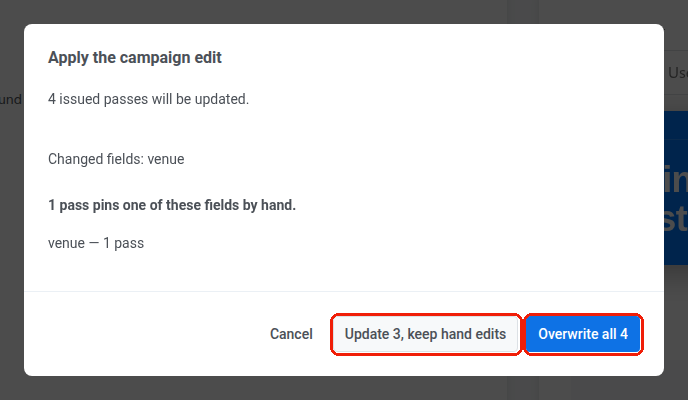
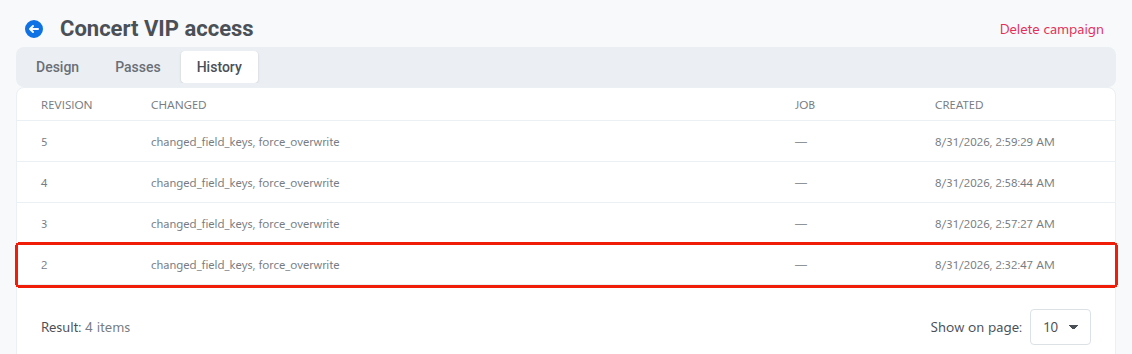
Sea cual sea el botón en el que haga clic, la actualización se guarda como una nueva revisión (por ejemplo, Revisión 2), para que pueda comprobar cuándo cambió en la pestaña Historial.
Mientras una actualización se entrega a los pases emitidos, un panel Actualización en curso muestra su progreso debajo de las pestañas, en todas las pestañas de la página de la campaña. Para detener la actualización, haga clic en Cancelar la ejecución. Los pases a los que aún no ha llegado permanecen en su revisión anterior.
Pushwoosh marca un pase como fallido después de 5 intentos de entrega sin éxito. Un pase fallido permanece en su revisión anterior, por lo que aparece en el filtro Detrás de la revisión de la pestaña Pases.
Anular un campo compartido en un pase individual
Anchor link toUn campo cambiado manualmente en un pase se denomina anulación. La columna Campos fijados de la pestaña Pases lista las anulaciones de cada pase.
Si necesita personalizar un campo compartido para un usuario específico, edite ese campo directamente en su pase individual (desde la pestaña Pases o desde Todos los pases):
- Crear una anulación: al guardar un valor personalizado en un pase individual, ese campo se desvincula de las actualizaciones de toda la campaña. Las futuras actualizaciones de la campaña, incluida una actualización programada de la sincronización de etiquetas, omitirán este pase para ese campo específico.
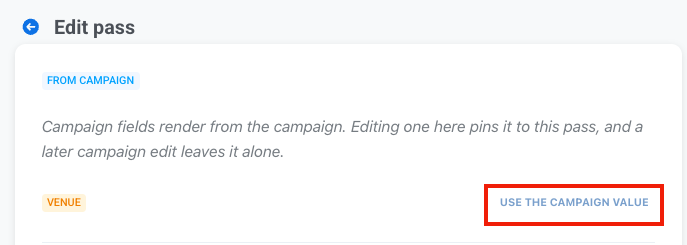
- Eliminar una anulación: en un pase de Apple Wallet, edite el pase y haga clic en Usar el valor de la campaña junto al campo anulado para restaurar el control de la campaña. Los pases de Google Wallet no tienen este botón, por lo que una anulación en un pase de Google Wallet se mantiene hasta que haga clic en Sobrescribir los N en una edición de la campaña.
Para ver qué pases tienen anulaciones, abra la pestaña Pases y consulte la columna Campos fijados.
Pestaña Pases
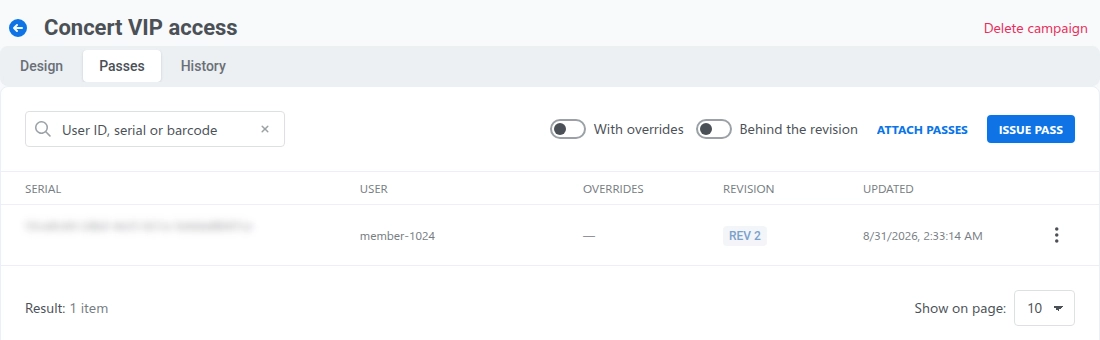
Anchor link toUse la pestaña Pases para revisar cada pase que emitió la campaña. Para cada pase, la tabla muestra el número de serie, el User ID del destinatario, los campos fijados activos, la revisión actual y la fecha de la última actualización.
Si la sincronización de etiquetas está activada, la pestaña también muestra una línea Tags sincronizados sobre la tabla con la fecha y la hora de la última ejecución programada, o todavía no antes de la primera.
Use los filtros de la tabla para encontrar pases específicos:
- Con campos fijados: muestra los pases que tienen al menos una anulación.
- Detrás de la revisión: muestra los pases que no están en la última revisión de la campaña. Un cambio de estado, nombre, descripción o configuración de sincronización de etiquetas también crea una revisión sin actualizar ningún pase, por lo que después de un cambio así todos los pases aparecen como atrasados.
Para emitir nuevos pases o adjuntar los existentes, consulte Emitir pases desde una campaña.
Abra el menú de acciones de una fila (⋮) para gestionar ese pase:
- Editar: abre el pase en la página de edición de su plataforma para cambiar los campos personales o anular uno compartido.
- Descargar, Enviar mensaje, Código QR y Copiar enlace de instalación: funcionan igual que en Todos los pases. Consulte Ver y gestionar pases existentes. Descargar solo aparece en las campañas de Apple Wallet, porque Google Wallet no tiene un archivo de pase descargable.
- Eliminar: elimina el pase. Esta acción no se puede deshacer. En Apple Wallet, las copias ya instaladas dejan de recibir actualizaciones y se invalidan en su próxima actualización. En Google Wallet, Google no permite eliminar forzosamente un pase ya guardado en un dispositivo, por lo que se invalida y pasa a los Pases caducados del usuario mientras Pushwoosh elimina su registro. Eliminar un pase aquí no elimina la campaña ni ningún otro pase emitido.
Pestaña Historial
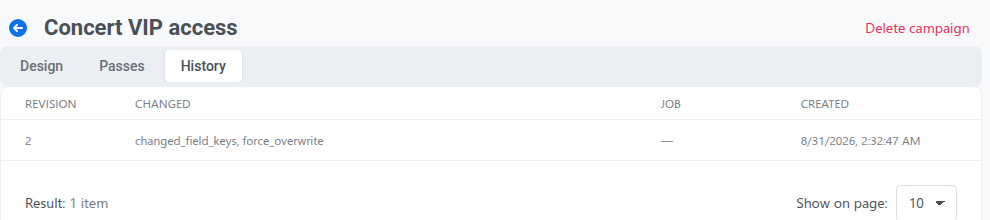
Anchor link toLa pestaña Historial lista todas las revisiones de la campaña, de la más reciente a la más antigua. Para cada revisión, muestra su número y cuándo se creó.
Eliminar una campaña
Anchor link toAbra la campaña, haga clic en Eliminar campaña en la parte superior derecha de la página y confirme en el diálogo ¿Eliminar esta campaña?.

Eliminar una campaña no elimina ni invalida los pases ya emitidos. Los pases emitidos conservan su contenido e imágenes actuales, pero dejan de recibir actualizaciones compartidas. Cualquier cambio futuro debe realizarse en cada pase de forma individual.