Gestionar el acceso y los permisos de los usuarios
Pushwoosh permite que todo tu equipo trabaje en conjunto dentro de una única cuenta, permitiendo que los miembros del equipo realicen sus tareas específicas simultáneamente.
Puedes invitar a sub-usuarios y asignar permisos basados en sus roles y responsabilidades. Esto asegura una colaboración eficiente mientras se mantiene el control sobre el acceso a la cuenta.
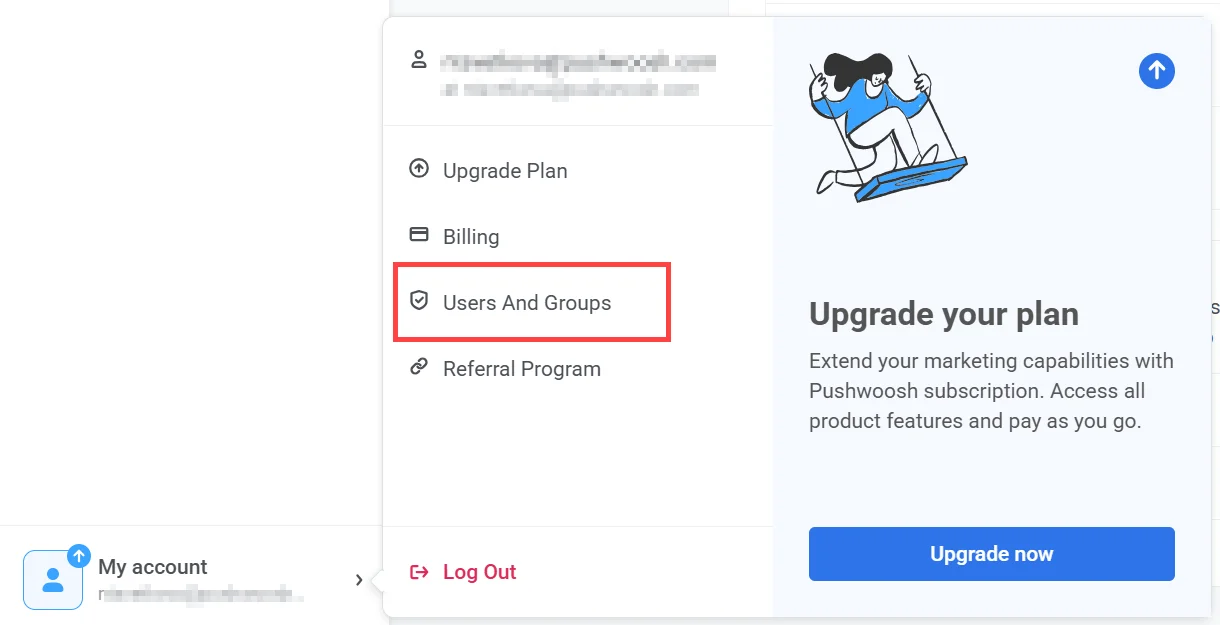
Para gestionar el acceso del equipo, asignar roles e invitar a nuevos usuarios, ve a Mi Cuenta → Usuarios y grupos.
Usuarios
Anchor link toLa pestaña Usuarios muestra una lista de todos los miembros del equipo con acceso a tu cuenta. Por defecto, el propietario de la cuenta aparece primero, y su rol no puede ser cambiado ni su acceso revocado.
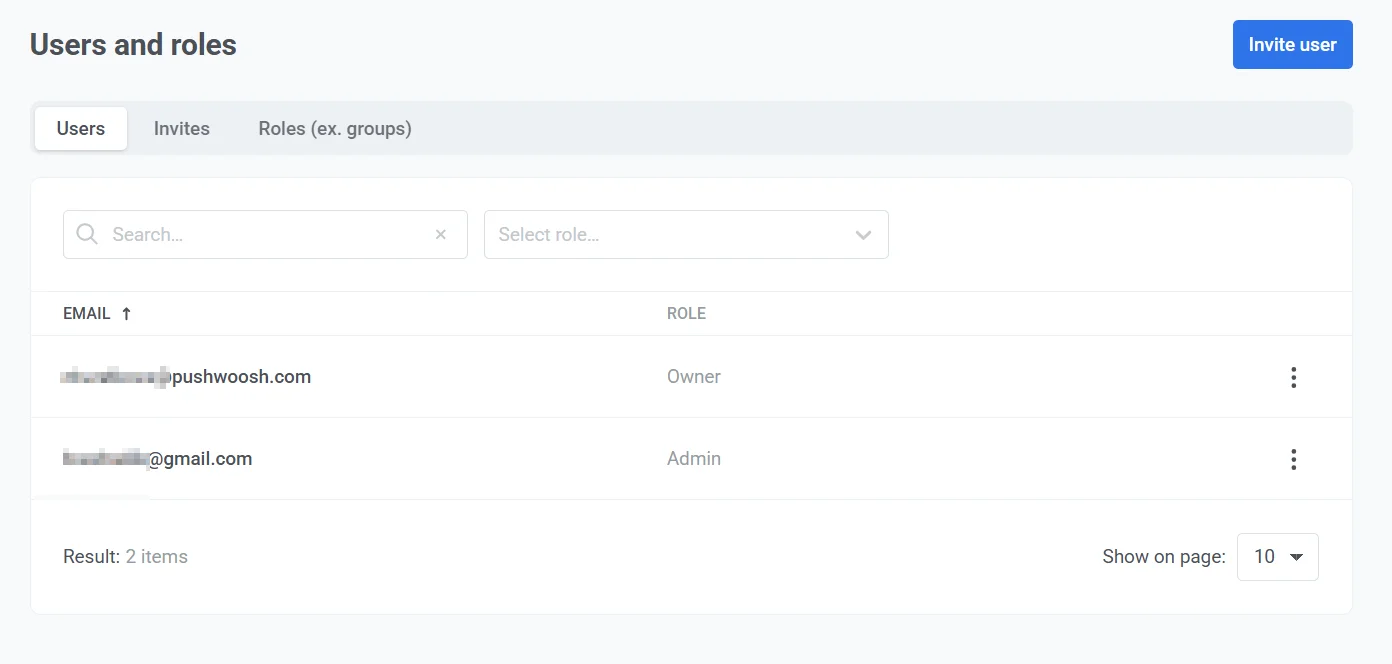
En esta pestaña, puedes:
- Buscar usuarios por correo electrónico.
- Filtrar usuarios por rol usando el menú desplegable.
- Ver los roles asignados a cada usuario.
- Cambiar el rol de un usuario o revocar el acceso haciendo clic en el menú de tres puntos junto a su correo electrónico y seleccionando la opción deseada.
Cómo invitar a un usuario
Anchor link toPara añadir nuevos usuarios a tu cuenta enviándoles una invitación por correo electrónico con un enlace de verificación, sigue estos pasos:
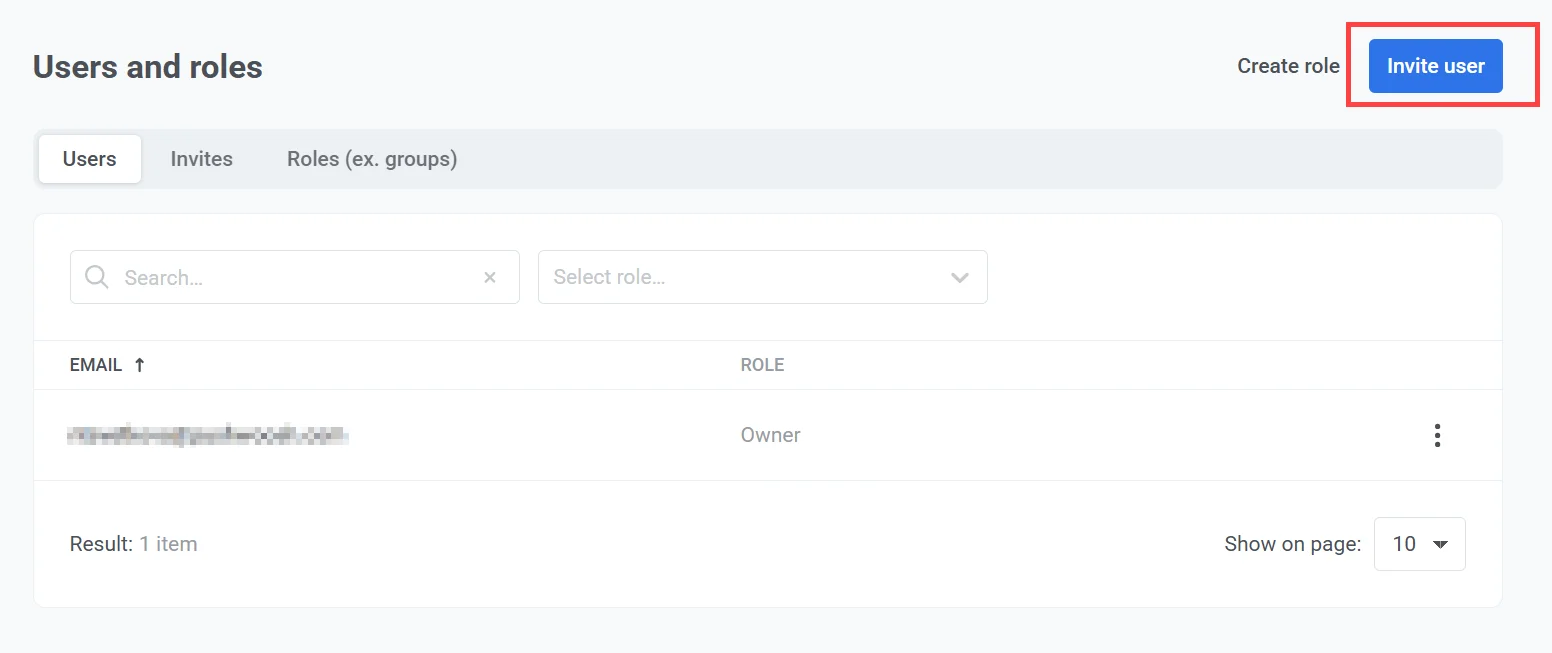
- Haga clic en Invitar usuario.
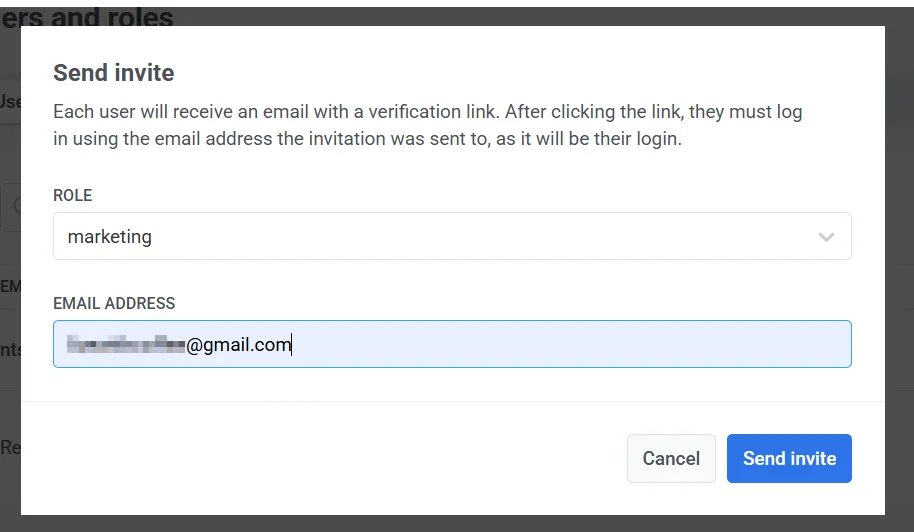
- En el campo Rol, seleccione el rol apropiado para el nuevo usuario.
- Ingrese la dirección de correo electrónico del usuario en el campo proporcionado.
-
Haga clic en Enviar invitación para enviar la invitación. Una vez que la invitación es enviada, el correo electrónico del destinatario, la fecha de la invitación y el estado aparecerán en la lista de Invitaciones.
-
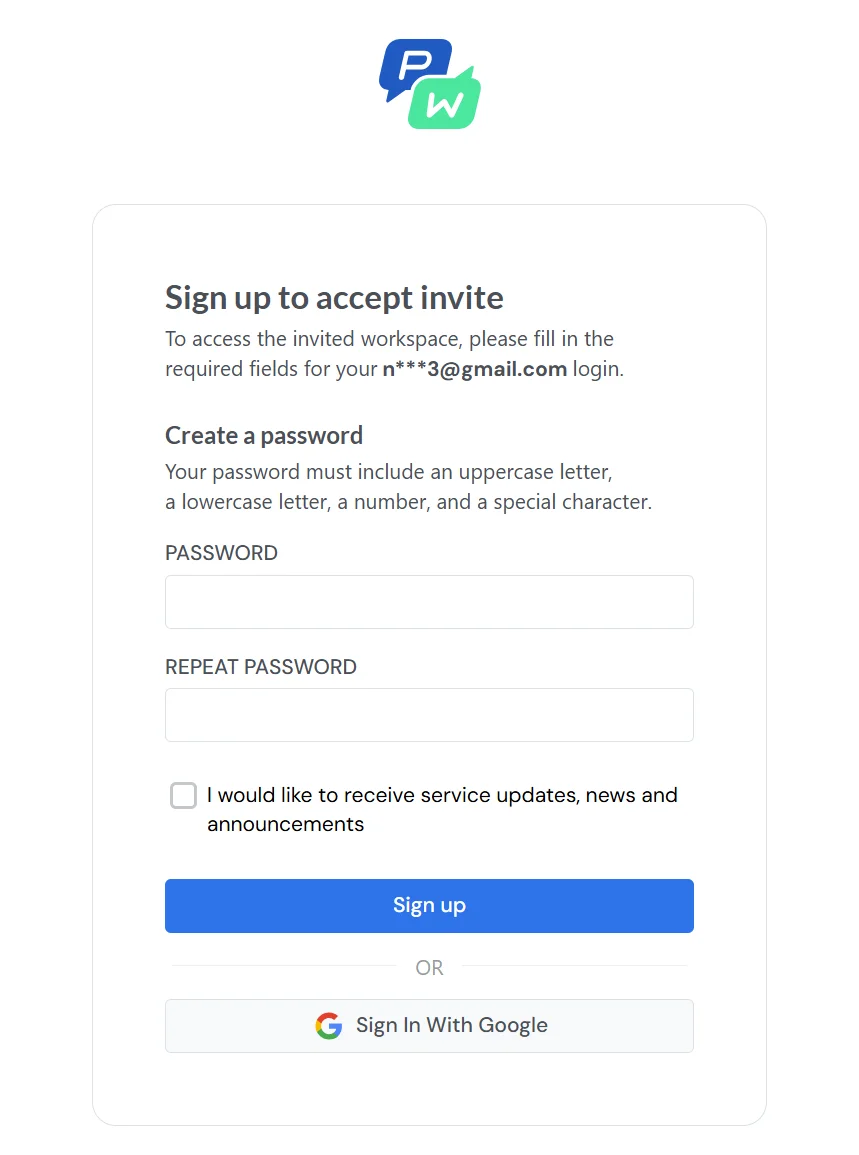
El usuario invitado recibirá un correo electrónico con un enlace de verificación. Después de hacer clic en el enlace de verificación, el usuario necesitará registrarse o iniciar sesión. También pueden optar por iniciar sesión con Google. Una vez completado, obtendrán acceso automáticamente al espacio de trabajo para el que fueron invitados.
Estados de la invitación
Anchor link toCada invitación tiene un estado que indica su situación actual:
- Aceptada: El usuario ha aceptado la invitación y se ha unido al proyecto con éxito.
- Enviada: La invitación ha sido enviada pero aún no ha sido aceptada.
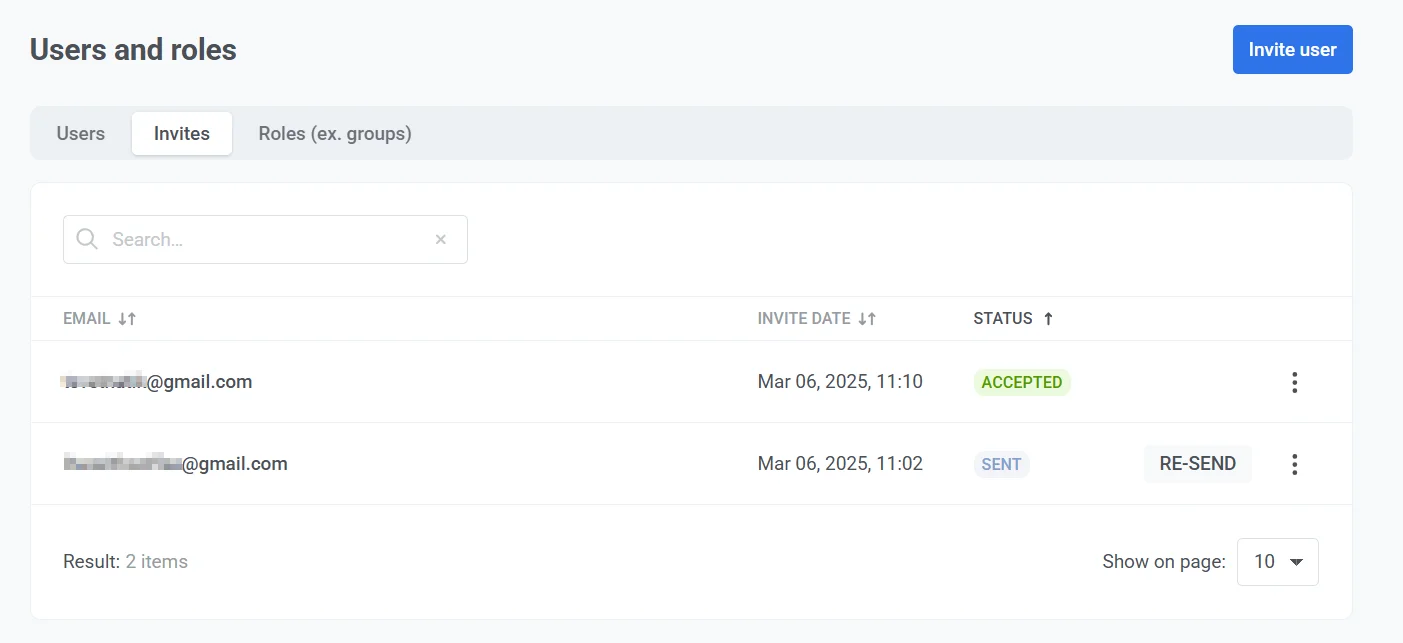
Si la invitación no ha sido aceptada o el invitado no la ha recibido, haga clic en Reenviar para enviarla de nuevo después de una hora.
Para revocar el acceso, haga clic en el menú de tres puntos junto a la dirección de correo electrónico del invitado y seleccione Revocar acceso.
Creación y gestión de roles (anteriormente conocidos como Grupos)
Anchor link toLa sección Usuarios y roles permite a los administradores gestionar las cuentas de usuario, los roles y los permisos dentro del sistema.
Crear un nuevo rol
Anchor link toPuede crear roles personalizados con permisos específicos para gestionar el acceso de los usuarios dentro del sistema.
Para crear un nuevo rol:
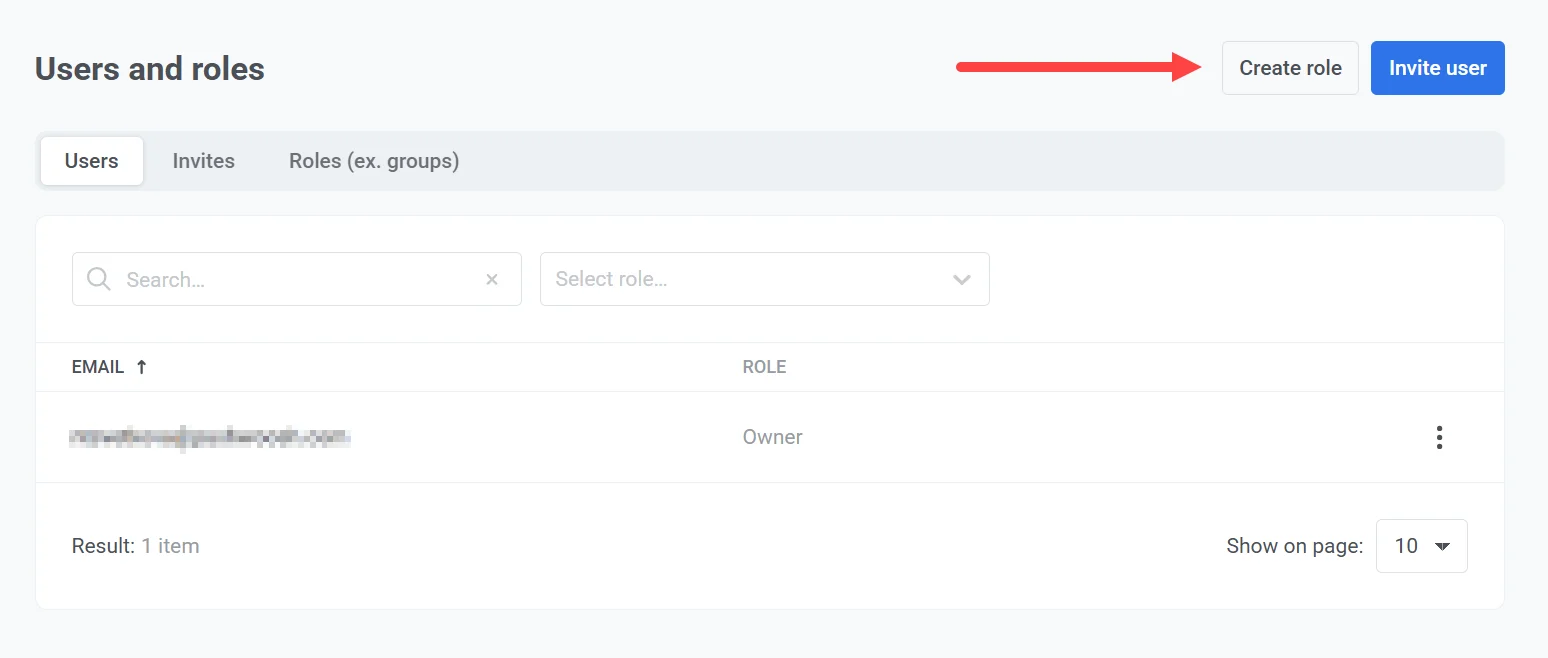
- Haga clic en Crear rol en la esquina superior derecha.
- Ingrese un nombre de rol en el campo Nombre.
- Seleccione los permisos requeridos marcando las casillas correspondientes.
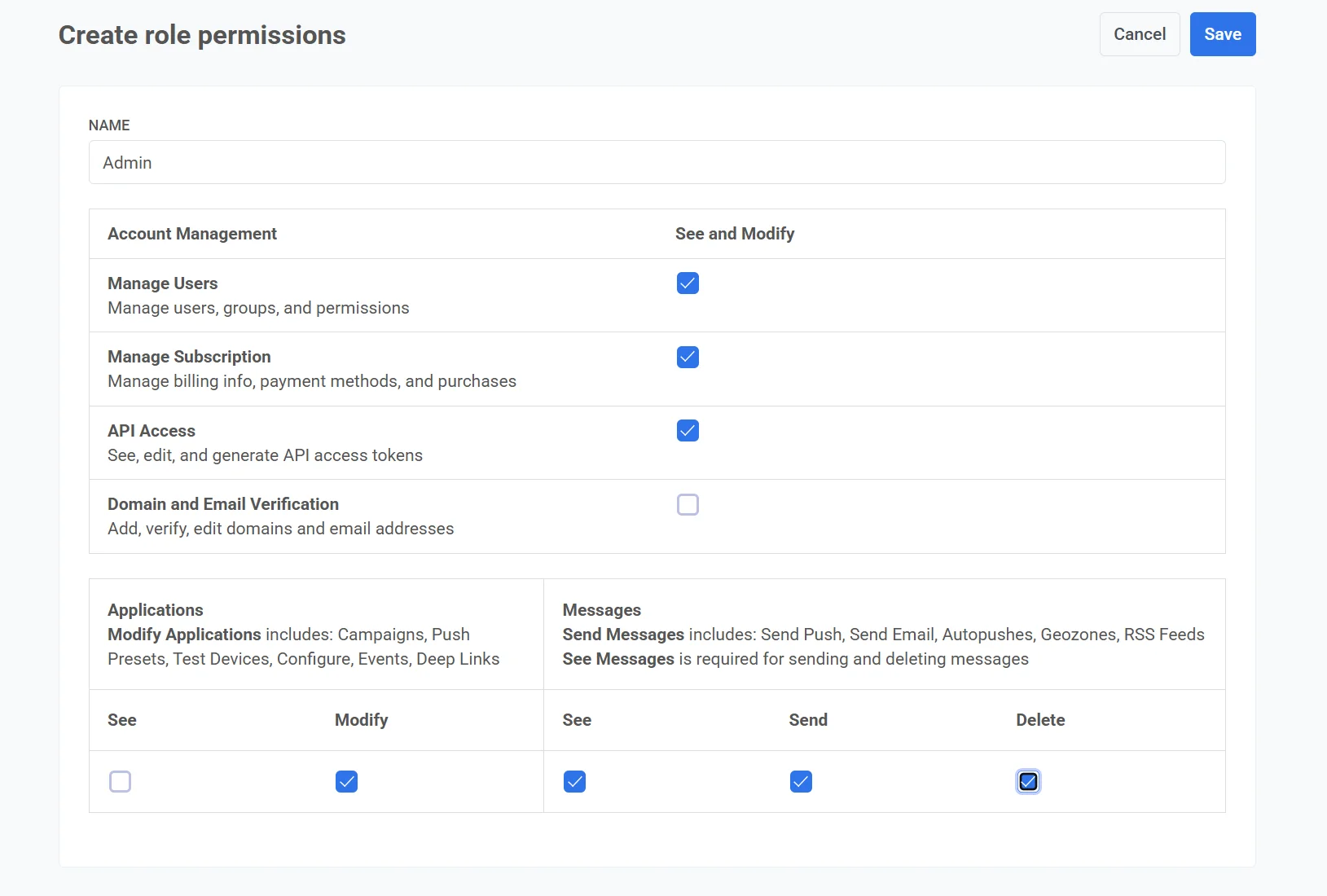
Permisos disponibles
Anchor link to| Categoría | Permiso | Descripción |
|---|---|---|
| Gestión de la cuenta | Gestionar usuarios | Permite gestionar usuarios, grupos y permisos. |
| Gestionar suscripción | Permite gestionar la información de facturación, los métodos de pago y las compras. | |
| Acceso a la API | Permite ver, editar y generar tokens de acceso a la API. | |
| Verificación de dominio y correo electrónico | Permite añadir, verificar y editar dominios y direcciones de correo electrónico. | |
| Permisos de la aplicación | Ver aplicaciones | Permite ver datos relacionados con la aplicación. |
| Modificar aplicaciones | Controla el acceso para gestionar campañas, preajustes de push, dispositivos de prueba, configuraciones, eventos y enlaces profundos. | |
| Permisos de mensajería | Ver mensajes | Importante: Requerido para enviar y eliminar mensajes. |
| Enviar mensajes | Otorga permiso para enviar notificaciones push, correos electrónicos, autopushes, geozonas y feeds RSS. | |
| Eliminar mensajes | Permite eliminar mensajes del sistema. |
-
Revise los permisos seleccionados.
-
Haga clic en Guardar para crear el rol. Para cancelar el proceso, haga clic en Cancelar.
El nuevo rol aparecerá ahora en la lista de Roles (anteriormente grupos) y podrá ser asignado a los usuarios según sea necesario.
Gestionar roles
Anchor link toLa pestaña Roles (anteriormente grupos) permite a los administradores ver, gestionar y configurar los roles de usuario dentro del sistema. Muestra una lista de los roles existentes junto con el número de usuarios asignados a cada rol. Puede usar la barra de búsqueda para filtrar rápidamente los roles por nombre.
Para gestionar un rol específico, haga clic en el menú de tres puntos (⋮) junto a él para acceder a las acciones disponibles, como editar permisos, gestionar miembros o eliminar el rol.
Editar permisos del rol
Anchor link to- Haga clic en el menú de tres puntos (⋮) junto al rol.
- Seleccione Editar permisos.
- Modifique los permisos según sea necesario.
- Guarde los cambios para aplicar los permisos actualizados.
Gestionar miembros del rol
Anchor link to- Haga clic en el menú de tres puntos (⋮) junto al rol.
- Seleccione Gestionar miembros.
- En la ventana emergente que aparece, seleccione o deseleccione usuarios para asignarlos o eliminarlos del rol.
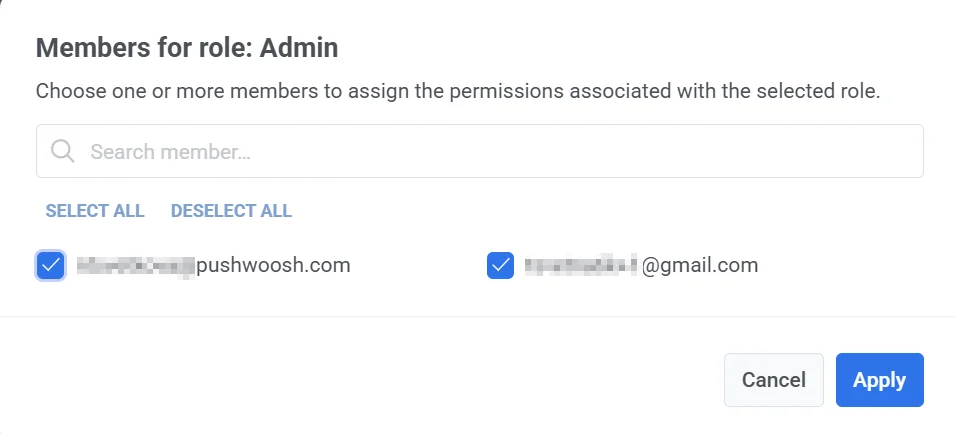
- Haga clic en Aplicar para guardar los cambios.
Eliminar un rol
Anchor link toPara eliminar un rol:
- Haga clic en el menú de tres puntos (⋮) junto al rol que desea eliminar.
- Seleccione Eliminar rol.
- Si hay usuarios asignados al rol, seleccione un rol alternativo del menú desplegable para reasignarlos.
- Haga clic en Eliminar para confirmar y eliminar el rol.
Ver historial de autenticación
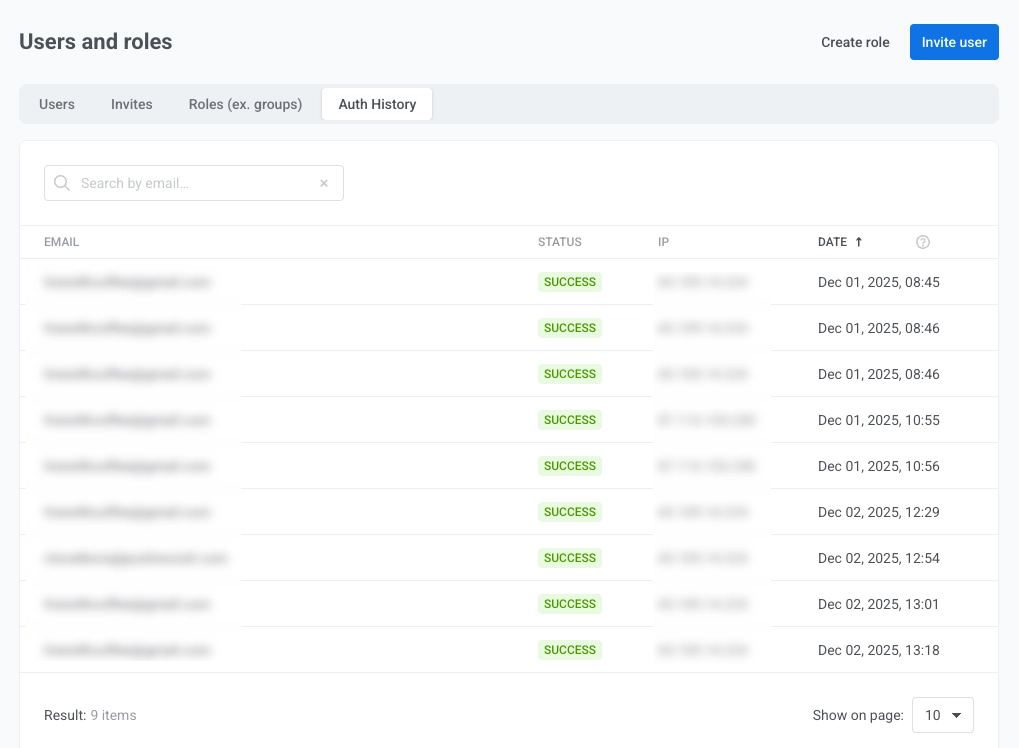
Anchor link toLa pestaña Historial de Autenticación muestra un registro de la actividad de autenticación reciente de todos los usuarios de su cuenta. Esta función permite a los administradores supervisar el acceso, revisar los intentos de inicio de sesión exitosos o fallidos e investigar cualquier actividad inusual.
El registro incluye los siguientes detalles:
- Correo electrónico del usuario: La dirección de correo electrónico utilizada durante el intento de inicio de sesión.
- Estado: Indica si el intento de autenticación fue exitoso o fallido.
- Dirección IP: La dirección IP desde la que se originó el intento de inicio de sesión, útil para identificar ubicaciones de acceso inesperadas.
- Marca de tiempo: La fecha y hora exactas del intento de inicio de sesión. Las entradas se listan en orden cronológico.
También puede usar la función de búsqueda para filtrar el historial de autenticación por correo electrónico del usuario, lo que permite un acceso rápido a registros específicos.
Permisos específicos de la aplicación
Anchor link toSi desea otorgar a los usuarios acceso a aplicaciones específicas en lugar de a toda la cuenta, use los Permisos específicos de la aplicación. Estos permisos se configuran en la sección de Permisos de la Aplicación de cada aplicación individual en su cuenta.
Los permisos específicos de la aplicación proporcionan el mismo nivel de acceso que los Permisos para todas las aplicaciones equivalentes, pero se aplican solo a la aplicación seleccionada.
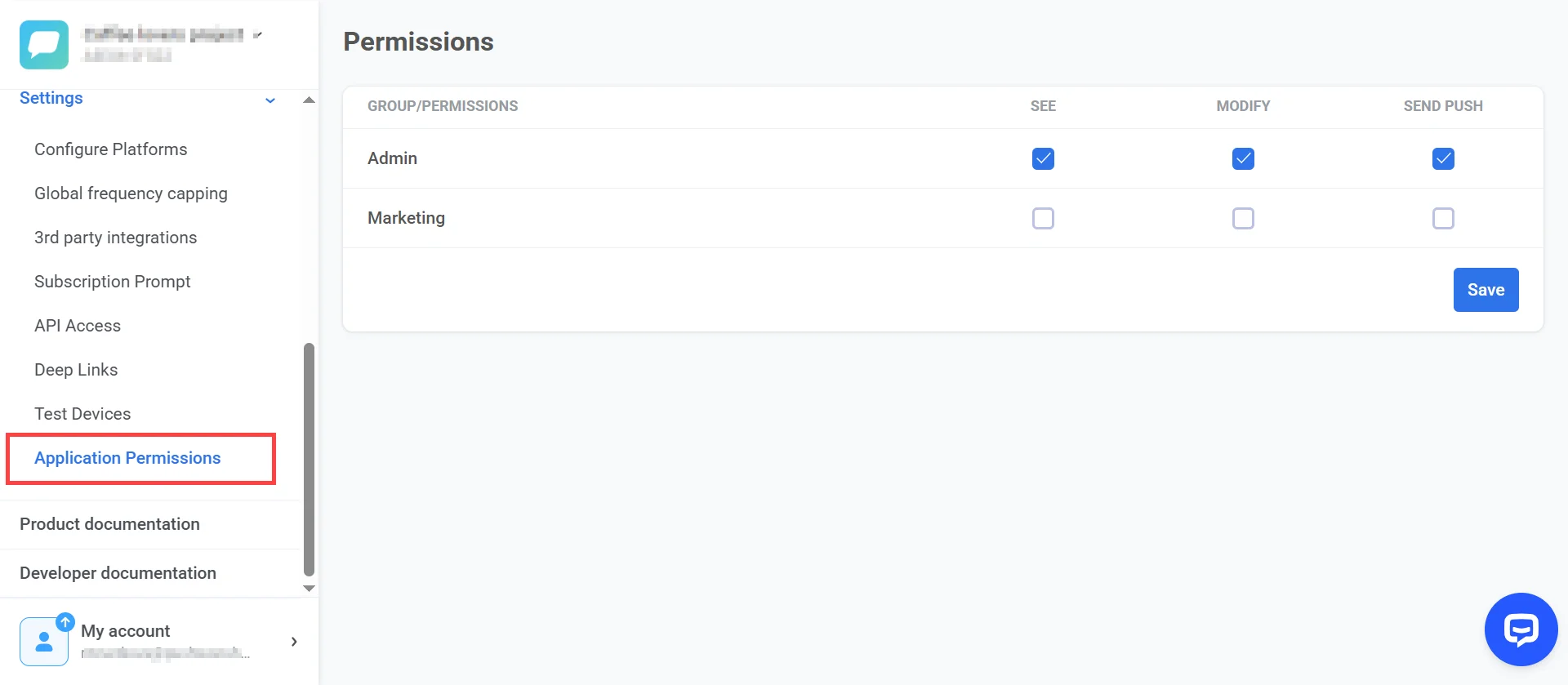
Nota: Incluso si el permiso Ver Aplicaciones no está habilitado para un grupo de usuarios, aún puede asignar permisos específicos de la aplicación para darles acceso a las aplicaciones seleccionadas.