Página de facturación
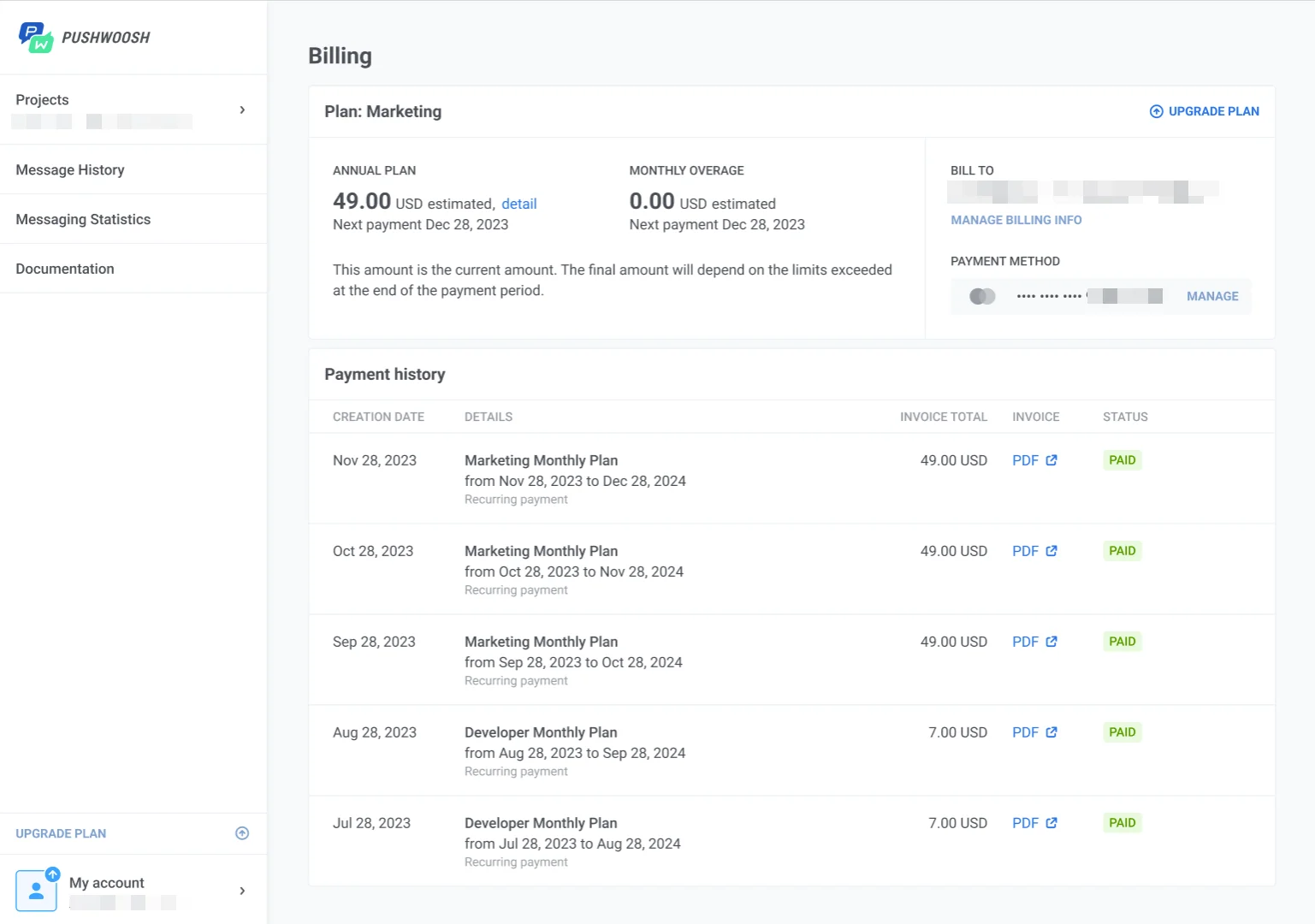
La página de Facturación es donde puede ver los cargos de su plan de Pushwoosh, el historial de facturas, los métodos de pago guardados y gestionar su suscripción.
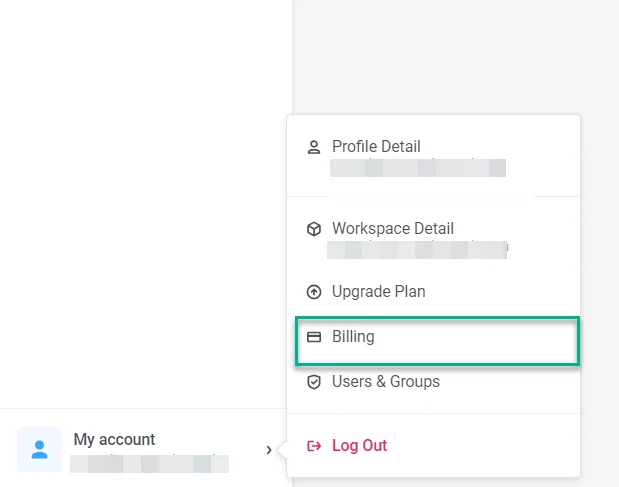
Para acceder a su información financiera y métodos de pago, vaya a Mi cuenta > Facturación. En el mismo menú, haga clic en Actualizar plan para cambiar su suscripción. Para comparar planes y precios, consulte la página de precios de Pushwoosh.
La página está organizada en estas secciones:
- Resumen: Su plan, cargos estimados, contacto de facturación y uso.
- Facturas: Historial de facturación con descargas en PDF.
- Métodos de pago: Tarjetas guardadas y el método de pago predeterminado.
Los botones Datos de facturación y Añadir método de pago de la parte superior de la página funcionan desde cualquier pestaña. En el plan gratuito, allí también aparece el botón Activar suscripción.
Resumen
Anchor link toEn Resumen, puede revisar los cargos de su plan, los detalles de facturación, el uso y el uso diario de solicitudes de ManyMoney AI.
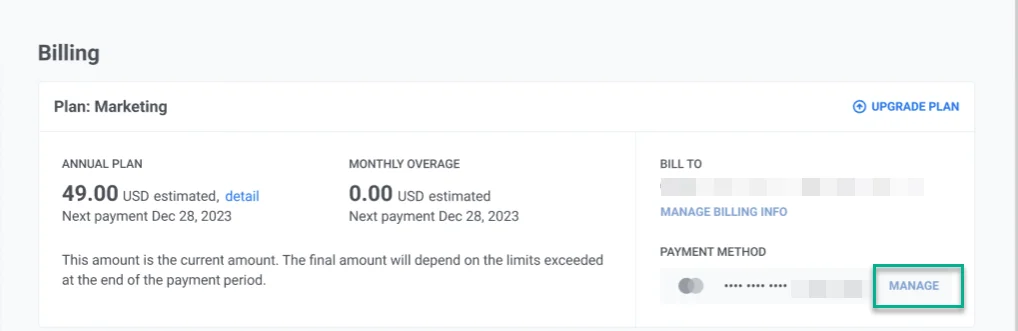
- Plan: muestra el nombre de su plan, el ciclo de facturación y la próxima fecha de pago. También puede ver cómo se calculan los cargos y el total estimado para el período actual. En el plan gratuito, haga clic en Mejorar plan en esta tarjeta o en Activar suscripción en la parte superior de la página para elegir un plan de pago.
- Información de pago: muestra quién recibe las facturas y qué tarjeta se carga por defecto.
- Uso: muestra cuánto de su plan ha utilizado en el período de facturación actual, incluyendo los usuarios activos mensuales y los envíos de correo electrónico.
- ManyMoney AI: muestra su uso diario de solicitudes y cuándo se restablece el límite.
Cómo gestionar su información de facturación
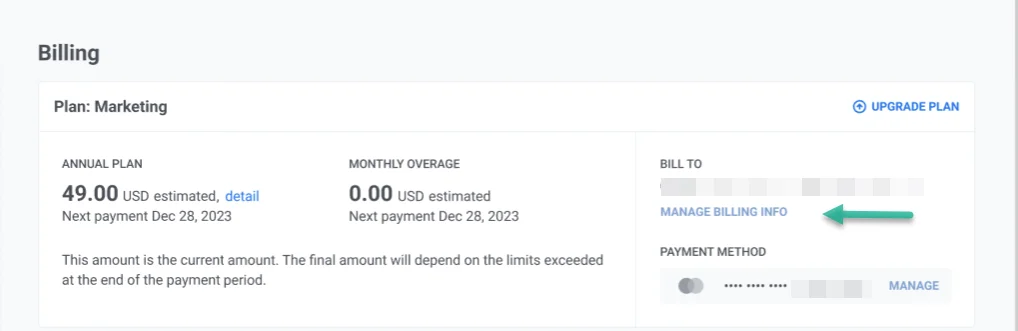
Anchor link toSi la facturación aún no está configurada, haga clic en Añadir información de facturación en la sección Información de pago.
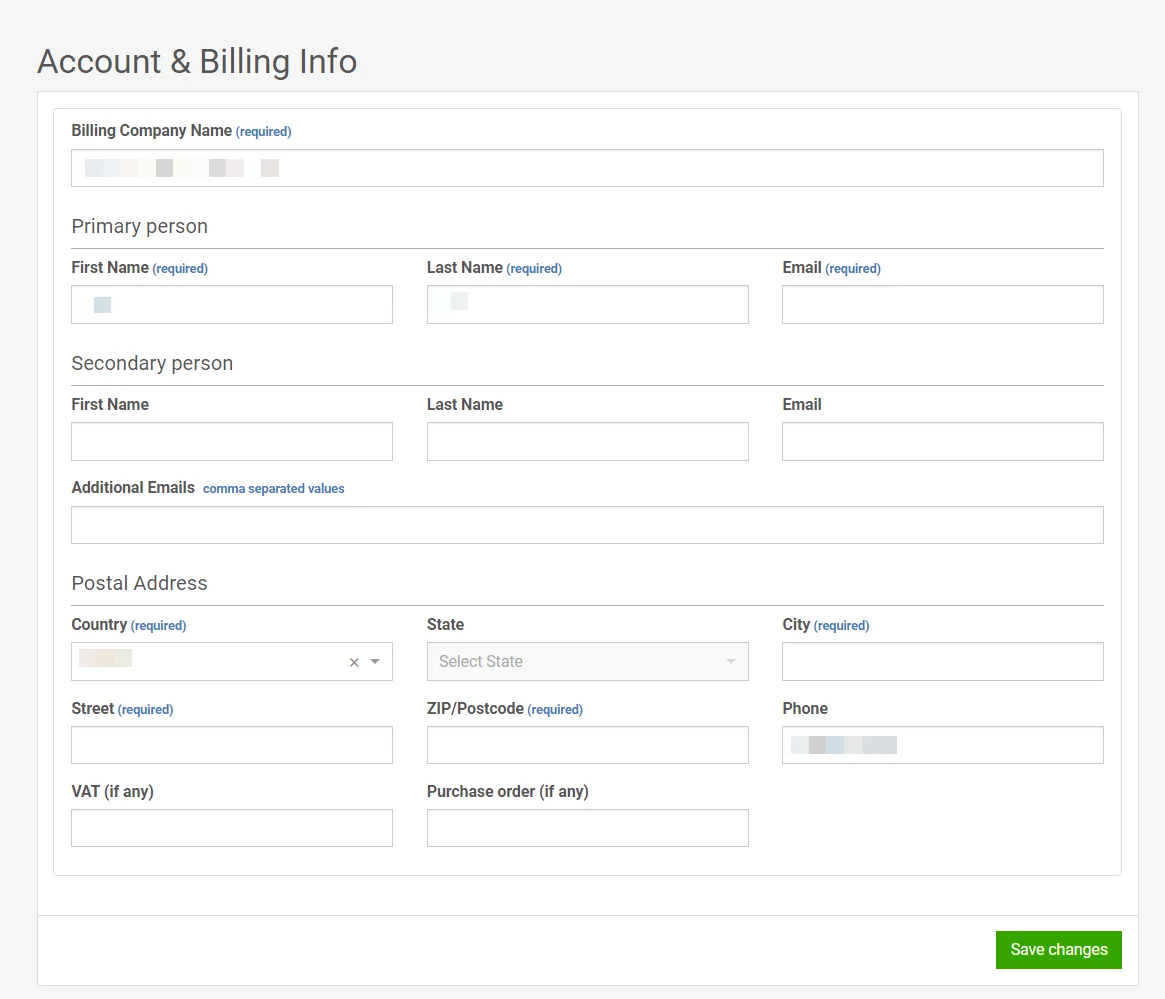
Para actualizar la información de facturación existente, haga clic en Datos de facturación en la parte superior de la página o en Gestionar datos de facturación en la sección Información de pago.
En el formulario de datos de facturación, introduzca el nombre de su empresa de facturación, los detalles de contacto principal y secundario, y la dirección postal, luego haga clic en Guardar.
Facturas
Anchor link toEn la pestaña Facturas, puede revisar su historial de facturación y descargar los archivos de las facturas de cada período facturado.
Cada fila muestra la fecha de creación de la factura, el nombre del plan, el período de facturación, el importe cobrado, el estado del pago y un enlace PDF para abrir o descargar la factura.
Métodos de pago
Anchor link toSus tarjetas y cuentas de PayPal guardadas aparecen en la pestaña Métodos de pago.
Para añadir un método, haga clic en Añadir método de pago en la parte superior de la página y seleccione Tarjeta de débito/crédito o PayPal. Para PayPal, complete la autorización en la ventana que se abre. Para una tarjeta, rellene el número de la tarjeta, la fecha de caducidad, el nombre del titular y el CVV/CVC, luego haga clic en Guardar.
Después de añadir un método, aparece en la lista de métodos de pago.

Para eliminar un método, haga clic en el menú de tres puntos junto a él y seleccione Eliminar método.