Aprobaciones y versiones de contenido
Cada vez que guardas un preajuste de push o una plantilla de correo electrónico, Pushwoosh guarda una nueva versión. Esto funciona para todas las cuentas.
La aprobación de contenido es un paso extra opcional. Cuando está activada para tu cuenta, no puedes enviar una versión hasta que un revisor la apruebe.
Siempre puedes ver, comparar y restaurar versiones, independientemente de si la aprobación de contenido está activada o no.
Activar la aprobación de contenido
Anchor link toPor defecto, cada versión guardada se aprueba automáticamente. El contenido se sigue enviando como antes.
Para requerir una revisión antes del envío, solicita al soporte de Pushwoosh que active la restricción Requerir aprobación de contenido para tu cuenta.
Otorgar el permiso para Aprobar mensajes
Anchor link toLos revisores necesitan el permiso Aprobar mensajes para abrir la cola de revisión y aprobar o rechazar las versiones enviadas.
- Abre Usuarios y roles.
- Añade Aprobar mensajes a un rol. Se encuentra en el grupo Mensajes junto con Enviar mensajes y Eliminar mensajes.
Si no gestionas roles, pide a un administrador de la cuenta que añada Aprobar mensajes para los revisores.
Consulta Permisos disponibles para ver la matriz completa de roles.
Enviar contenido para aprobación
Anchor link toUna vez que la aprobación de contenido está activada, ambos editores muestran un estado de la versión (Borrador, En aprobación, Aprobado o Rechazado) y un botón de Enviar para aprobación. Su ubicación difiere para push y correo electrónico.
Preajustes de push
Anchor link toEn el editor de contenido push, el Historial de versiones se encuentra junto a Guardar. El estado de la versión y Enviar para aprobación se encuentran juntos en su propia fila debajo.
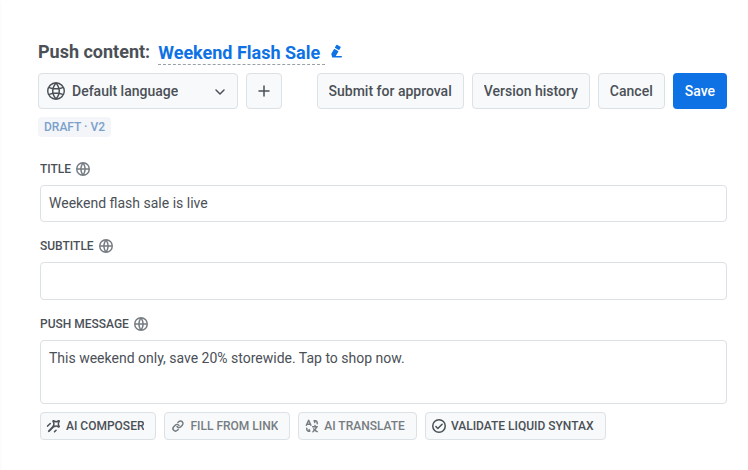
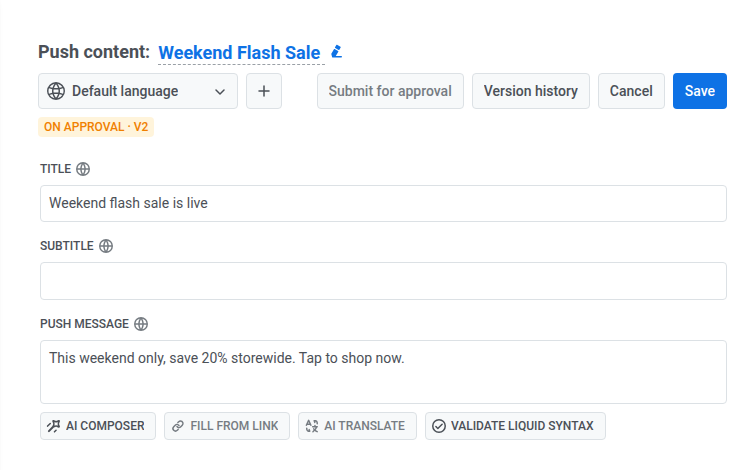
Para enviar una versión para su revisión, haz clic en Enviar para aprobación. El estado cambia a En aprobación y la versión aparece en la cola del revisor. Enviar para aprobación deja de estar disponible. El Historial de versiones sigue estando disponible.
Plantillas de correo electrónico
Anchor link toEn el editor de contenido de correo electrónico (incluida su pestaña de IA), el estado de la versión aparece junto al título del correo electrónico.
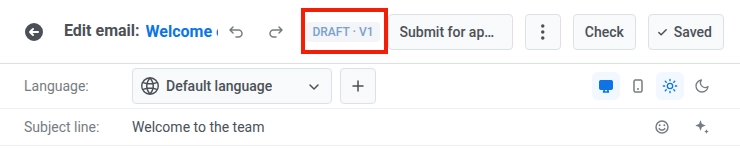
Para enviar una versión para su revisión, haz clic en Enviar para aprobación. El estado cambia a En aprobación y la versión aparece en la cola del revisor. Enviar para aprobación deja de estar disponible mientras la versión está en aprobación.

Si un revisor lo rechaza, el estado cambia a Rechazado y muestra la razón del revisor en su segunda línea. Edita el contenido y haz clic en Enviar para aprobación de nuevo para reenviarlo.
Qué sucede cuando editas contenido aprobado
Anchor link toSi editas un preajuste de push o una plantilla de correo electrónico que está Aprobada, su estado cambia a Borrador y muestra un nuevo número de versión, por ejemplo Borrador · v4.
Cualquier solicitud que aún esté esperando aprobación para ese contenido se cancela.
Revisar aprobaciones pendientes
Anchor link toAbre Contenido, elige Preajustes de push o Contenido de correo electrónico, y luego abre la pestaña Pendiente de aprobación. El número junto a ese elemento en el menú de la izquierda indica cuántas versiones están en espera.
Lo que incluye la cola depende del canal:
- Preajustes de push: versiones en espera en el proyecto que tienes abierto ahora. Las versiones de otros proyectos no aparecen aquí.
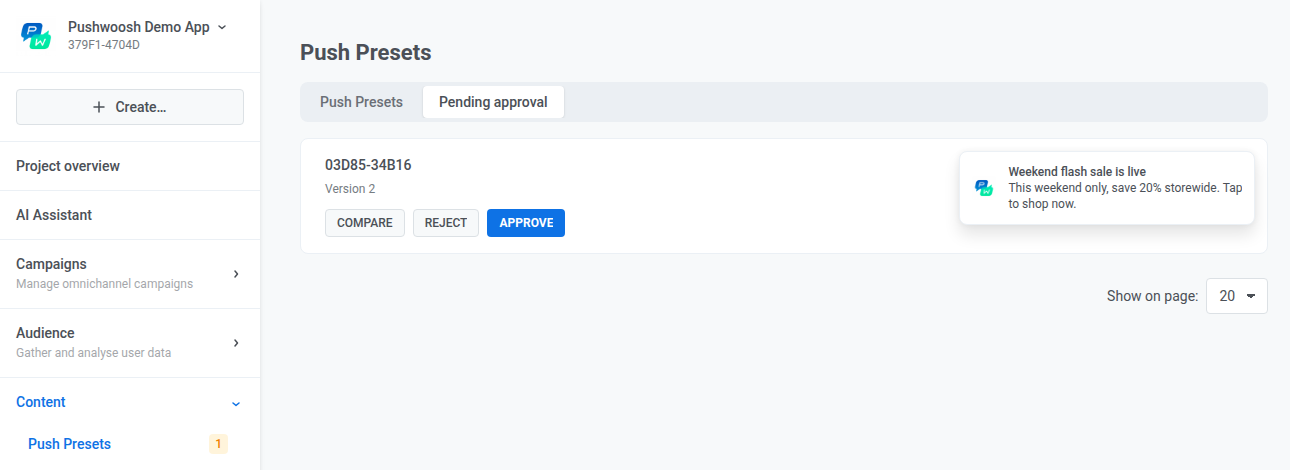
- Contenido de correo electrónico: versiones en espera en todos los proyectos de la cuenta. Las tarjetas de correo electrónico también incluyen Abrir plantilla.
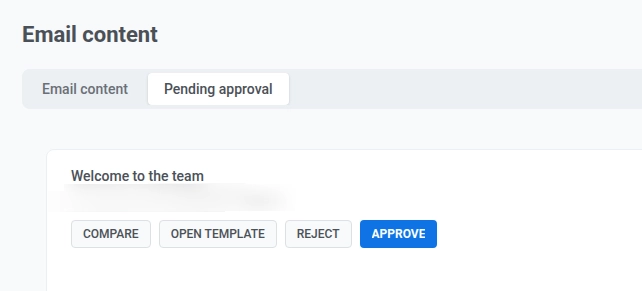
Cada tarjeta pendiente tiene las siguientes acciones.
Comparar
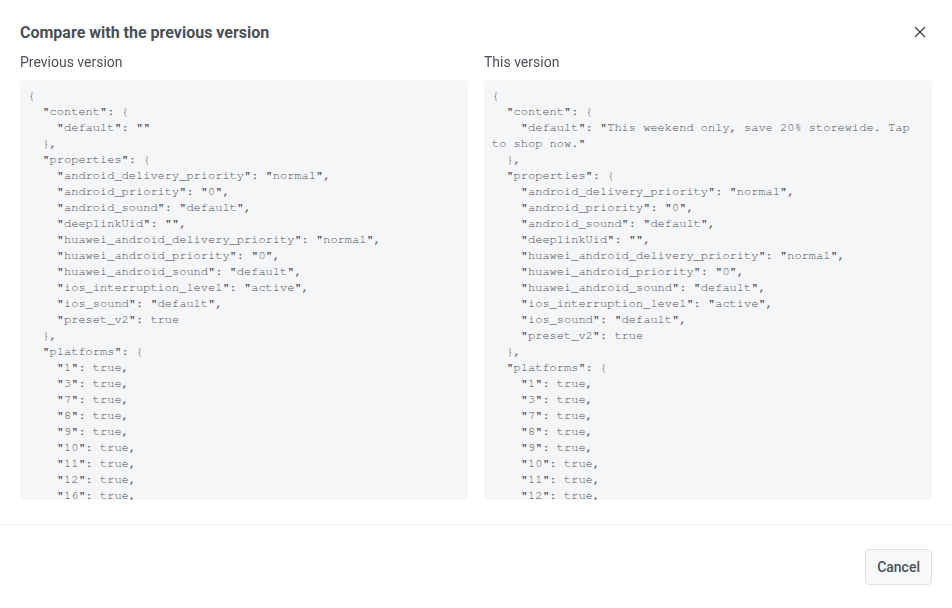
Anchor link toHaz clic en Comparar para abrir una vista lado a lado de la versión anterior y la actual. Úsala para verificar qué ha cambiado antes de aprobar o rechazar.
Abrir plantilla
Anchor link toSolo en las tarjetas de correo electrónico, haz clic en Abrir plantilla para abrir esa plantilla en el editor de contenido de correo electrónico. Úsalo cuando necesites la vista completa del editor, no solo la vista previa de la tarjeta.
Rechazar
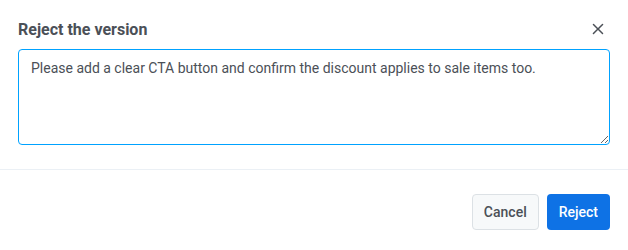
Anchor link toHaz clic en Rechazar para denegar la versión. Se requiere una razón. La razón aparece en la tarjeta de la lista y en el estado de la versión en el editor, para que el editor pueda ver por qué fue rechazada y reenviarla después de corregirla.
Aprobar
Anchor link toHaz clic en Aprobar para aceptar la versión. Su estado cambia a Aprobado, sale de la cola de pendientes y se puede enviar.
Qué sucede cuando intentas enviar contenido no aprobado
Anchor link toCon la aprobación de contenido activada, solo se puede enviar una versión Aprobada. Cualquier cosa que aún esté en Borrador, En aprobación o Rechazado se bloqueará.
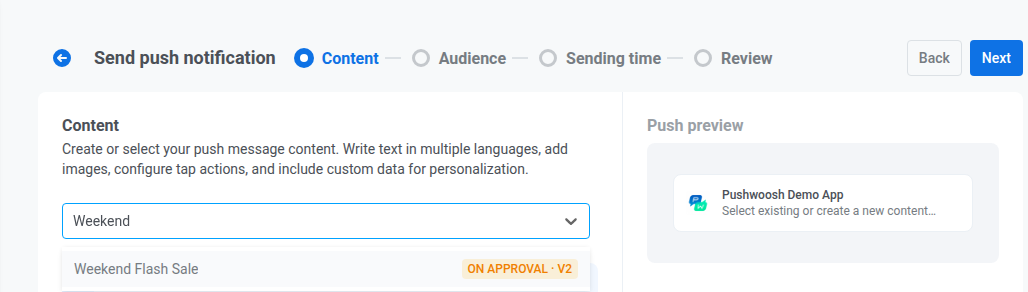
- Push único y correo electrónico único. El contenido no aprobado sigue apareciendo en el menú desplegable de contenido, pero no puedes seleccionarlo. El formulario de correo electrónico único se comporta de la misma manera.
-
Customer Journey. En los elementos de Journey Enviar Push y Enviar Correo Electrónico, el menú desplegable de contenido muestra el mismo estado de versión junto a cada opción, y cualquier opción que no esté Aprobada está deshabilitada. Si un preajuste o plantilla previamente seleccionada deja de estar Aprobada (por ejemplo, una edición posterior creó una nueva versión en Borrador), aparece una nota debajo del menú desplegable: «Este contenido no está aprobado y no se puede enviar».
Lanzar o reanudar un Journey también verifica cada preajuste de push y plantilla de correo electrónico que enviaría. Si alguno de ellos no está Aprobado, la verificación previa al lanzamiento marca el punto con
Content is not approved and cannot be sent. El Journey no puede lanzarse ni reanudarse hasta que lo corrijas o elijas contenido aprobado.Esto solo detecta contenido que ya no estaba aprobado antes del lanzamiento o la reanudación. Si el contenido deja de estar Aprobado mientras el Journey ya está en ejecución, el viajero obtiene una razón de abandono Contenido no aprobado en lugar de un error interno genérico. Un elemento Enviar Push también pausa el Journey. Enviar Correo Electrónico solo descarta a ese viajero y mantiene el Journey en ejecución.
Si llamas a la API directamente, createMessage (push) o createEmailMessage (correo electrónico) rechaza una versión no aprobada con el código de error 210. Un envío basado en un preajuste recibe el mensaje «El contenido del preajuste no está aprobado». Un correo electrónico transaccional enviado solo por código de plantilla, sin preajuste, recibe en su lugar «El contenido de la plantilla de correo electrónico no está aprobado».
Crear contenido para un envío único
Anchor link toTodavía puedes crear preajustes de push y plantillas de correo electrónico. Con la aprobación de contenido activada, simplemente no puedes crearlos desde el formulario de push único o de correo electrónico único. En su lugar:
- Crea el preajuste o la plantilla en Contenido → Preajustes de push o Contenido → Contenido de correo electrónico.
- Envíalo para aprobación y espera hasta que su estado sea Aprobado.
- Abre el formulario de envío único y selecciona ese contenido aprobado del menú desplegable.
Probar contenido
Anchor link toCon la aprobación de contenido activada, Probar notificación push está oculto en el editor de contenido push, y Probar correo electrónico está oculto en el editor de contenido de correo electrónico. Esto se aplica a todos los estados de la versión.
Ver, comparar y restaurar versiones
Anchor link toCada preajuste de push y plantilla de correo electrónico guarda sus últimas 20 versiones en su historial de versiones. Puedes abrir este historial independientemente de si la aprobación de contenido está activada para tu cuenta.
Una versión en espera de aprobación permanece en el historial incluso si ya tienes otras 20 versiones. No se elimina para hacer espacio a las más nuevas.
Desde el editor de contenido push o el editor de contenido de correo electrónico, abre el Historial de versiones junto a Guardar para:
- Comparar dos versiones lado a lado para ver qué ha cambiado entre ellas.
- Restaurar una versión anterior. No se guarda nada hasta que hagas clic en Guardar.
- Preajuste de push: restaura el texto de la versión. Los medios, las acciones y la configuración permanecen como están en el editor.
- Plantilla de correo electrónico: restaura el contenido HTML, las variantes de idioma y el tema. No restaura el estilo general del correo electrónico ni el pie de página de la pestaña Configuración.