Enviar in-apps a través de Customer Journey
Esta guía le guiará a través del envío de un mensaje in-app a través de Customer Journey.
Crear un journey y agregar elementos
Anchor link to-
Vaya a Customer Journey Builder → Create Campaign.
-
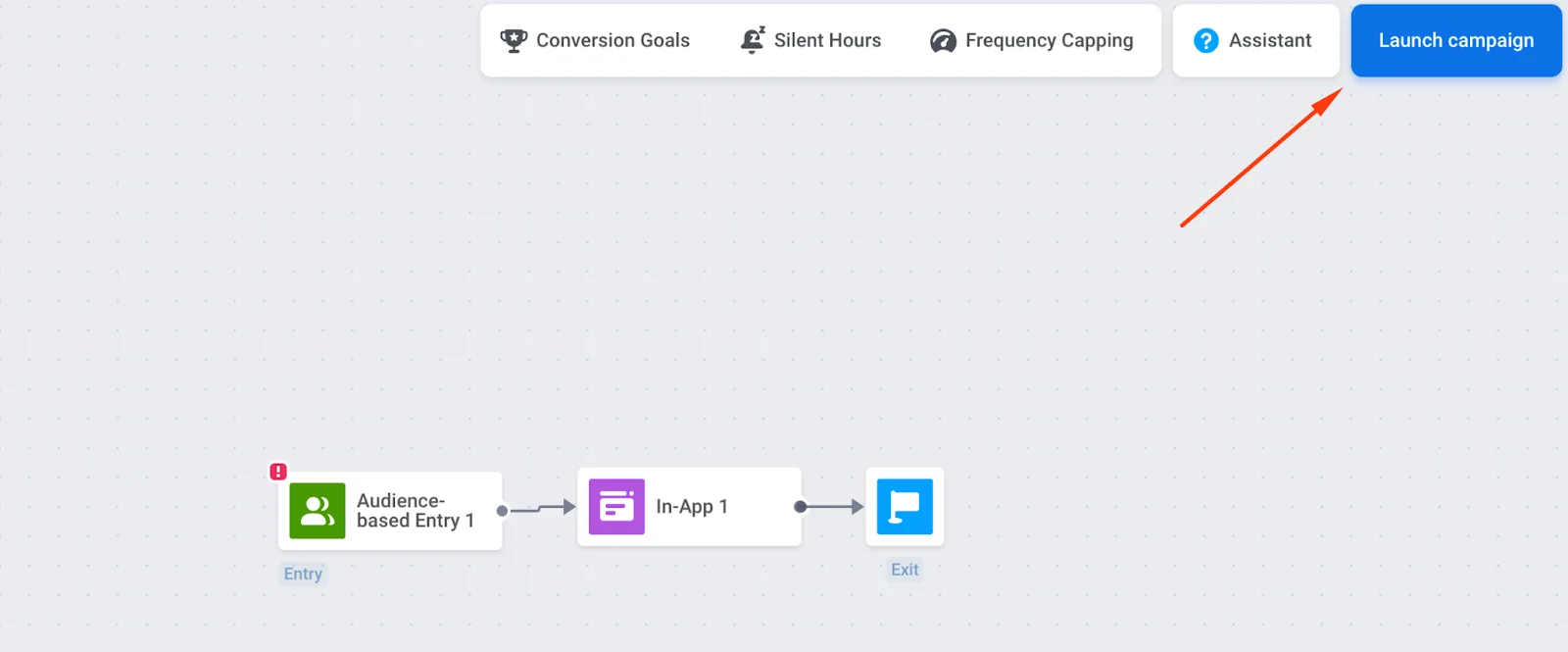
Arrastre Entry, In-App y Exit al lienzo y conéctelos en ese orden. Exit es opcional. Puede dejar la rama sin una conexión de salida en su lugar.
Configurar la entrada y la audiencia
Anchor link toDebe configurar el elemento Entry; de lo contrario, el mensaje in-app no se entregará.
Entrada basada en disparadores
Anchor link toMuestre el in-app cuando un usuario realice una acción específica (por ejemplo, llegue a una pantalla de precios). Use disparadores y eventos predeterminados o cree los suyos propios.
Aprenda más sobre la entrada basada en disparadores.
Ejemplo: mostrar un in-app con un descuento solo a los usuarios de iOS agregando un filtro de plataforma.
Entrada basada en la audiencia
Anchor link toInicie el journey para un segmento de usuarios (por ejemplo, toda su base de usuarios). Cree un segmento a partir de tags y/o eventos o use segmentos predefinidos.
Aprenda más sobre la entrada basada en la audiencia.
Configurar la programación
Anchor link toEn el elemento Entrada basada en la audiencia, Entry schedule controla cuándo entran los usuarios. Por defecto, One-time entry con Immediately hace que los usuarios entren tan pronto como se active el journey.
Para ejecutar en una fecha y hora específicas (con zona horaria), elija One-time entry → Schedule for a specific day. Para ejecutar en varias fechas o a un intervalo fijo, elija Recurring entry. Aprenda más

Configurar el elemento in-app
Anchor link to- Haga clic en el elemento In-App → Media Source. Seleccione una plantilla. La lista empieza por las plantillas más recientes. Para cambiar el orden, haga clic en su botón de ordenación.
- Establezca In-app expiration (número de días que el mensaje está disponible). Por ejemplo, establezca 7 días si la oferta expira en una semana.

- Elija el tipo de mensaje:
- Marketing message: Para campañas y promociones. Se aplican todas las reglas y límites. Respeta: el límite de frecuencia y el período de silencio. Excluye: a los usuarios del grupo de control.
- Transactional message: Para mensajes operativos o de servicio. Las reglas y límites no se aplican. Omite: el límite de frecuencia. Se envía a: los usuarios del grupo de control.
No hay ningún tipo de mensaje preseleccionado. Hasta que elija uno, el elemento muestra la advertencia Tipo de mensaje no seleccionado. Si al elemento solo se llega desde una Entrada basada en audiencia, Marketing message se muestra con la insignia Predeterminado. Elija Transactional message si el mensaje es de servicio.

Aprenda más sobre la diferencia entre mensajes de marketing y transaccionales.
-
Configure el límite de frecuencia. Aprenda más.
-
Haga clic en Save para guardar la configuración.
Validar y lanzar el journey
Anchor link to- Termine de configurar el journey y ejecute la verificación previa al lanzamiento para validar el journey.
- Haga clic en Launch campaign (arriba a la derecha) para enviar el mensaje in-app a los usuarios.