Enviar mensajes a los titulares de pases de Wallet
Una vez que un usuario añade su pase, este aparece en su perfil como una suscripción de Apple Wallet o Google Wallet vinculada a ese User ID. A partir de ahí, puede llegar al titular de estas maneras:
- Push único: envíe un mensaje independiente a un titular o a una audiencia más amplia.
- Customer Journey: automatice mensajes basados en eventos o segmentos.
- API: actualice un pase y notifique a sus titulares. Consulte Gestionar pases a través de la API.
Para avisar a los titulares cuando edite un pase, consulte Avisar a los titulares sobre una actualización del pase.
Enviar un push único a los titulares de pases
Anchor link toEnvíe un push independiente a un titular de pase o a una audiencia más amplia. Aparece como un mensaje en la pantalla de bloqueo en un pase de Apple Wallet, o como una notificación en un pase de Google Wallet.
-
Abra el compositor de push único. Haga clic en Enviar mensaje en el menú de acciones del pase en Campañas → Wallet Passes → Todos los pases, o vaya a Campañas → Mensajes únicos y haga clic en Enviar mensaje → Push único.
-
En el paso Contenido, escriba el mensaje o seleccione un preset.
-
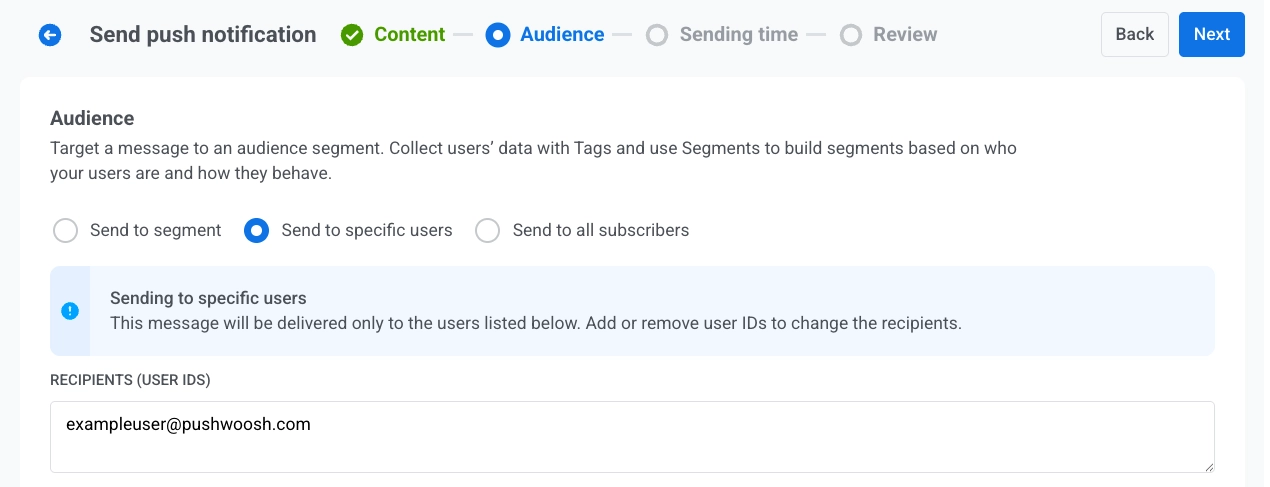
En el paso Audiencia, establezca quién recibe el mensaje. El valor predeterminado depende de dónde abrió el compositor:
- Desde Enviar mensaje en un pase: Enviar a usuarios específicos está seleccionado, y Destinatarios (ID de usuario) ya incluye el User ID de ese titular del pase. Envíe tal cual para llegar a ese único titular, o cambie la audiencia:
- Añada más User IDs en Destinatarios (ID de usuario)
- Cambie a Enviar a segmento
- Elija Enviar a todos los suscriptores
- Desde Mensajes únicos: establezca la audiencia como en un push único normal: Enviar a usuarios específicos, Enviar a segmento o Enviar a todos los suscriptores.
- Desde Enviar mensaje en un pase: Enviar a usuarios específicos está seleccionado, y Destinatarios (ID de usuario) ya incluye el User ID de ese titular del pase. Envíe tal cual para llegar a ese único titular, o cambie la audiencia:
- En Plataformas de destino, seleccione Apple Wallet, Google Wallet o ambos.
- Envíe o programe el mensaje.
Automatizar mensajes desde un Customer Journey
Anchor link toEnvíe mensajes automáticamente basados en eventos o segmentos.
Para ver un ejemplo paso a paso, consulte Cómo notificar a los titulares de pases de Wallet sobre una recompensa.
Journey con entrada basada en disparador
Anchor link to- Cree un Customer Journey y añada una Entrada basada en disparador.
- Seleccione el evento que debe iniciar el Journey. Si aún no lo ha hecho, cree primero un evento personalizado en el Control Panel, por ejemplo
RewardAvailable. - Añada y configure un elemento push. Active Enviar a todos los dispositivos del usuario (por UserID) para que el push llegue a todos los dispositivos vinculados al usuario, incluido el pase guardado.
- Termine de configurar y active el Journey.
Cuando se dispara el evento de entrada, Pushwoosh envía el push a todos los dispositivos vinculados al usuario. Los titulares de pases lo reciben como un mensaje en la pantalla de bloqueo en Apple Wallet, o como una notificación en Google Wallet. Los usuarios sin un pase de Wallet lo reciben en sus otros dispositivos.
Otras formas de crear el Journey
Anchor link toEl flujo basado en disparador descrito arriba es una opción. Según lo que deba iniciar el Journey, elija otro elemento de entrada:
- Entrada basada en audiencia: inicie el Journey para todo un segmento en lugar de un solo evento. Ejecútelo una vez, según una programación o periódicamente (por ejemplo, cada semana para todos los que tienen un pase activo), y los nuevos usuarios entrarán a medida que se unan al segmento.
- Entrada basada en API: inicie el Journey a partir de algo que ocurre fuera de la aplicación, como un cambio en la hora de inicio de un evento. Su sistema externo envía una solicitud al elemento de entrada y usa un filtro para seleccionar a los usuarios, por ejemplo, a todos los que tienen la etiqueta
eventId = 1234establecida al emitir el pase. Una buena opción para entradas de eventos y tarjetas de embarque.