Mostrar contenido a destinatarios específicos
Una condición de visualización muestra u oculta un bloque para destinatarios específicos según sus Etiquetas. Cada suscriptor recibe el mismo correo electrónico, pero cada uno solo ve los bloques destinados a ellos.
Puede agregar una condición de visualización a cualquier bloque o elemento en el lienzo, excepto al Pie de página.
Para establecer una condición de visualización:
- Seleccione el bloque o elemento en el lienzo.
- En el panel derecho, en Condición de visualización, active Mostrar este bloque condicionalmente (Mostrar este elemento condicionalmente si seleccionó un elemento dentro de un bloque).

- En el primer campo, elija una Etiqueta.
- Establezca el operador y el valor (por ejemplo, es y true).
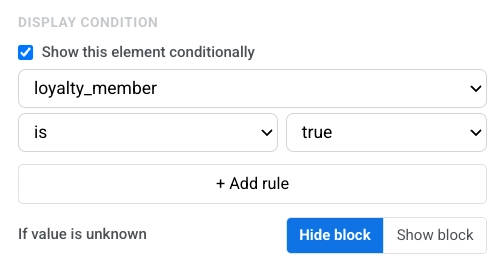
- Haga clic en + Agregar regla para agregar más reglas. Elija Todas las reglas si todas las reglas deben coincidir, o Cualquier regla si al menos una es suficiente.
- En Si el valor es desconocido, elija Ocultar bloque o Mostrar bloque. Esto controla lo que sucede cuando la Etiqueta no tiene valor para un destinatario.
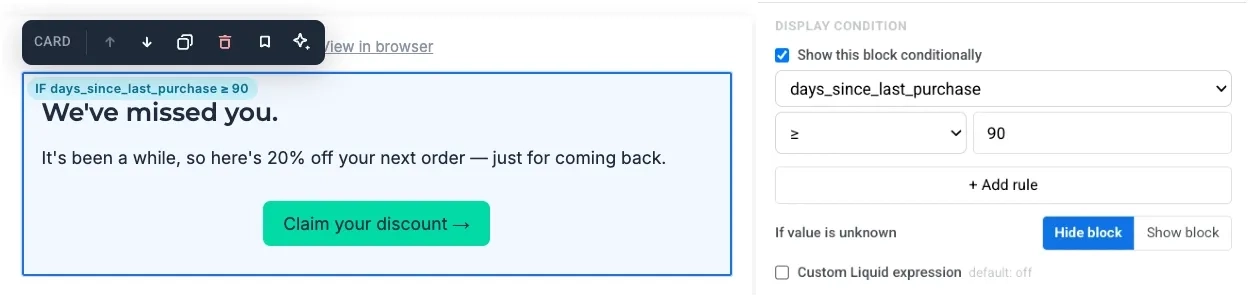
Cuando una condición está activa, el bloque muestra un chip en el lienzo con un breve resumen de la regla: IF para una condición independiente, o ELSE IF / ELSE para un bloque en una cadena de ramas.
Mostrar contenido diferente a grupos diferentes
Anchor link toUna única condición de visualización solo controla un bloque: el editor lo muestra a algunos destinatarios y lo oculta a otros. No reemplaza un bloque por otro.
Use Branch cuando diferentes destinatarios deban ver diferentes bloques en el mismo lugar, y cada destinatario deba ver exactamente una variante.
Para configurar una cadena de ramas:
- Coloque dos o más bloques (o elementos dentro del mismo bloque) directamente uno al lado del otro en el lienzo.
- En el primer bloque, active Mostrar este bloque condicionalmente (o Mostrar este elemento condicionalmente) y establezca la regla de Etiqueta. El primer bloque no tiene configuración de Branch. El editor comprueba este bloque primero.
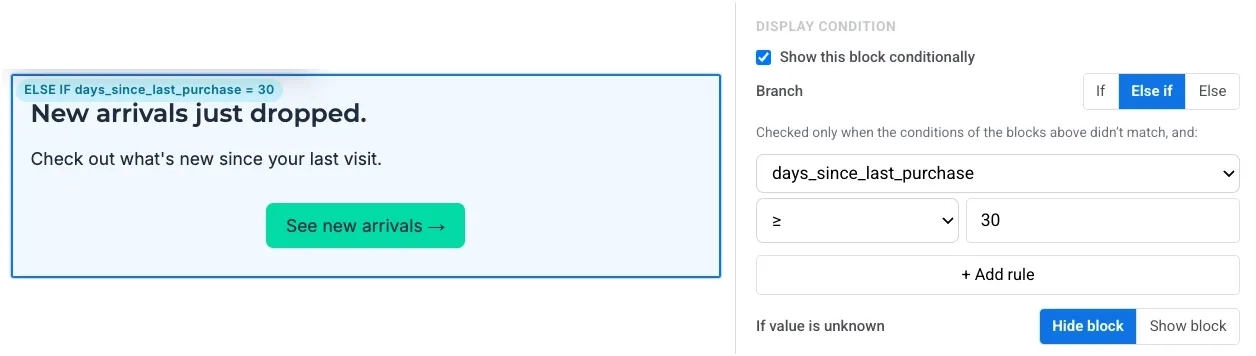
- En cada bloque intermedio (cada bloque debajo del primero excepto el último), active la condición de visualización, establezca una regla de Etiqueta y configure Branch en Else if. El editor comprueba este bloque solo cuando las condiciones de los bloques superiores no coincidieron.
- En el último bloque, active la condición de visualización y configure Branch en Else. No agregue una regla de Etiqueta. Este bloque es la opción de respaldo para todos los que no coincidieron con ningún bloque anterior.
El editor comprueba los bloques en orden de arriba a abajo y muestra el primero que coincide. Todos los demás bloques de la cadena permanecen ocultos para ese destinatario.
Escenario de ejemplo: reactivación por última compra
Anchor link toUn correo electrónico de reactivación donde cada destinatario ve contenido basado en cuánto tiempo hace que compró algo por última vez.
| Bloque | Branch | Condición | Lo que ve el destinatario |
|---|---|---|---|
| Bloque 1 | Ninguno | days_since_last_purchase ≥ 90 | Mensaje “Te echamos de menos” con un descuento de recuperación |
| Bloque 2 | Else if | days_since_last_purchase ≥ 30 | Un recordatorio sobre las novedades |
| Bloque 3 | Else | Ninguno | Un bloque promocional normal |
Un destinatario inactivo durante 120 días coincide tanto con el Bloque 1 como con el Bloque 2, pero ve el mensaje de recuperación porque el Bloque 1 es el primero. Alguien inactivo durante 30-89 días ve el recordatorio de novedades. Todos los demás ven el bloque promocional normal.
Para configurar este escenario:
- Agregue tres bloques de Texto uno tras otro como tres bloques separados en el lienzo.
- Bloque 1: active Mostrar este bloque condicionalmente. Establezca
days_since_last_purchase≥90, deje Si el valor es desconocido en Ocultar bloque y agregue el texto de recuperación.
- Bloque 2: active la condición de visualización. Establezca
days_since_last_purchase≥30, configure Branch en Else if y agregue el texto de novedades.
- Bloque 3: active la condición de visualización, configure Branch en Else y agregue el texto promocional normal. No agregue una regla de Etiqueta.

Escribir una condición Liquid personalizada
Anchor link toCuando el constructor de reglas no es suficiente, escriba la condición usted mismo en Liquid.
- Seleccione el bloque o elemento en el lienzo.
- En Condición de visualización, active Expresión Liquid personalizada.
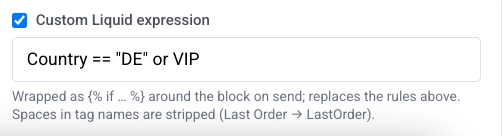
- Escriba su condición. Por ejemplo, para mostrar un bloque a destinatarios en Alemania o a suscriptores VIP:
Country == "DE" or VIPEl editor envuelve su expresión en una etiqueta if de Liquid alrededor del bloque cuando se envía el correo electrónico. Una expresión personalizada reemplaza cualquier regla establecida en el constructor que se encuentre por encima.
Los nombres de Etiquetas con espacios se convierten automáticamente. Por ejemplo, Last Order se convierte en LastOrder.