Enviar correos electrónicos a través de Customer Journey
Esta guía explica cómo enviar correos electrónicos a través de Customer Journey.
Crear una campaña y configurar la Entrada
Anchor link toCrear una campaña
Anchor link toInicie sesión en su cuenta de Pushwoosh y vaya a Customer Journey Builder. Haga clic en Crear Campaña para comenzar. Puede elegir un journey de las plantillas o empezar desde cero.
Añadir un elemento de entrada al lienzo
Anchor link toSi está empezando desde cero, arrastre y suelte un elemento de Entrada (Audience-based, Trigger-based o API-based) como el primer elemento de su journey. Si está usando una plantilla, el elemento de entrada ya estará en el lienzo.
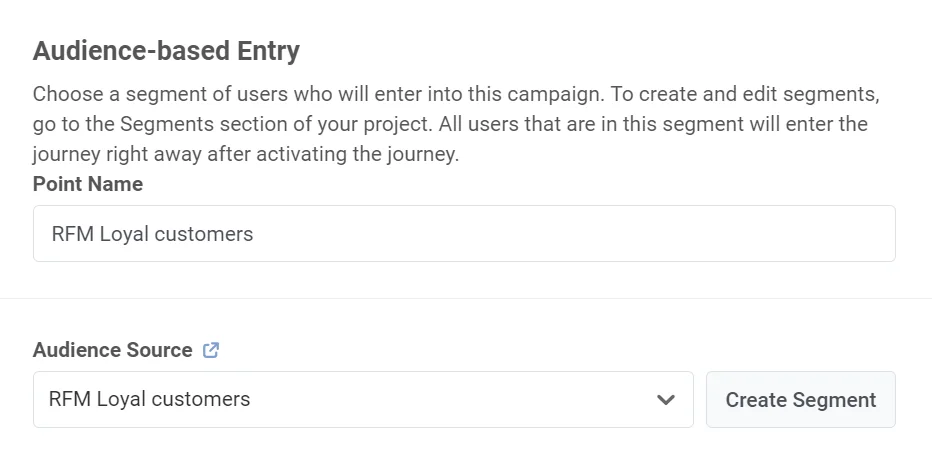
Ejemplo: use Audience-based Entry para dirigirse a clientes leales que han realizado compras durante ventas pasadas y que probablemente estén interesados en la promoción actual.
Configurar el elemento de Entrada
Anchor link toHaga doble clic en el elemento de Entrada para configurarlo. Los ajustes dependen del tipo de entrada. Para Audience-based Entry usted elige o crea un segmento. Para Trigger-based Entry usted selecciona un evento y condiciones. Para API-based Entry usted usa la API para añadir usuarios. Aprenda a configurar cada tipo de entrada.
Añadir y configurar el elemento de Email
Anchor link toArrastre y suelte el elemento de Email en el lienzo y haga doble clic para abrir sus ajustes. En la ventana emergente, comience a configurar su correo electrónico.
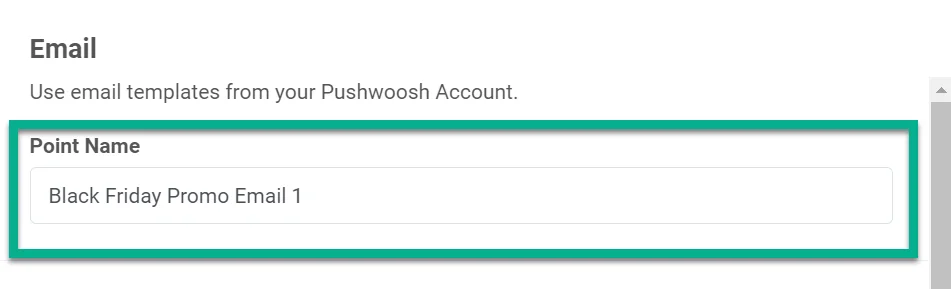
Asigne un nombre al punto del journey
Anchor link toEjemplo: Email Promocional Black Friday.
Configurar el contenido
Anchor link toEn el paso de Contenido, configure el cuerpo del correo electrónico, el asunto y los detalles del remitente.
Preset de Email
Anchor link to- Seleccione un preset existente del menú desplegable, o haga clic en Crear contenido para crear nuevo contenido.
- Para cambiar el preset seleccionado, haga clic en Editar contenido debajo del campo.
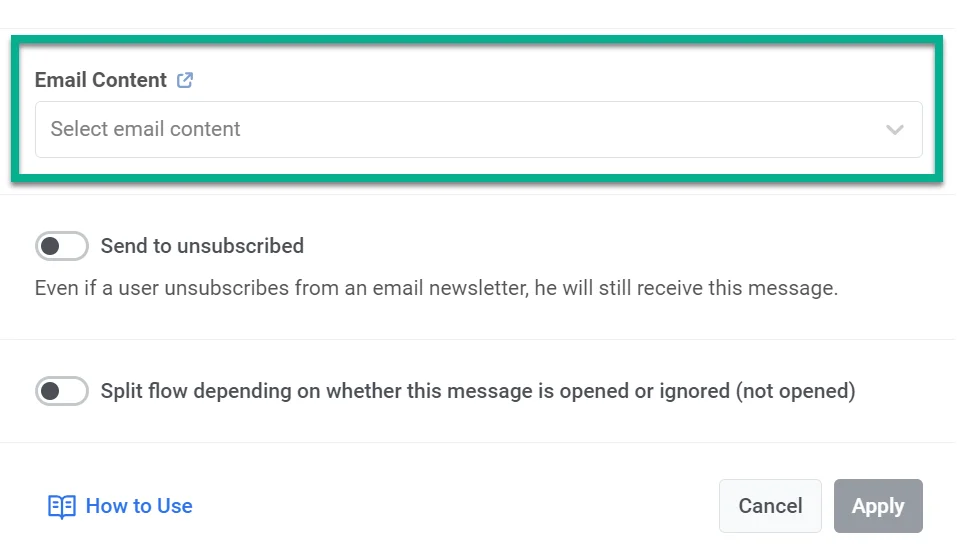
Guarde su contenido, luego haga clic en la flecha de retroceso en la parte superior del editor para cerrar el panel y volver al elemento de Email con el preset seleccionado.
Línea de asunto
Anchor link toElija cómo establecer el asunto para este paso:
- Personalizado: Escriba un asunto en el campo Asunto. Este valor se guarda en el paso y no se sincroniza con los cambios del preset.
- Desde el preset: Use el asunto actual del preset seleccionado. Si el asunto del preset cambia más tarde, el paso usa el valor actualizado automáticamente en el momento del envío. Aprenda más

Información del remitente
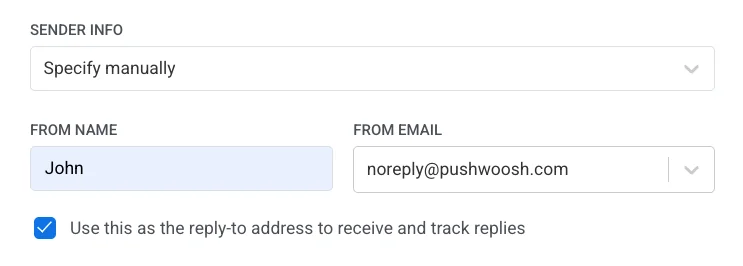
Anchor link toElija cómo establecer los detalles del remitente:
- Desde el preset: Use los detalles del remitente del preset seleccionado. Las actualizaciones en el preset se aplican automáticamente. Si falta alguna parte de los detalles del remitente del preset, el paso la completa con sus detalles de remitente predeterminados. Si esos también faltan, la verificación previa al lanzamiento lo señalará antes de que pueda lanzar el journey.
- Especificar manualmente: Introduzca el Nombre del remitente y el Email del remitente en este paso (debe ser un dominio verificado; el campo sugiere nombres de buzones conocidos para cada dominio verificado). Los valores manuales se guardan en el paso y no se sincronizan con los cambios del preset. Cómo funciona la prioridad del remitente
Opcionalmente, habilite Usar esta como la dirección de respuesta para recibir y rastrear respuestas para que las respuestas vayan al email del remitente. Aprenda más
Elija el tipo de mensaje
Anchor link to- Mensaje de marketing: Respeta las preferencias de suscripción, las exclusiones voluntarias y el límite de frecuencia. No se envía a los usuarios del grupo de control.
- Mensaje transaccional: Se envía a todos los usuarios independientemente de su estado de suscripción. Se entrega a los usuarios del grupo de control.

Aprenda cómo el tipo de mensaje afecta la entrega.
Seleccione la categoría de suscripción
Anchor link toSi eligió Mensaje de marketing, seleccione una categoría del menú desplegable (p. ej., Actualizaciones de producto, Boletín, Promocional) para que el mensaje se alinee con las preferencias de sus suscriptores. Las categorías se definen en el centro de preferencias de suscripción.
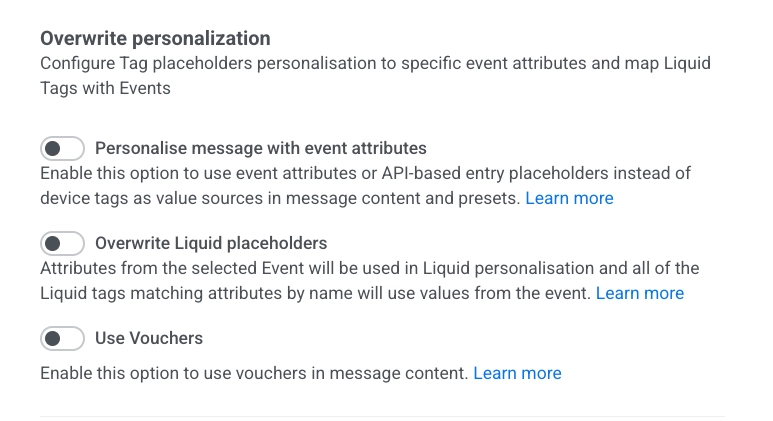
Sobrescribir personalización (opcional)
Anchor link toConfigure cómo se personaliza el contenido del mensaje:
- Personalizar mensaje con atributos de evento: Rellene los marcadores de posición en el correo electrónico con datos del journey (p. ej., evento o entrada basada en API). Aprenda más
- Sobrescribir los marcadores de posición de Liquid: Use valores de un Evento seleccionado en las etiquetas Liquid. Las etiquetas que coinciden con los nombres de los atributos del evento obtienen esos valores. Aprenda más
- Usar Cupones: Inserte un código de cupón único de un grupo en el correo electrónico (p. ej., para promociones). Aprenda más
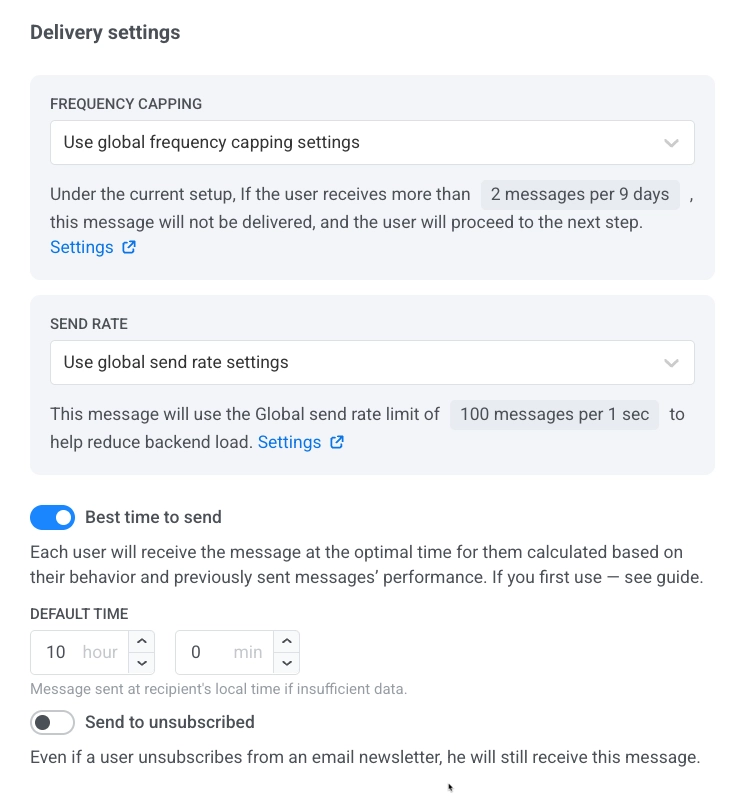
Configuración de entrega (opcional)
Anchor link toEn esta sección puede establecer:
- Límite de frecuencia: Use el límite global, ignorar o personalizado. Aprenda más
- Tasa de envío: Use global, sin límite o personalizado. Aprenda más
- Mejor momento para enviar: Entregue en el momento óptimo por usuario según su comportamiento. Aprenda más
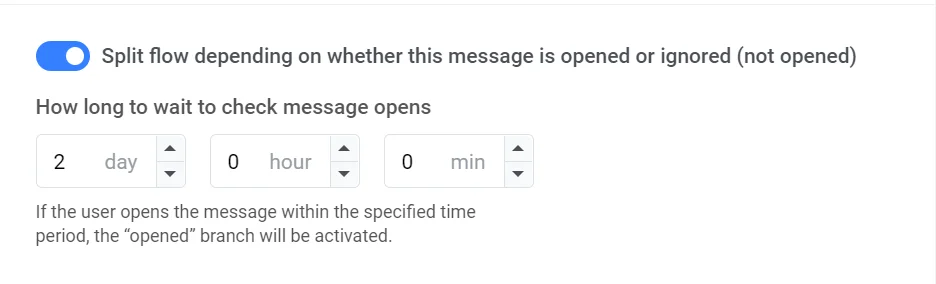
Dividir por apertura de email (opcional)
Anchor link toDivida el flujo según si los usuarios abren el correo electrónico o no. Establezca el período de espera (hasta 7 días). Ejemplo: haga un seguimiento con una notificación push u otro correo electrónico si el usuario no lo abre. Aprenda más
Finalizar la rama
Anchor link toUna vez que su correo electrónico esté configurado, finalice la rama añadiendo un elemento de Salida (Exit) o dejándola sin una conexión de salida. Si eligió dividir el flujo, configure acciones para los usuarios que ignoren el correo electrónico.
Configurar los ajustes del journey y lanzar
Anchor link toAjustes del journey (opcional)
Anchor link to- Establezca el Período de silencio durante el cual no se enviarán mensajes a los usuarios
- Establezca el Límite de entrada a la campaña para definir cuántas veces una persona en particular puede entrar en el journey dentro de un período específico
Establecer Objetivos de Conversión
Anchor link toEstablezca Objetivos de Conversión para rastrear el éxito de su journey. Ejemplo: configure el evento CheckoutSuccess como un Objetivo de Conversión y supervise cuántos usuarios lo alcanzan dentro del journey. Aprenda más sobre los Objetivos de Conversión en Journeys
Lanzar la campaña
Anchor link toHaga clic en Lanzar campaña para ejecutar la Verificación previa al lanzamiento y corregir cualquier problema listado, luego confirme haciendo clic en Lanzar.