HubSpot: obtener propiedades de contacto
La plantilla de punto HubSpot: get contact properties lee las propiedades que usted nombra de un contacto de HubSpot y las entrega al resto del journey: un mensaje puede imprimirlas, un divisor puede ramificar en función de ellas.
Este punto se autentica con su propio token de aplicación privada de HubSpot; no utiliza ninguna integración de HubSpot a nivel de cuenta configurada en otra parte en Ajustes.
Configurar el punto
Anchor link to- Arrastre HubSpot: get contact properties desde la sección Integraciones al lienzo.
- Haga doble clic en el punto e ingrese un Nombre del paso.
- En Token de aplicación privada, ingrese un token de aplicación privada de HubSpot con el scope
crm.objects.contacts.read. Se almacena enmascarado, como un encabezado secreto de webhook.
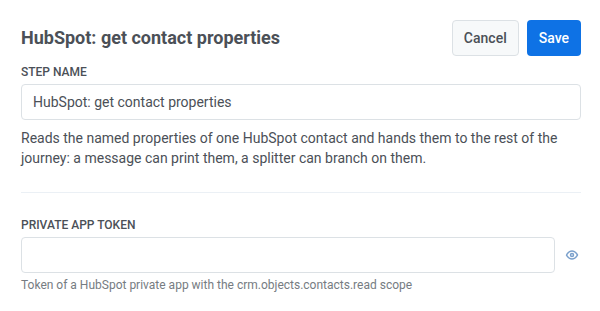
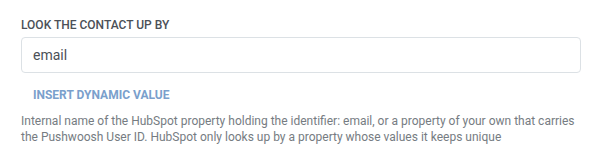
- En Buscar el contacto por, ingrese el nombre interno de la propiedad de HubSpot que contiene el identificador —
emailpor defecto, o una propiedad propia que contenga el User ID de Pushwoosh. HubSpot solo busca un contacto por una propiedad cuyos valores mantiene únicos.
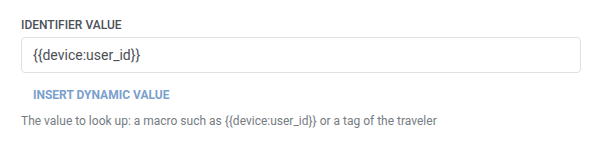
- En Valor del identificador, ingrese el valor a buscar, por ejemplo,
{{device:user_id}}o un tag del viajero.
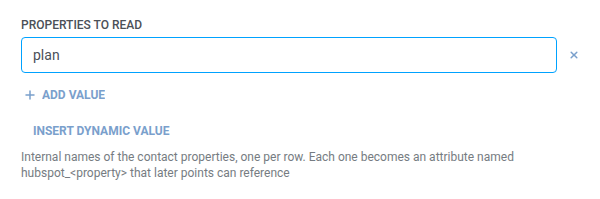
- En Propiedades a leer, agregue una fila por cada nombre interno de propiedad de HubSpot (por ejemplo,
firstname,lifecyclestage) — consulte campos de lista. Mantenga al menos un valor no vacío.
- Haga clic en Guardar.
Conectar las ramas
Anchor link toDespués de guardar, el punto muestra dos ramas en el lienzo. Conecte un siguiente paso a cada una:
- Encontrado: el identificador coincidió con un contacto existente de HubSpot. Por ejemplo, continúe con una División de condición o un mensaje que utilice las propiedades que leyó.
- No encontrado: HubSpot respondió con un 404 (sin contacto coincidente). El viajero no es eliminado. El punto no reintenta ni espera un período de enfriamiento por solicitud fallida como lo hace una solicitud fallida real. Por ejemplo, envíe una ruta diferente o un mensaje genérico.
No encontrado no es una solicitud fallida. Una solicitud fallida real elimina al viajero. Consulte Errores y solicitudes fallidas.
Respuesta
Anchor link toEn Encontrado, los pasos posteriores pueden usar:
- Cada propiedad que solicitó como
hubspot_<property>. Por ejemplo,firstnamese convierte enhubspot_firstname. - El ID del contacto como
hubspot_contact_id.
Úselos de la misma manera que un atributo de respuesta de Webhook. Por ejemplo, ramifique con una División de condición o establezca un Tag con Actualizar perfil de usuario.
En No encontrado, ninguno de estos atributos está disponible.
Escenario de ejemplo: Personalizar un mensaje con el plan de un contacto de HubSpot
Anchor link toUn equipo quiere que un push mencione el nivel del plan del viajero tal como está almacenado en HubSpot, sin mantener una copia separada de él en los tags de Pushwoosh.
- Agregue HubSpot: get contact properties en el punto del journey donde se debe leer el plan. Deje Buscar el contacto por en
emaily establezca Valor del identificador en{{tag:Email}}. En Propiedades a leer, agregueplan. - Haga clic en Guardar, luego conecte Encontrado a un paso de Push que use
hubspot_planen su texto, y conecte No encontrado a un paso que envíe un push genérico en su lugar.
Una vez que esto se ejecuta, un viajero con un contacto de HubSpot coincidente recibe un push que menciona su plan real, y un viajero sin coincidencia aún recibe un mensaje en lugar de ser eliminado.