Integración con Singular
Resumen de la integración
Anchor link toSingular es una plataforma de análisis de marketing y atribución. Conéctela con Pushwoosh para atribuir las aperturas de la aplicación desde sus campañas de push y medir el rendimiento de los push en Singular junto con otros canales de marketing. También puede enviar datos de atribución desde Singular a Pushwoosh a través de postbacks y utilizarlos para la segmentación y la mensajería.
Casos de uso
Anchor link to- Atribución de notificaciones push: Atribuya las aperturas de la aplicación desde las campañas de push de Pushwoosh en Singular cuando los usuarios toquen sus notificaciones.
- Análisis del rendimiento de la campaña: Compare los resultados de las campañas de push con otros canales de marketing en el panel de análisis de Singular.
- Optimización del ROI: Identifique sus campañas de push con mejor rendimiento en Singular y aplique esos conocimientos al planificar nuevas campañas en Pushwoosh.
- Segmentación en Pushwoosh: Utilice los datos de instalación y de eventos in-app de los postbacks de Singular para crear segmentos y personalizar campañas en Pushwoosh.
Prerrequisitos
Anchor link to- Cuenta activa de Pushwoosh
- Cuenta activa de Singular
- SDK de Singular integrado en su aplicación
- Código de aplicación y Token de acceso a la API de su cuenta de Pushwoosh
Tipo de integración
Anchor link to- Fuente (Pushwoosh → Singular): Los datos de atribución se pasan desde los payloads de push en el dispositivo a Singular a través del enlace de seguimiento de Singular.
- Destino (Singular → Pushwoosh): Singular envía datos de atribución a Pushwoosh a través de postbacks. Pushwoosh los almacena como tags y eventos para la segmentación y el análisis.
Cómo funciona
Anchor link toAtribución de push (Pushwoosh → Singular)
Anchor link to- Pushwoosh entrega un push con el enlace de seguimiento de Singular como un deep link.
- El usuario toca la notificación.
- La aplicación pasa el enlace al SDK de Singular.
- Singular registra la apertura como atribuida a su campaña de push.
Postbacks (Singular → Pushwoosh)
Anchor link to- Un usuario instala la aplicación, vuelve a interactuar desde un enlace de seguimiento o activa un evento in-app que Singular atribuye.
- Singular envía un postback a Pushwoosh con los datos de atribución.
- Pushwoosh almacena los datos como tags y eventos en el perfil del usuario.
- Usted utiliza estos datos para la segmentación, el análisis y las campañas en Pushwoosh.
Configure el enlace para su aplicación
Anchor link toInicie la integración de Pushwoosh y Singular creando un enlace de socio en Singular. Este paso es necesario tanto si utiliza postbacks, atribución de push o ambos.
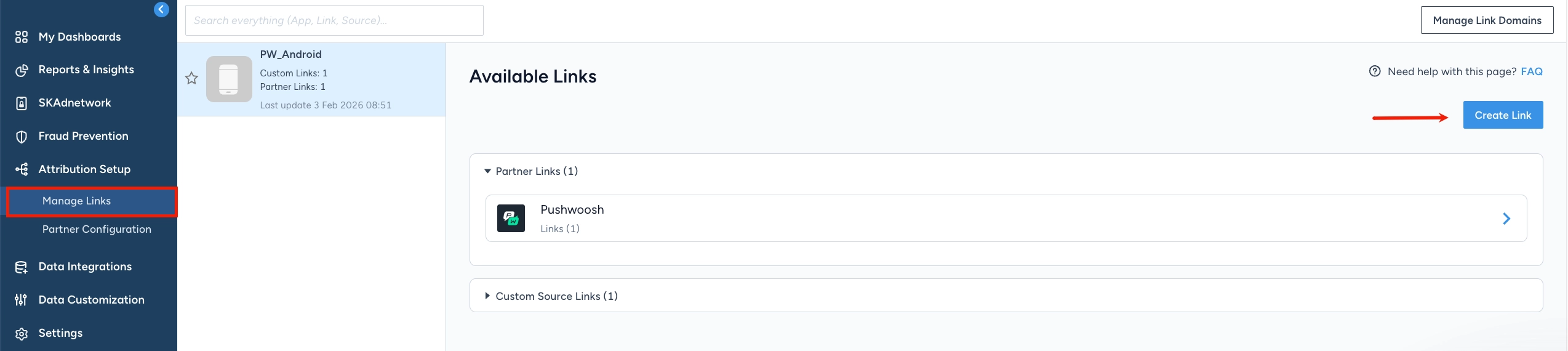
- En su cuenta de Singular, vaya a Attribution Setup → Manage Links.
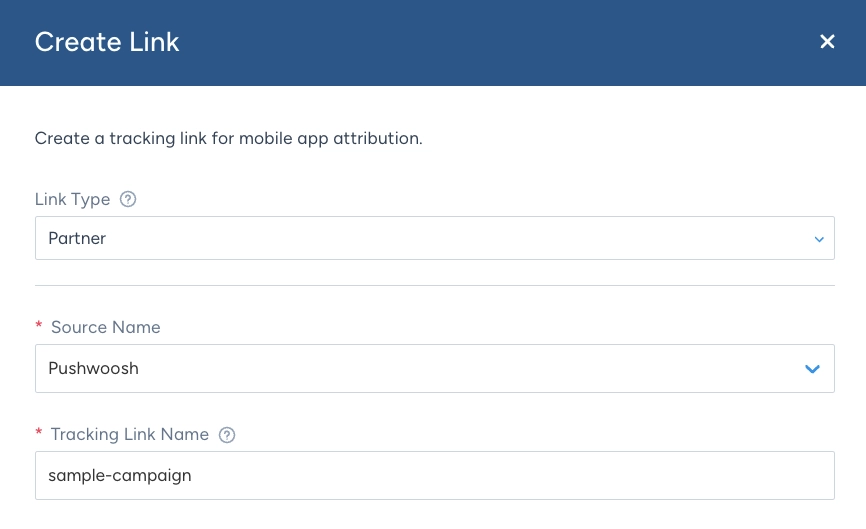
- Elija Link Type → Partner y seleccione Pushwoosh como Source Name. Introduzca un Tracking Link Name para que pueda identificar este enlace en los análisis de Singular. Aparece en los informes como Tracker Name.
-
En Link Settings and Redirects, defina para qué aplicación es este enlace y a dónde van los usuarios cuando lo tocan. Más información.
-
En Attribution Settings, configure los métodos de atribución y las ventanas para el enlace. Más información.
-
Haga clic en Generate.
-
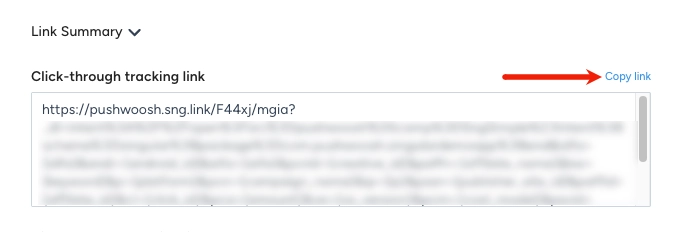
En Link Summary, revise los enlaces generados. Si está configurando la atribución de push, copie el Click-through tracking link. Lo utilizará en Pushwoosh.
Configurar la atribución de push en Pushwoosh
Anchor link toAñada el enlace de seguimiento de Singular a sus notificaciones push.
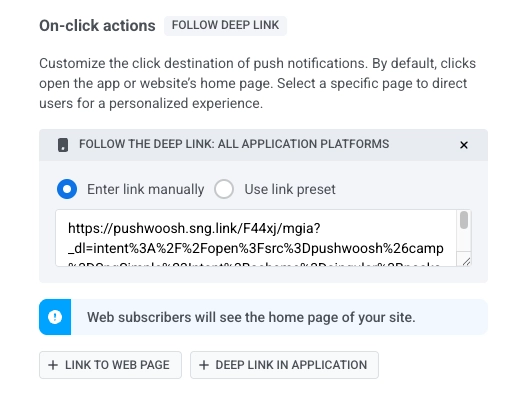
Pegue el Click-through tracking link de su Link Summary en On-click actions → Deep link in application en un Preset de push.
Configurar postbacks
Anchor link toSingular recopila datos de atribución sobre de dónde vienen los usuarios y qué hacen en la aplicación. Con los postbacks, usted envía esos datos a Pushwoosh automáticamente.
Por ejemplo, si Singular registra que un usuario instaló la aplicación desde una campaña publicitaria específica, Pushwoosh puede recibir esto como un tag o un evento. A continuación, puede crear un segmento de usuarios de esa campaña y enviarles un push dirigido en Pushwoosh.
- En Singular, vaya a Partner Configuration.
- Cree una nueva configuración o edite una existente.

- Introduzca su Código de aplicación y su Token de acceso a la API de Pushwoosh.
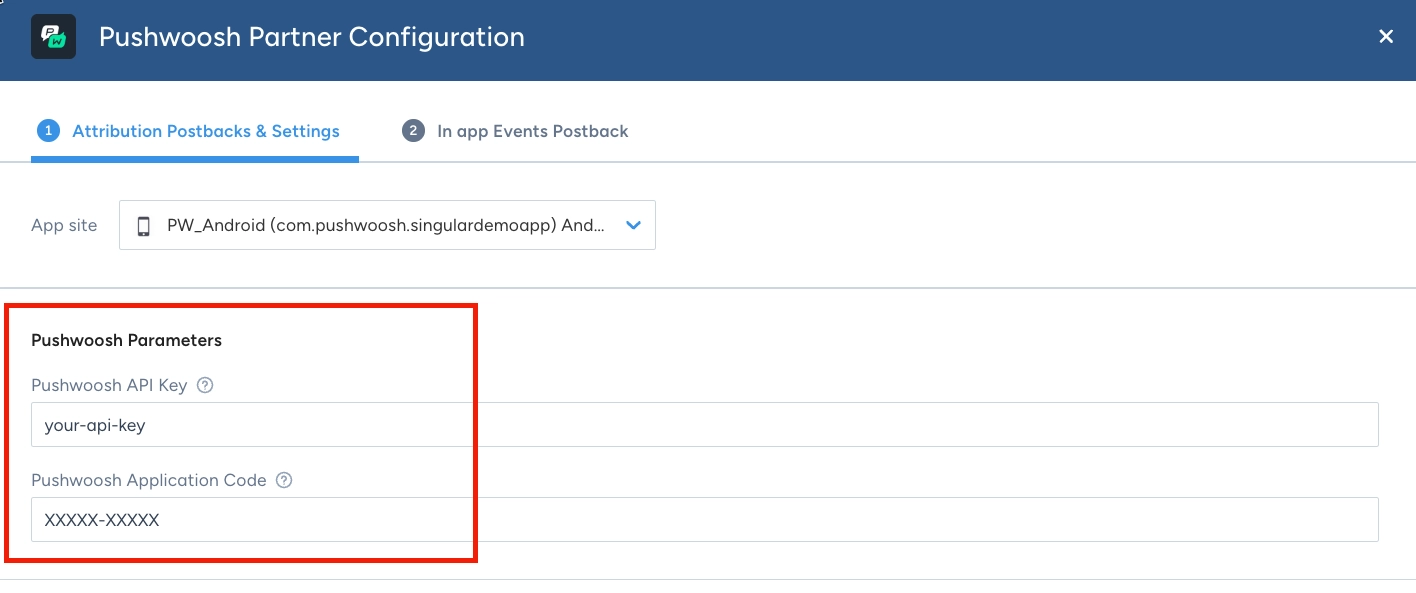
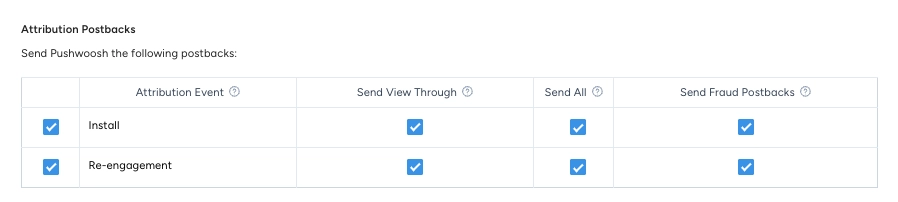
- En Attribution Postbacks, seleccione qué eventos envía Singular a Pushwoosh:
-
Install: nuevas instalaciones de aplicaciones atribuidas en Singular. Pushwoosh utiliza estos datos para registrar de dónde vinieron los usuarios.
-
Re-engagement: aperturas de aplicaciones atribuidas a un enlace de seguimiento. Habilite esta opción si desea datos de la fuente de re-engagement en Pushwoosh para la segmentación.
Aprenda a configurar los ajustes de socio y los postbacks en el Centro de Ayuda de Singular.
-
En Attribution Windows Settings, en Installs, elija cuánto tiempo puede esperar Singular después de que un usuario haga clic en su enlace de seguimiento o vea un anuncio antes de que deje de acreditar la instalación a Pushwoosh. Más información.
-
En Re-engagements, elija cuánto tiempo puede esperar Singular después de un clic o una vista de anuncio antes de que deje de acreditar la apertura a Pushwoosh. Habilite Override app level inactivity window for this partner para establecer cuánto tiempo debe estar inactivo el usuario antes de que esa apertura cuente como un re-engagement. Más información.
-
Abra la pestaña In app Events Postback y añada los eventos que Pushwoosh debe recibir (por ejemplo,
__SESSION__*para las sesiones). Habilite Send All para incluir a los usuarios de cualquier fuente. -
Guarde la configuración.
Qué recibe Pushwoosh
Anchor link toDespués de guardar, Singular envía postbacks cuando se producen los eventos configurados. Pushwoosh procesa cada postback en Tags del dispositivo y un Evento en el perfil del usuario.
Pushwoosh escribe o actualiza estos tags en el dispositivo coincidente:
| Tag | Fuente |
|---|---|
| OS Version | versión del SO del dispositivo |
| Application Version | versión de la aplicación |
| Device Model | modelo del dispositivo |
| Country | país de atribución |
| City | ciudad de atribución |
Pushwoosh registra un evento en el perfil del usuario. El nombre del evento depende del tipo de postback:
- Eventos in-app: el nombre del evento de Singular que configuró (por ejemplo, un evento de sesión).
- Postback de instalación o atribución: si el postback no lleva un nombre de evento, Pushwoosh registra
Singular Attribution Event. Utilice este nombre de evento cuando cree segmentos de usuarios recién atribuidos.
Los datos de la campaña y los ingresos viajan con el evento como atributos del evento. Puede segmentar y filtrar por ellos en Pushwoosh:
| Atributo | Descripción |
|---|---|
| Campaign name / Campaign ID | campaña atribuida |
| Subcampaign name / Subcampaign ID | subcampaña atribuida |
| Creative name / Creative ID | creatividad atribuida |
| Amount / Revenue / Currency | valor monetario del evento, si lo hay |
| Country / City | ubicación reportada con el evento |
Verificar postbacks
Anchor link toDespués de que Singular envíe un postback para un evento configurado, compruebe que Pushwoosh lo ha recibido:
- Abra Audience → Events y confirme que el evento aparece.
- Abra el perfil del usuario en User Explorer y vaya a Events history. Confirme que el evento y sus atributos (por ejemplo, el nombre de la campaña) están registrados para ese usuario.
- Los eventos suelen aparecer en pocos minutos.
Solución de problemas
Anchor link toEl enlace de seguimiento de Singular no se captura
Anchor link to- Verifique que el Click-through tracking link esté configurado en On-click actions → Deep link in application, no en Custom Data.
- Confirme que el SDK de Singular está configurado para manejar los payloads de las notificaciones push. Consulte las guías de Android e iOS.
El deep link abre la aplicación pero navega a la pantalla de inicio
Anchor link to- Confirme que el parámetro
_dldentro del enlace de seguimiento de Singular está correctamente codificado para URL. - Verifique que el manejador de deep links de su aplicación está registrado correctamente para el esquema utilizado (por ejemplo,
myapp://). - En Android, compruebe que la
Activitycorrecta tiene el filtro de intención para su esquema de deep link enAndroidManifest.xml.
La atribución aparece en Singular pero se acredita la campaña incorrecta
Anchor link to- Asegúrese de que el SDK de Singular procesa el payload del push antes o durante la inicialización, como se describe en las guías del SDK de Singular.
- Confirme que está utilizando el Click-through tracking link correcto de Link Summary para esta campaña.
Inicio en caliente (aplicación ya abierta): la atribución no se registra
Anchor link to- Confirme que su aplicación maneja los toques de notificación push cuando ya se está ejecutando en segundo plano, como se describe en las guías del SDK de Singular.
- Esta es la causa más común de la falta de atribución para los inicios en caliente.