Configurar plataformas
Para permitir que Pushwoosh envíe mensajes a sus usuarios, es esencial configurar las plataformas con las que planea trabajar.
Para comenzar a configurar una plataforma, vaya a Ajustes → Configurar plataformas y haga clic en Conectar junto a la plataforma requerida:
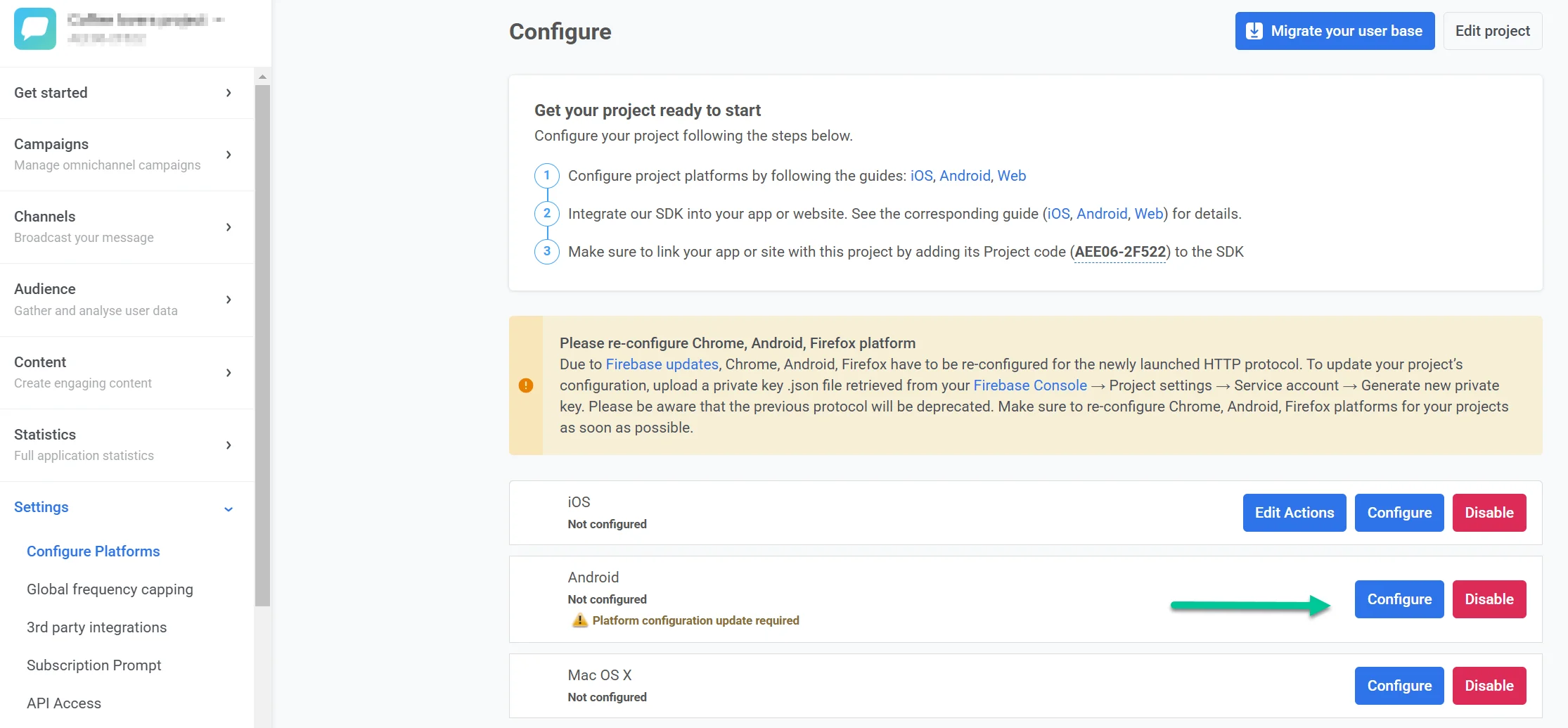
Móvil
Anchor link toConfiguración de iOS
Anchor link to- Configuración de iOS basada en certificados
- Configuración de iOS basada en tokens
- Configuración de pases de Apple Wallet para iOS
Configuración de Android Firebase
Anchor link toConfiguración de Amazon
Anchor link toConfiguración de Huawei
Anchor link toPlataformas de escritorio
Anchor link to- Configuración de Windows
- macOS
Correo electrónico
Anchor link toConfiguración de correo electrónico
Añada las credenciales de su cuenta de WhatsApp Business directamente en el Panel de Control para habilitar la mensajería de WhatsApp.
LINE
Anchor link toLlegue a una de las audiencias de mensajería más populares conectando su cuenta de LINE a Pushwoosh. Una vez configurado, puede enviar mensajes de LINE personalizados. Utilice Customer Journey o la API para ampliar su estrategia de comunicación y aumentar la participación.
Kakao
Anchor link toConecte su cuenta de KakaoTalk a Pushwoosh para enviar mensajes a usuarios en Corea del Sur y otras regiones. Utilice plantillas aprobadas en Customer Journey o a través de la API.
Telegram
Anchor link toConecte un bot de Telegram a su proyecto de Pushwoosh para enviar mensajes de Telegram en Customer Journey.
Viber
Anchor link toConecte su cuenta de Viber a Pushwoosh para enviar mensajes de Viber en Customer Journey utilizando plantillas aprobadas por Rakuten o texto de formato libre.
Conecte su propio proveedor de SMS directamente en el Panel de Control para habilitar la mensajería SMS. Una vez configurado, puede enviar SMS en campañas únicas y en Customer Journeys.
- Configuración de SMS
- Webhooks de proveedores de SMS (Documentación para desarrolladores: URLs de devolución de llamada del proveedor)
Editar proyecto
Anchor link toHaga clic en Editar proyecto en la parte superior derecha de la página Configurar plataformas para abrir la configuración del proyecto. Allí puede cambiar el título y el icono del proyecto, conectar su cuenta de bit.ly para acortar los enlaces en las notificaciones push y gestionar las preferencias de notificación por correo electrónico.
Más información sobre la edición de su proyecto
Ocultar plataformas no configuradas
Anchor link toEn la parte inferior de la página Configurar plataformas, utilice Ocultar plataformas no configuradas para mostrar solo las plataformas que ya ha configurado. Esto mantiene la lista corta cuando trabaja con un subconjunto de canales.
Eliminar proyecto
Anchor link toPara eliminar un proyecto, vaya a Ajustes → Configurar plataformas, abra el menú de tres puntos en la parte superior derecha de la página (junto a Editar proyecto) y seleccione Eliminar proyecto.
Para más información sobre la gestión de proyectos, consulte Gestionar proyectos.