Configuración de la plataforma de correo electrónico
Para empezar a enviar correos electrónicos a través de Pushwoosh, debe completar los pasos de configuración. Estos pasos verifican su cuenta, configuran los detalles del remitente y autentican su dominio. Este proceso garantiza una entrega de correo electrónico segura y conforme a las normativas, y permite un seguimiento preciso de las métricas de interacción.
Verifique su cuenta
Anchor link toEl primer paso es verificar su cuenta. Esto es esencial para garantizar la entrega fiable y segura de sus correos electrónicos. La verificación ayuda a prevenir el uso indebido de la plataforma para spam o actividades maliciosas y garantiza el cumplimiento de las normativas.
Siga estos pasos para completar el proceso de verificación:
-
Vaya a Settings > Configure platforms.
-
Localice Email message y haga clic en Configure.
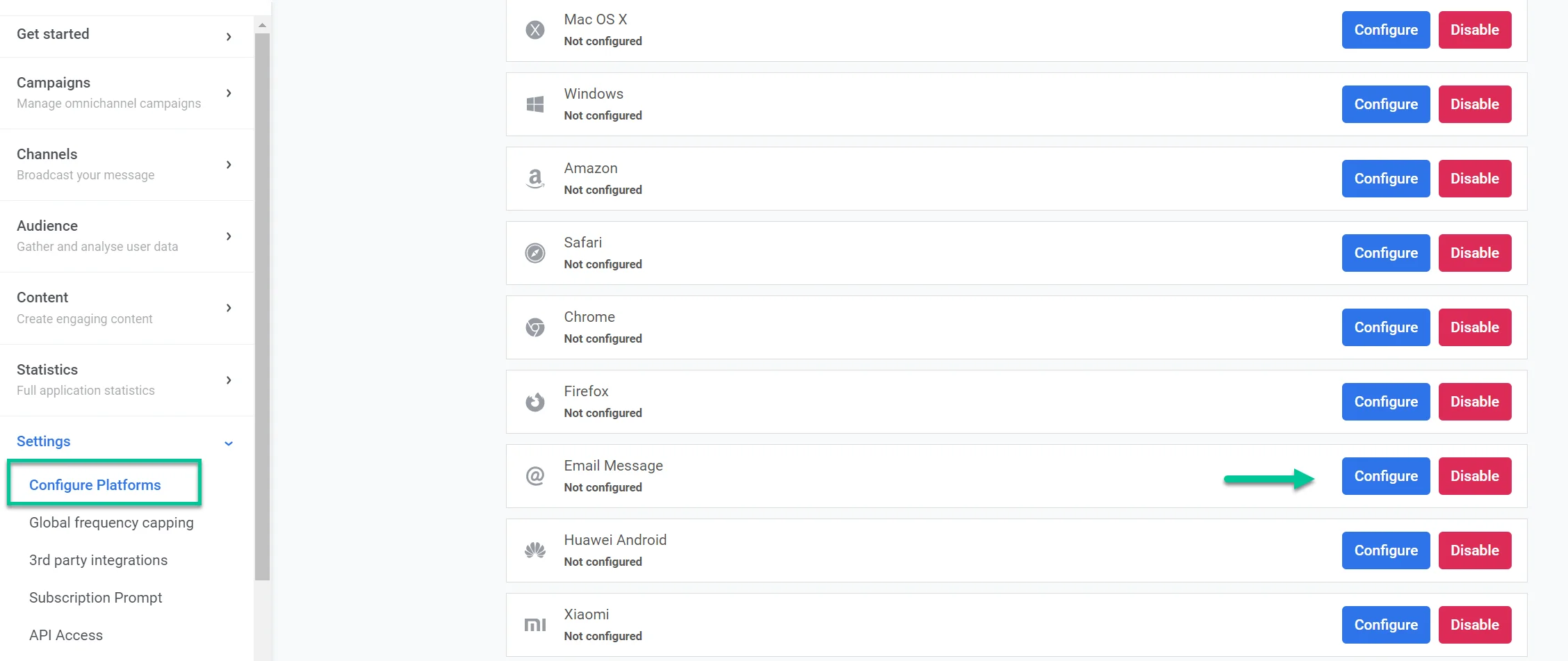
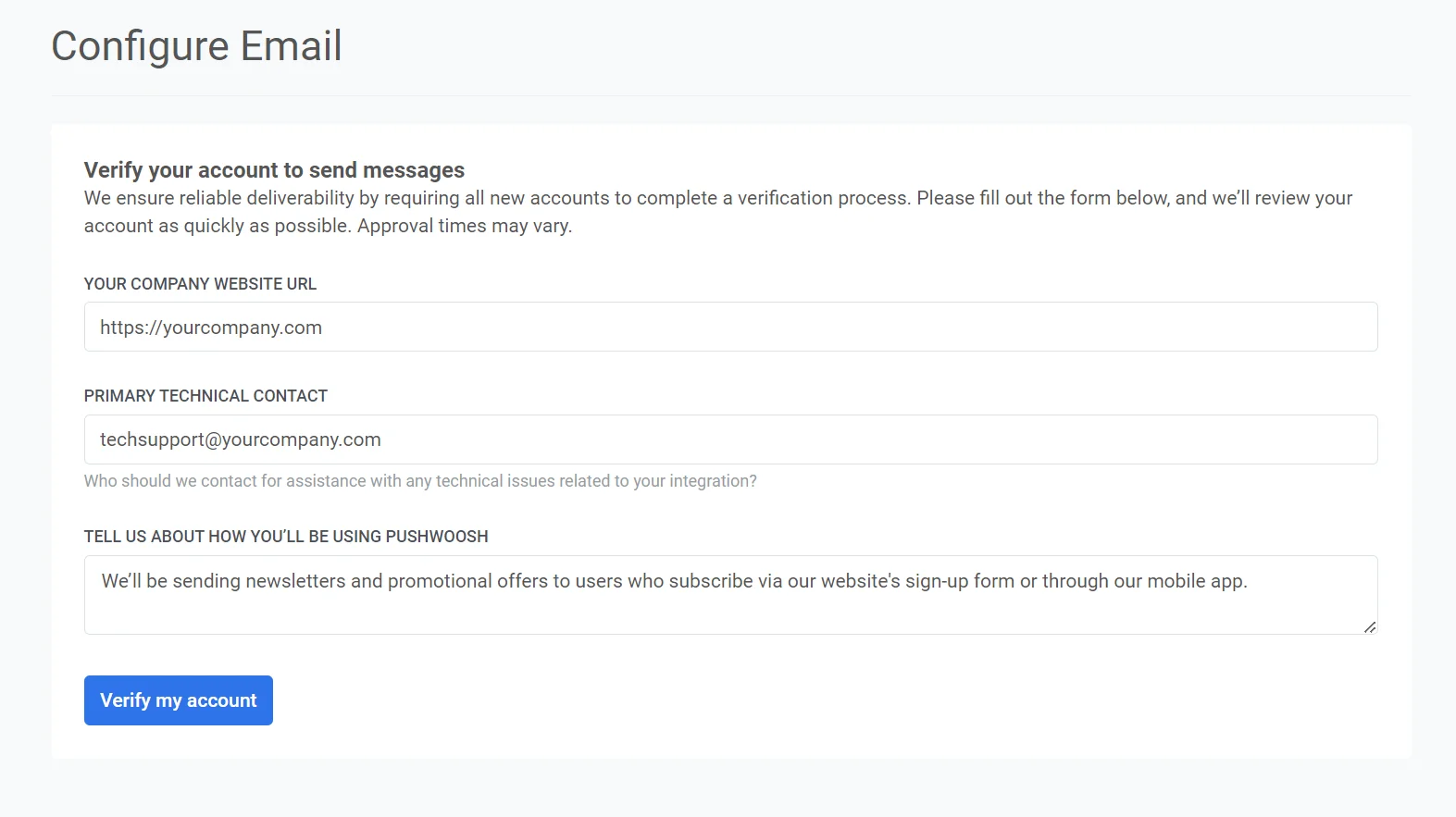
- En el formulario que aparece, proporcione la URL del sitio web de su empresa en el campo Your company website URL (por ejemplo, https://example.com).
-
En el campo Primary technical contact, introduzca la dirección de correo electrónico de la persona que gestiona los aspectos técnicos de su integración. Este contacto se utilizará para consultas o problemas técnicos.
-
En el campo Tell us about how you’ll be using Pushwoosh, proporcione detalles sobre cómo piensa utilizar Pushwoosh para sus campañas de correo electrónico. Incluya información como:
-
Los tipos de mensajes que piensa enviar (por ejemplo, boletines, ofertas promocionales, etc.).
-
Cómo se suscriben sus suscriptores para recibir estos mensajes (por ejemplo, formulario del sitio web, registro en la aplicación móvil).
Después de rellenar toda la información, haga clic en Verify my account para enviar su solicitud. Pushwoosh revisará sus datos y le responderá lo antes posible.
Una vez verificada su cuenta, recibirá un correo electrónico de confirmación. A continuación, podrá configurar los ajustes del remitente de su correo electrónico.
Para ello:
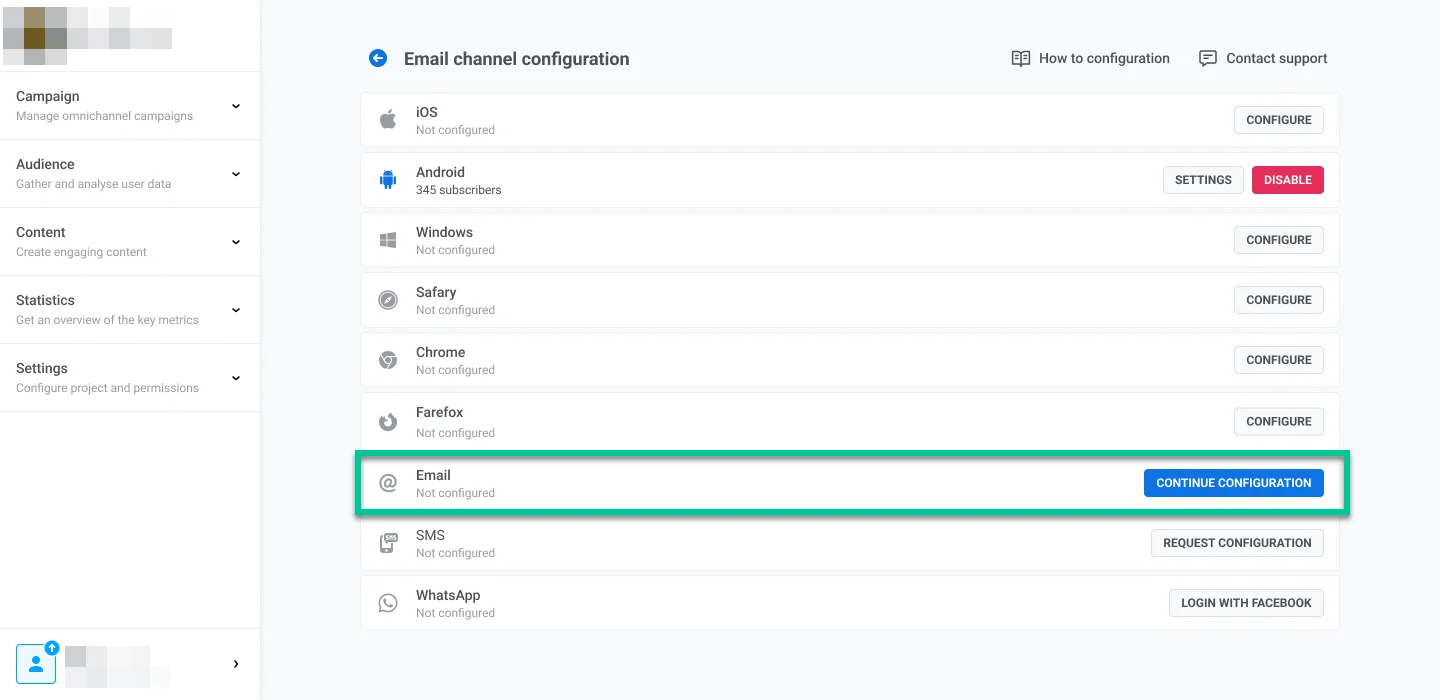
- Vaya a Settings.
- Seleccione Configure platforms.
- Haga clic en Continue configuration junto a la plataforma de correo electrónico.
Configurar los detalles del remitente
Anchor link toAñadir un dominio
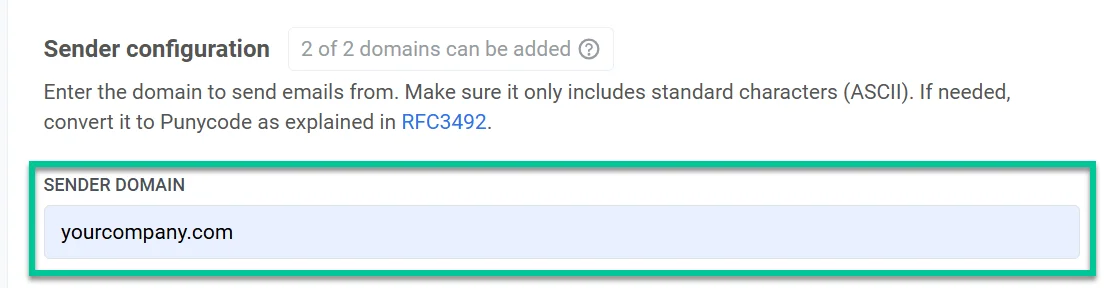
Anchor link toPara enviar correos electrónicos con Pushwoosh, añada y verifique un dominio.
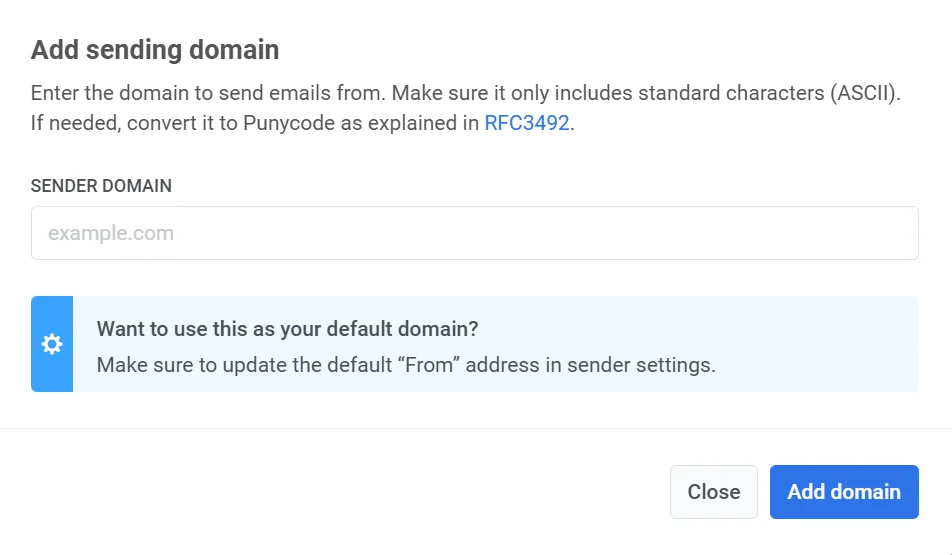
En el campo Domain, introduzca el dominio que desea utilizar para enviar correos electrónicos (por ejemplo, suempresa.com). Este dominio debe ser verificado a través de DNS en el siguiente paso antes de que pueda ser utilizado en sus campañas de correo electrónico.
Añadir detalles del remitente por defecto
Anchor link toDirección del remitente
Anchor link toConfigure un nombre y una dirección de correo electrónico de remitente por defecto que aparecerán en las bandejas de entrada de los destinatarios. Esto ayuda a los usuarios a reconocer al remitente y genera confianza.
- Name: Introduzca el nombre del remitente (por ejemplo, John).
- Email: Introduzca la dirección de correo electrónico del remitente antes del símbolo ”@”. Por ejemplo, para marketing@suempresa.com, introduzca marketing.
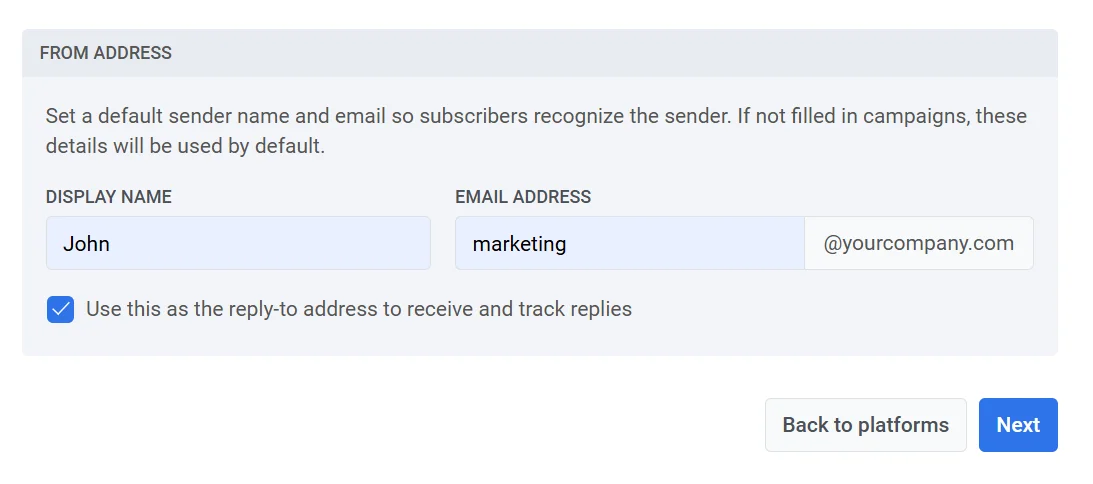
Seleccione la casilla Use this as reply-to address to track replies si desea que las respuestas de los destinatarios vayan directamente a la dirección de correo electrónico del remitente.
Dirección de respuesta
Anchor link toPara utilizar una dirección de respuesta diferente, deje la casilla sin marcar y especifique:
- Reply-To name: El nombre que aparecerá como contacto para las respuestas.
- Reply-To email: La dirección de correo electrónico a la que deben enviarse las respuestas.
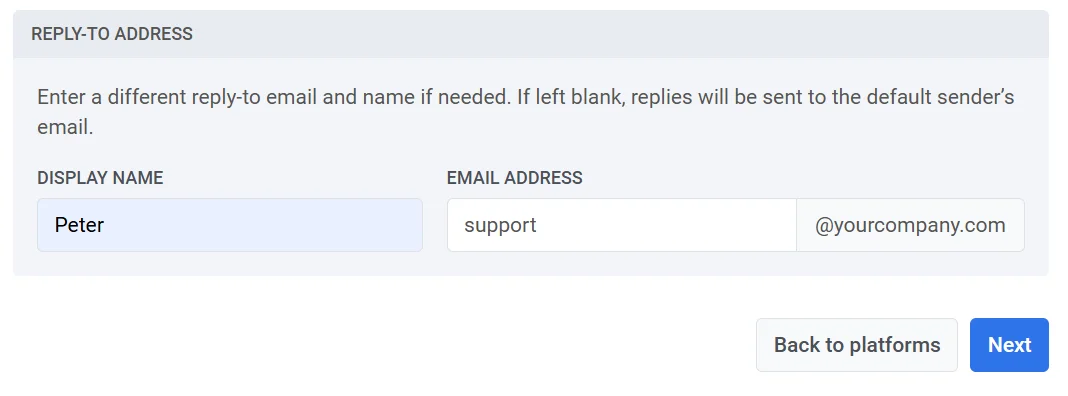
Si ambos campos se dejan en blanco, las respuestas se enviarán al correo electrónico del remitente por defecto especificado en la sección From address.
Una vez completados los campos obligatorios, haga clic en Next para proceder a la verificación del dominio.
Configurar registros DNS
Anchor link toPara autenticar su dominio y permitir el envío de correos electrónicos para sus campañas, configure los siguientes registros DNS en la configuración DNS de su proveedor de alojamiento:
- DKIM (Obligatorio). Este registro firma digitalmente sus correos electrónicos, permitiendo a los proveedores de correo electrónico verificar que un correo electrónico se origina en su dominio y no ha sido alterado en tránsito.
- SPF (Obligatorio): Este registro especifica qué servidores de correo están autorizados a enviar correos electrónicos en nombre de su dominio, lo que ayuda a evitar la suplantación de identidad.
- DMARC (Obligatorio): Este registro proporciona instrucciones para gestionar los correos electrónicos no autenticados y le informa de ello, mejorando la seguridad del correo electrónico.
Registros DKIM (obligatorio)
Anchor link to¿Qué son los registros DKIM?
DKIM (DomainKeys Identified Mail) es un método de autenticación de correo electrónico que permite a los servidores receptores verificar que un correo electrónico fue enviado por el dominio indicado y no ha sido alterado en tránsito.
Al añadir registros DKIM a su configuración de DNS, aplica una firma criptográfica a los correos electrónicos salientes. Esta firma verifica que el contenido del mensaje permanece inalterado y lo autentica como un mensaje legítimo de su dominio.
Copie los registros CNAME y añádalos a su configuración de DNS.
Para configurar DKIM, deberá añadir los cuatro registros CNAME (Canonical Name) a su configuración de DNS. Estos registros son esenciales para autenticar su dominio y confirmar que los correos electrónicos enviados desde su dominio están autorizados.
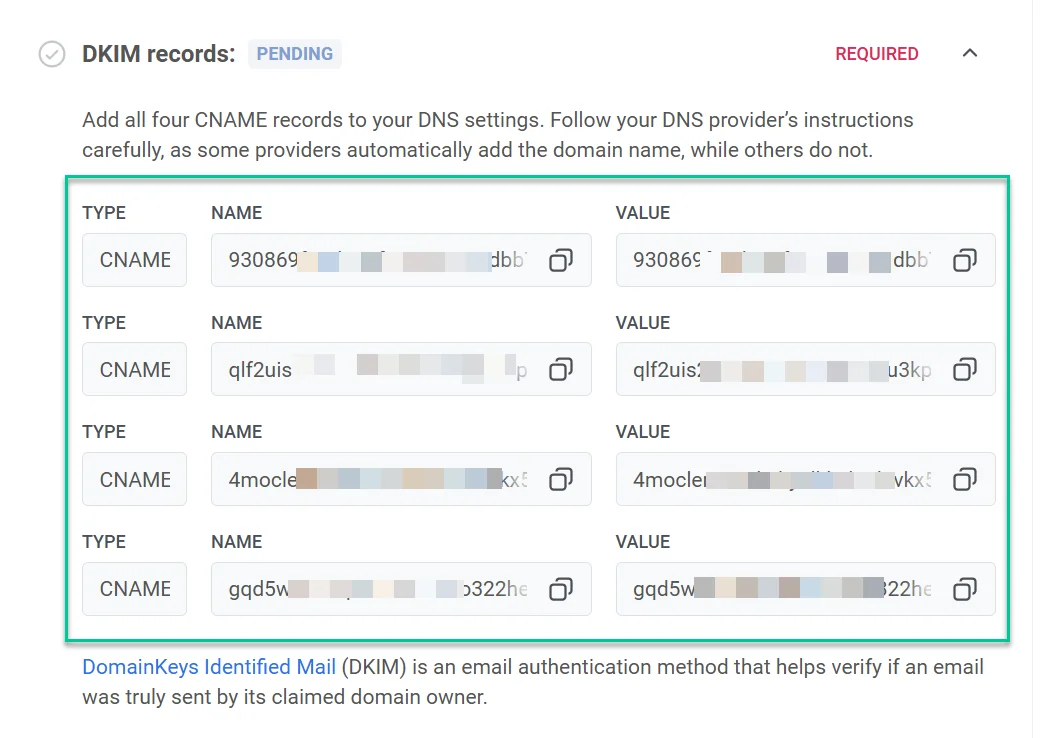
Si un registro no está configurado correctamente, una nota debajo de él explica el problema, por ejemplo:
- Falta el registro.
- El registro apunta a un valor incorrecto.
- El registro todavía tiene su nombre de dominio añadido dos veces.
- El registro se publicó como registro TXT en lugar de CNAME.
- El DNS no respondió. Vuelva a comprobarlo en unos minutos.
Una vez que haya añadido los registros DNS necesarios, el proceso de verificación del dominio suele tardar entre 5 y 10 minutos, pero en algunos casos puede tardar hasta 24 horas. Durante este tiempo, no podrá enviar correos electrónicos a través de Pushwoosh hasta que se complete la verificación. Mientras tanto, puede continuar con otros pasos de configuración y volver más tarde para comprobar el estado de la verificación.
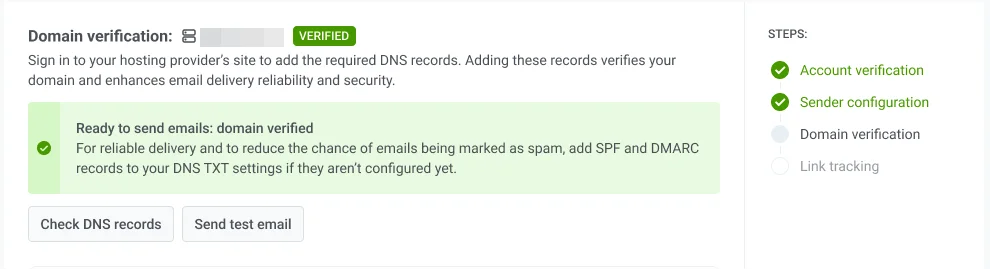
Haga clic en Verify DNS records para actualizar el estado de la verificación después de añadir los registros DNS. Una vez que la verificación se haya realizado correctamente, el estado de verificación del dominio cambiará a Verified.
Enviar un correo electrónico de prueba
Anchor link toUna vez completada la configuración de su dominio y la verificación DKIM, puede enviar un correo electrónico de prueba para asegurarse de que la configuración de su correo electrónico funciona correctamente y de que los correos electrónicos se entregarán correctamente a los usuarios una vez que su campaña se ponga en marcha.
Para enviar un correo electrónico de prueba:
- En la sección Email Channel Configuration, haga clic en Send test email.
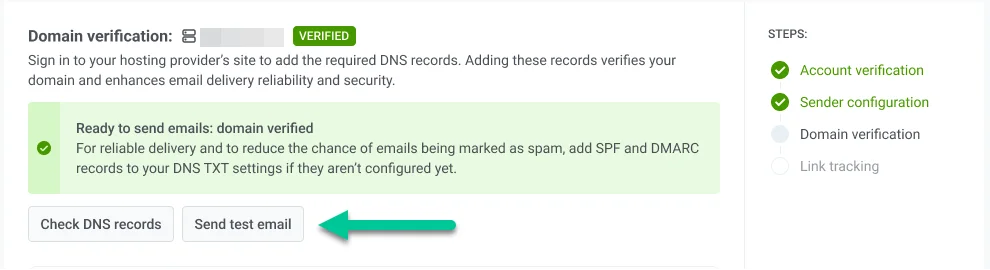
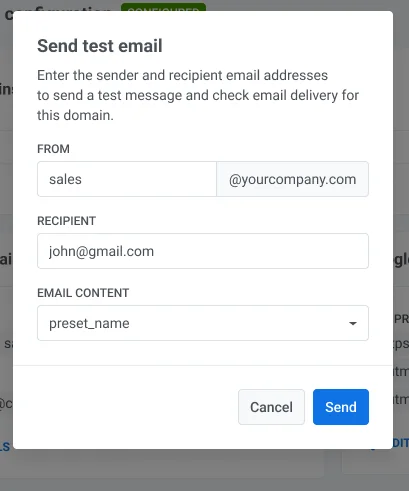
- En el formulario que se abre, introduzca los datos del remitente y del destinatario:
- From: La dirección de correo electrónico del remitente que ha configurado.
- Recipient: Introduzca la dirección de correo electrónico a la que desea enviar el correo de prueba. Por defecto, este campo se rellena previamente con el correo electrónico del usuario que ha iniciado sesión, pero puede cambiarlo si es necesario.
- Seleccione el contenido del correo electrónico en el menú desplegable para incluirlo en el correo de prueba.
- Haga clic en Send.
Registros SPF (obligatorio)
Anchor link toPushwoosh requiere la configuración de un registro Sender Policy Framework (SPF) para autorizar a sus servidores de correo a enviar correos electrónicos en nombre de su dominio. SPF es un protocolo de autenticación de correo electrónico que ayuda a prevenir la suplantación de identidad y mejora la entregabilidad del correo electrónico.
Añadir un nuevo registro SPF
Anchor link toSi su dominio no tiene un registro SPF, añada un nuevo registro TXT con el siguiente valor.
Valor SPF
"v=spf1 include:spf.pushwoosh.io ~all"Dependiendo de su proveedor de DNS, el nombre del registro puede estar en blanco o establecido como @.
Añadir a un registro SPF existente
Anchor link toSi su dominio ya tiene un registro SPF, simplemente añada el siguiente mecanismo SPF a su registro existente para autorizar a Pushwoosh.
include:spf.pushwoosh.io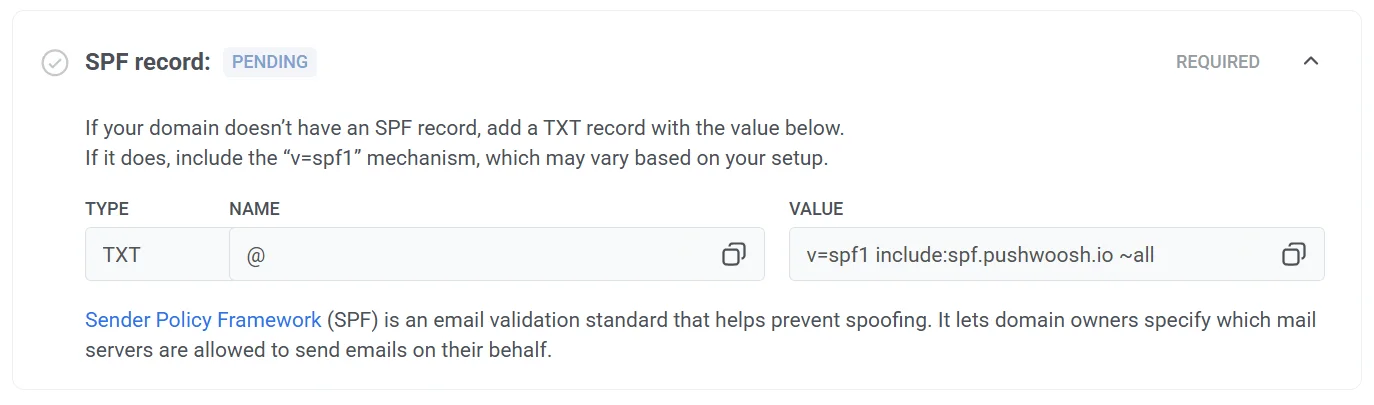
Si su registro SPF existente no incluye los servidores de Pushwoosh, o el dominio tiene más de un registro SPF (lo que hace que los receptores los ignoren todos), una nota debajo del registro explica cuál de estos problemas se encontró.
Verificación DMARC (obligatoria)
Anchor link toDMARC (Domain-based Message Authentication, Reporting, and Conformance) es un protocolo de autenticación de correo electrónico. Ayuda a proteger su dominio del uso no autorizado, como la suplantación de identidad por correo electrónico.
Pushwoosh requiere que DMARC esté configurado en su dominio para garantizar una entrega de correo electrónico segura y autenticada. Para más información sobre DMARC, consulte la Documentación del Protocolo DMARC.
El registro DMARC que Pushwoosh genera para usted utiliza una política de solo supervisión (p=none): el correo no autenticado se sigue entregando y se informa sobre él, sin ponerlo en cuarentena ni rechazarlo. Si su dominio ya tiene un registro DMARC con una política más estricta, conserve el existente en lugar de reemplazarlo.
Para configurar DMARC:
- Copie el registro TXT de DMARC que se muestra en este paso.
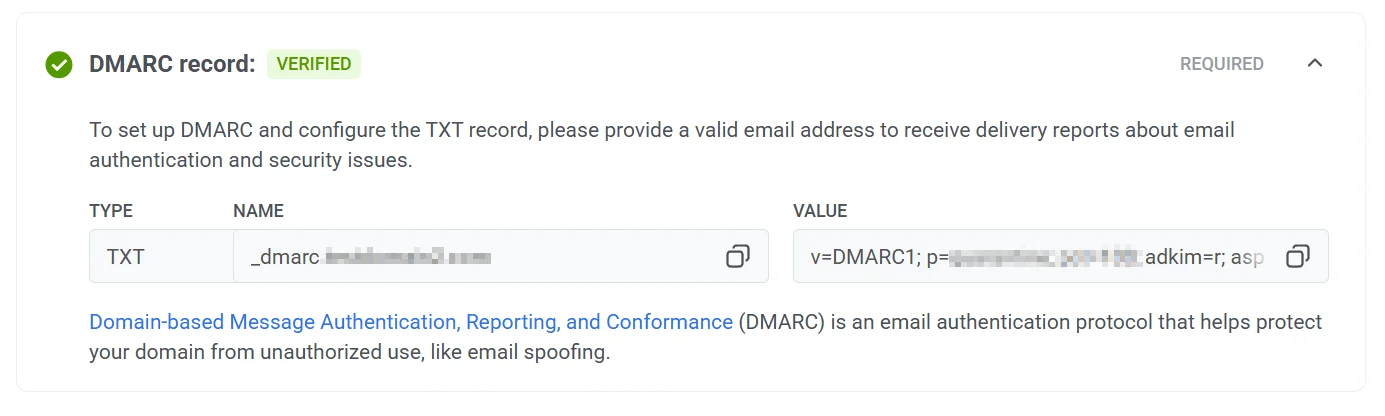
- Vaya a la configuración de su proveedor de DNS y añada el registro DMARC a la configuración de DNS. Por favor, consulte la documentación de su proveedor de DNS si necesita ayuda para añadir estos registros.
- Habilite la notificación (opcional). Para recibir informes sobre problemas de autenticación y seguridad del correo electrónico, añada una dirección de correo electrónico en el campo
ruadentro del parámetro Value.
Comprobar el estado del dominio y solucionar problemas
Anchor link toDespués de añadir los registros, utilice los botones situados encima de la lista de registros DNS:
- Verify DNS records: haga clic después de añadir o cambiar registros para actualizar su estado.
- Send test email: compruebe que el envío funciona una vez configurado el dominio (consulte Enviar un correo electrónico de prueba).
- Copy instructions: copie todos los registros DNS necesarios con notas de configuración como texto sin formato, para pegarlos en cualquier lugar.
- Email to your IT team: abra su cliente de correo electrónico con las mismas instrucciones ya incluidas, listas para enviar a quien gestione su DNS.

Si algo requiere su atención, un banner encima de los registros indica qué está mal:
- Some required DNS records are missing or wrong: consulte la nota debajo de cada registro para ver la solución concreta.
- DNS records are in place: Pushwoosh encontró sus registros y los está confirmando con el proveedor de correo, un paso independiente de la propagación DNS descrita en Registros DKIM. Esto suele tardar hasta 30 minutos y no necesita hacer nada.
- Verification stopped before the records were added: sus registros ahora son correctos, pero el intento de verificación anterior caducó. Haga clic en Restart verification en el banner. Sus registros SPF y DMARC se mantienen como están, y los registros DKIM normalmente tampoco cambian. Compruebe los registros DKIM después de reiniciar por si han cambiado.
- This domain does not exist in DNS: el nombre de dominio no está registrado o no se encuentra. Compruebe la ortografía o registre primero el dominio.
Cuando el banner indica un proveedor de DNS (por ejemplo, “DNS for this domain is managed at …”), añada los registros allí y no en su registrador de dominios.
Elegir un dominio diferente
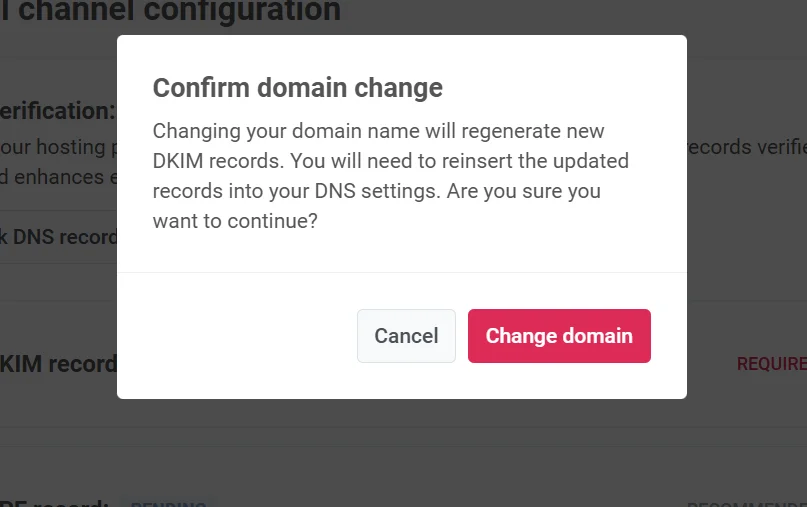
Anchor link toSi se da cuenta de que necesita cambiar su dominio en este paso, haga clic en Choose different domain. A continuación, puede añadir un nuevo dominio de remitente.
Tenga en cuenta que cambiar su nombre de dominio generará nuevos registros DNS. Esto garantiza que el límite de dominios se siga correctamente y excluye cualquier dominio que ya no necesite.
Configurar el seguimiento de enlaces
Anchor link toEl seguimiento de enlaces le ayuda a comprender cómo interactúa su audiencia con los enlaces de sus correos electrónicos añadiendo parámetros UTM. Con las etiquetas UTM, puede realizar un seguimiento de la interacción con el correo electrónico directamente en Google Analytics o en cualquier otro sistema de análisis que realice un seguimiento de UTM.
Para activar el seguimiento de enlaces, active el conmutador Google Analytics URL tracking.
Los siguientes parámetros UTM se añadirán a sus enlaces:
-
utm_source: Identifica la fuente de tráfico.
-
utm_medium: Especifica el medio de marketing, que se establece en “email” por defecto.
-
utm_campaign: Añade el código de la campaña (por ejemplo, el ID de la campaña). Se inserta automáticamente.
-
utm_content: Realiza un seguimiento del contenido específico dentro del correo electrónico, como el asunto. Se inserta automáticamente.
La Link Preview muestra un ejemplo de cómo se verán sus enlaces con los parámetros UTM seleccionados.
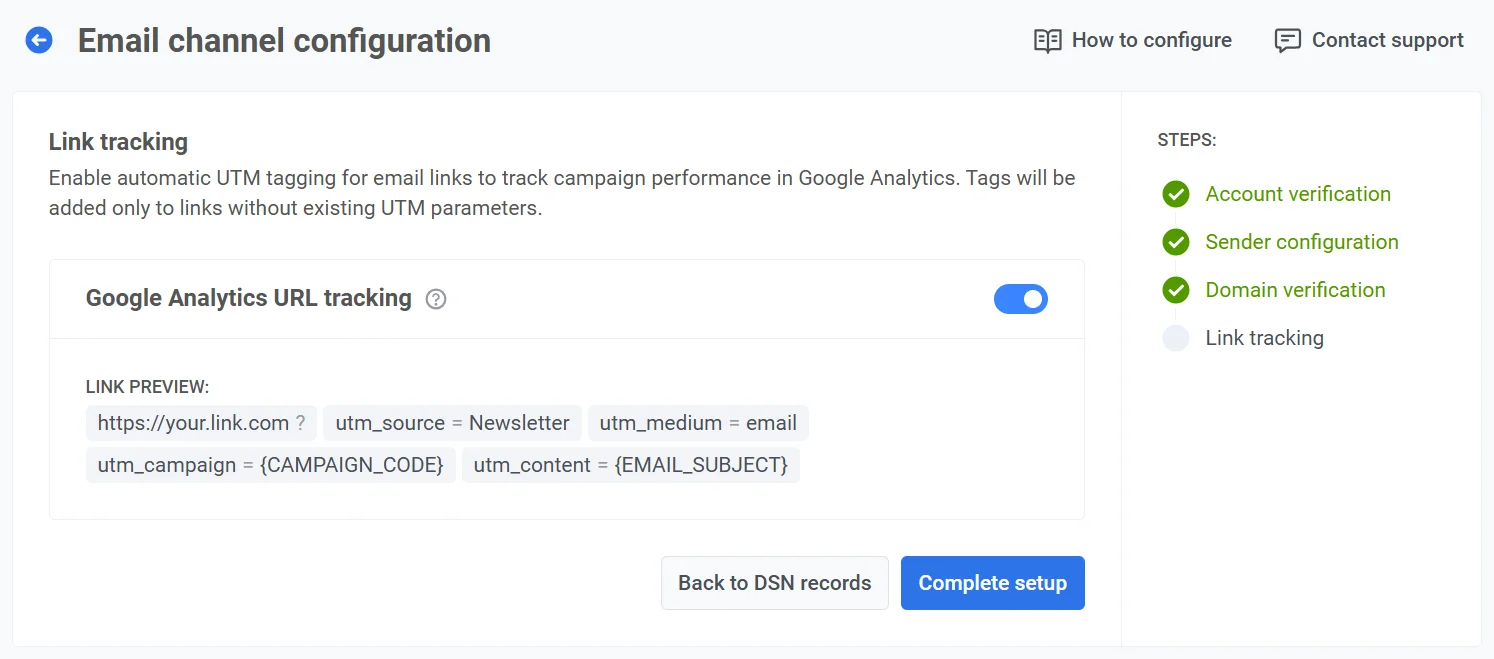
- Una vez que haya configurado los parámetros UTM, haga clic en Complete setup para guardar la configuración.
Las etiquetas UTM se añadirán automáticamente a cada enlace de su correo electrónico, lo que le permitirá realizar un seguimiento del rendimiento de la fuente, el medio, la campaña y el contenido directamente en Google Analytics.
Revise y gestione la configuración de su canal de correo electrónico
Anchor link toUna vez configurado su canal de correo electrónico, el panel de control de Email channel configuration le ofrece una visión general y le permite gestionar los ajustes clave para el envío de correos electrónicos, incluidos los dominios de remitente, los datos de remitente por defecto y las opciones de seguimiento de enlaces.
Estado de la configuración
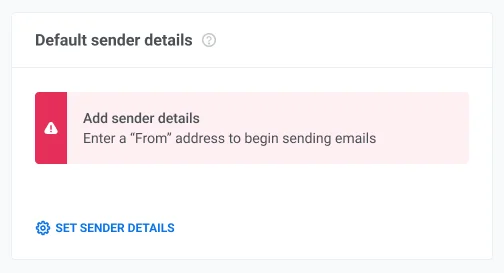
Anchor link toEn la parte superior, puede ver el estado de la plataforma de correo electrónico, que indica si está configurada. Si la plataforma no está configurada, puede deberse a las siguientes razones:
- No se han especificado los detalles del remitente por defecto. Más información sobre los detalles del remitente por defecto.
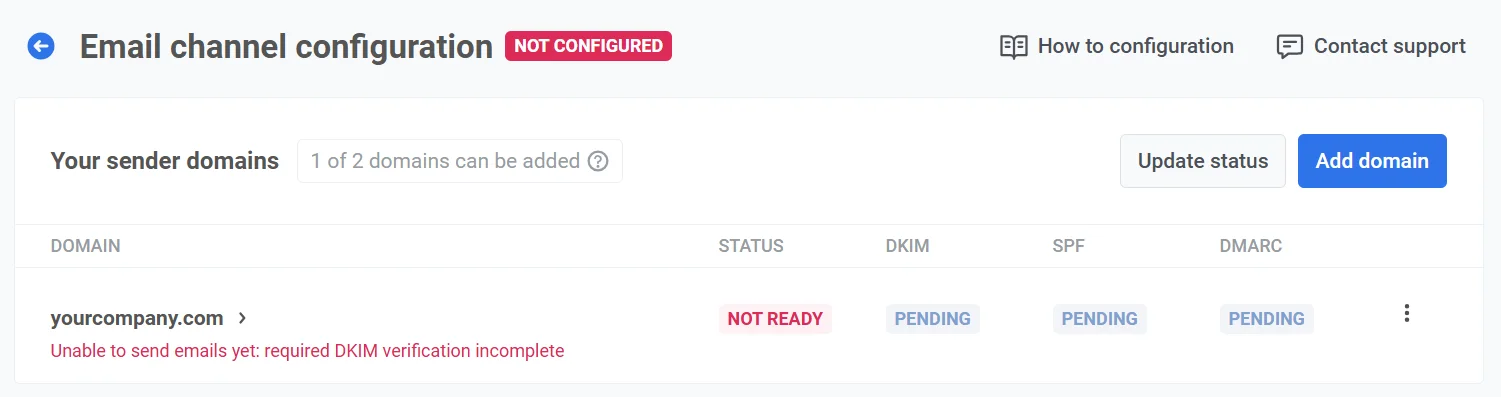
- Se ha establecido como remitente por defecto un dominio no verificado. Más información sobre la verificación de su dominio.
Sus dominios de remitente
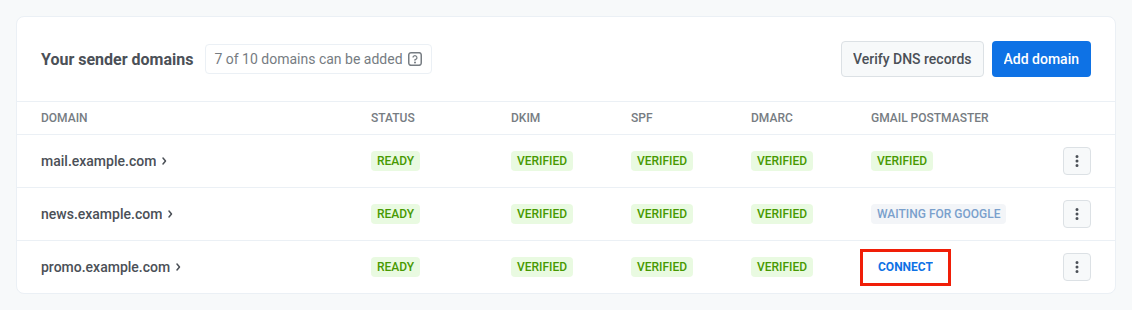
Anchor link toEn la sección Your sender domains, puede ver y gestionar los dominios que utiliza para enviar correos electrónicos y el estado de cada dominio:
- READY: El dominio está configurado y listo para enviar correos electrónicos.
- NOT READY: La verificación del dominio está incompleta, normalmente debido a que la verificación DKIM está pendiente, lo cual es obligatorio. Los dominios marcados como NOT READY no pueden enviar correos electrónicos hasta que se completen todas las verificaciones necesarias. Para completar la configuración, haga clic en el nombre del dominio en la lista.
Además, esta sección muestra el estado de cada registro de verificación (DKIM, SPF, DMARC) como Verified o Pending. Pending indica que el registro está a la espera de verificación o que aún no se ha configurado. Si un dominio sigue mostrando Pending aunque haya añadido registros DNS, póngase en contacto con el Soporte de Pushwoosh para confirmar qué registros necesita su cuenta.
La columna Gmail Postmaster indica si cada dominio está conectado a Gmail Postmaster. Consulte Conectar su dominio a Gmail Postmaster.
Haga clic en Update status para actualizar el estado de verificación de cada dominio.
Añadir un dominio
Anchor link toPara añadir dominios adicionales, haga clic en Add domain. Para aumentar este límite, por favor contacte a soporte.
Eliminar un dominio
Anchor link toPara eliminar un dominio:
- En Your Sender Domains, localice el dominio que desea eliminar.
- Haga clic en el menú de tres puntos junto al nombre del dominio y seleccione Delete domain.
- Confirme la eliminación o haga clic en Cancel para conservar el dominio.
Nota: Si un dominio está configurado como la dirección “From” por defecto en cualquier proyecto, no podrá eliminarlo hasta que se actualice la información del remitente en esos proyectos. Aparecerá un mensaje de error, junto con una lista de los proyectos que utilizan este dominio como remitente por defecto. Actualice la dirección “From” en cada proyecto a un dominio verificado diferente y, a continuación, intente eliminar el dominio de nuevo.
Enviar un correo electrónico de prueba
Anchor link toDesde la lista de dominios, también puede enviar un correo electrónico de prueba.
Para ello, haga clic en el menú de tres puntos situado junto al dominio configurado y seleccione Send Test Email. Tenga en cuenta que esta opción sólo está disponible para los dominios que se han configurado completamente.
Detalles del remitente por defecto
Anchor link toEn esta sección, puede ver y gestionar los detalles del remitente por defecto, incluyendo:
- From Address: El nombre y la dirección de correo electrónico que aparecerán como remitente en los correos electrónicos.
- Reply-To Address: El nombre y el correo electrónico por defecto para las respuestas.
Para realizar cambios, haga clic en Edit default sender details.
Seguimiento de URL de Google Analytics
Anchor link toEn esta sección, puede gestionar los ajustes de Link Tracking. Para activar el seguimiento, cambie el conmutador a Enable.
Cuando está activado, los parámetros UTM se añaden automáticamente a los enlaces de los correos electrónicos, lo que le permite realizar un seguimiento de la participación de los usuarios en Google Analytics. También verá una Link Preview que muestra cómo aparecerán sus URL con las etiquetas UTM.
Conectar su dominio a Gmail Postmaster
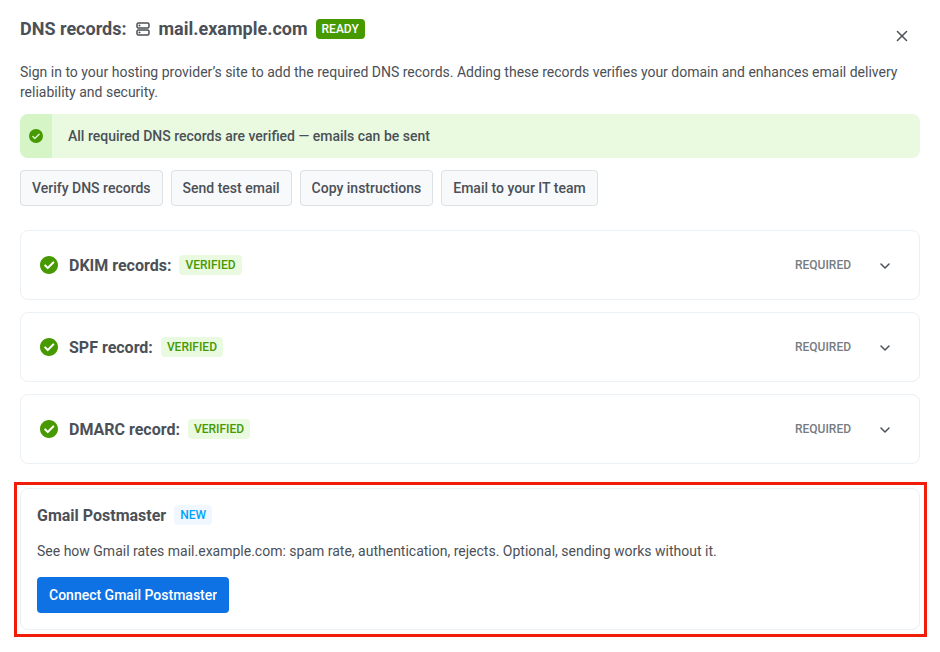
Anchor link toGmail Postmaster muestra cómo valora Gmail el correo de su dominio de remitente: la proporción de correo que los usuarios de Gmail marcan como spam, cuánto correo rechaza Gmail y por qué, y si el dominio cumple los requisitos de Gmail para remitentes. La conexión es opcional y los correos se envían igual sin ella. Una vez que el dominio está conectado y verificado, sus datos de Gmail aparecen en la pestaña Email de Resumen del proyecto (el bloque la llama Home › Email); consulte Cómo ve Gmail su dominio.
Antes de empezar, asegúrese de que:
- Los registros DKIM del dominio están verificados. Pushwoosh no conecta un dominio hasta que lo estén.
- Puede añadir un registro TXT en la configuración DNS del dominio, o cuenta con alguien que pueda hacerlo.
Conectar un dominio
Anchor link to- Vaya a Configuración > Configurar plataformas.
- Haga clic en Configurar junto a Email message.
- En Tus dominios de remitente, haga clic en Conectar en la columna Gmail Postmaster junto al dominio. El panel de registros DNS del dominio se abre en el bloque Gmail Postmaster.
- En el bloque Gmail Postmaster, haga clic en Conectar Gmail Postmaster.
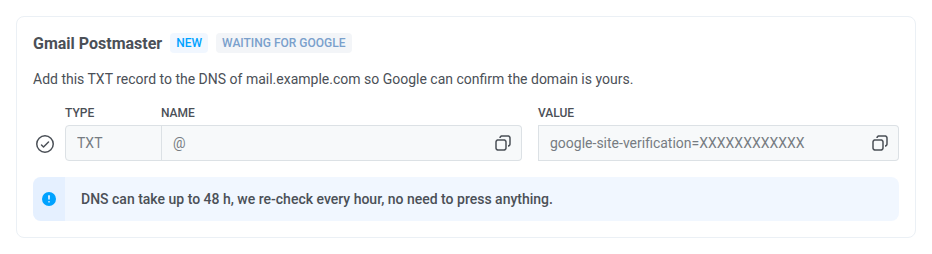
- Copie el valor del registro TXT que muestra el bloque. Empieza por
google-site-verification=. - En la configuración de su proveedor de DNS, añada un registro TXT con el host
@(el propio dominio) y el valor copiado.
Si el dominio ya tiene un registro TXT google-site-verification, por ejemplo de Google Search Console, añada el registro de Pushwoosh junto a él. No sustituya el existente, porque el otro servicio deja de funcionar sin él.
No necesita volver para confirmar nada. Pushwoosh comprueba el registro cada hora durante los primeros 3 días y, después, una vez al día. Para comprobarlo de inmediato tras añadir el registro, haga clic en Verificar registros DNS. Los cambios de DNS pueden tardar hasta 48 horas en llegar a Google.
Estados de Gmail Postmaster
Anchor link toLa columna Gmail Postmaster de Tus dominios de remitente y la insignia de estado que aparece después del título Gmail Postmaster en el bloque indican en qué punto se encuentra la conexión. Haga clic en el estado de la columna para abrir el bloque Gmail Postmaster del dominio.
- Conectar en la columna, sin insignia de estado en el bloque: el dominio no está conectado. Haga clic en Conectar Gmail Postmaster en el bloque para empezar.
- Esperando a Google: Pushwoosh está esperando a que Google confirme el registro TXT. La nota bajo el registro indica lo que Pushwoosh ve en su DNS.
- Pushwoosh todavía no ha podido comprobar el registro. Espere, no es necesario hacer nada.
- El registro se ha encontrado y Google todavía no lo ha confirmado. Espere, no es necesario hacer nada.
- El registro no se encuentra. Compruebe que el host es
@y que ha copiado el valor completo. - Se ha encontrado otro registro
google-site-verification. Añada el registro de Pushwoosh junto a él.
- Verificado: Google ha confirmado el dominio. Mantenga el registro TXT en el DNS. Si lo elimina, o si los propios registros DNS del dominio dejan de estar verificados, el estado vuelve a Esperando a Google y los datos de Gmail dejan de actualizarse.
- No verificado: Pushwoosh no encontró el registro durante 30 días y dejó de comprobarlo. Añada el registro y, a continuación, haga clic en Comprobar de nuevo para reiniciar las comprobaciones durante otros 30 días.
Requisitos de Gmail para remitentes
Anchor link toCuando el dominio está verificado, el bloque enumera tres requisitos que Gmail comprueba además de sus registros DNS. Cada uno muestra Cumple o Requiere cambios, según la evaluación de Gmail:
- Encabezado From: alineado con el dominio de SPF o DKIM. El dominio de la dirección From coincide con el dominio que autentica SPF o DKIM. Si requiere cambios, Gmail ve correo cuyo dominio From no coincide con ninguno de los dos.
- Baja con un clic: su correo incluye un encabezado que permite a los destinatarios darse de baja con un clic desde la interfaz de Gmail. Consulte Soporte para el encabezado List-Unsubscribe.
- Respetar las bajas: el correo deja de enviarse a las personas que se dieron de baja. Si requiere cambios, Gmail sigue viendo correo enviado a destinatarios que se dieron de baja.
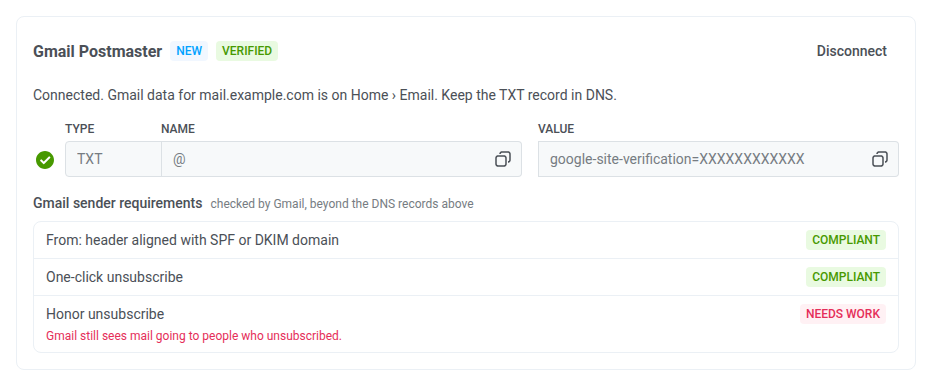
Pushwoosh lee los requisitos de Gmail una vez al día, y solo los que Gmail ya ha evaluado. Justo después de la verificación, la lista puede permanecer vacía durante un día o más.
Desconectar un dominio
Anchor link toPuede desconectar un dominio verificado.
- En el bloque Gmail Postmaster del dominio, haga clic en Desconectar.
- Confirme haciendo clic en Desconectar en el cuadro de diálogo.
Los datos de Gmail del dominio dejan de actualizarse en Resumen del proyecto. Después, puede eliminar el registro TXT del DNS. Al eliminar un dominio de remitente, también se desconecta de Gmail Postmaster.
Activar la política de sunset
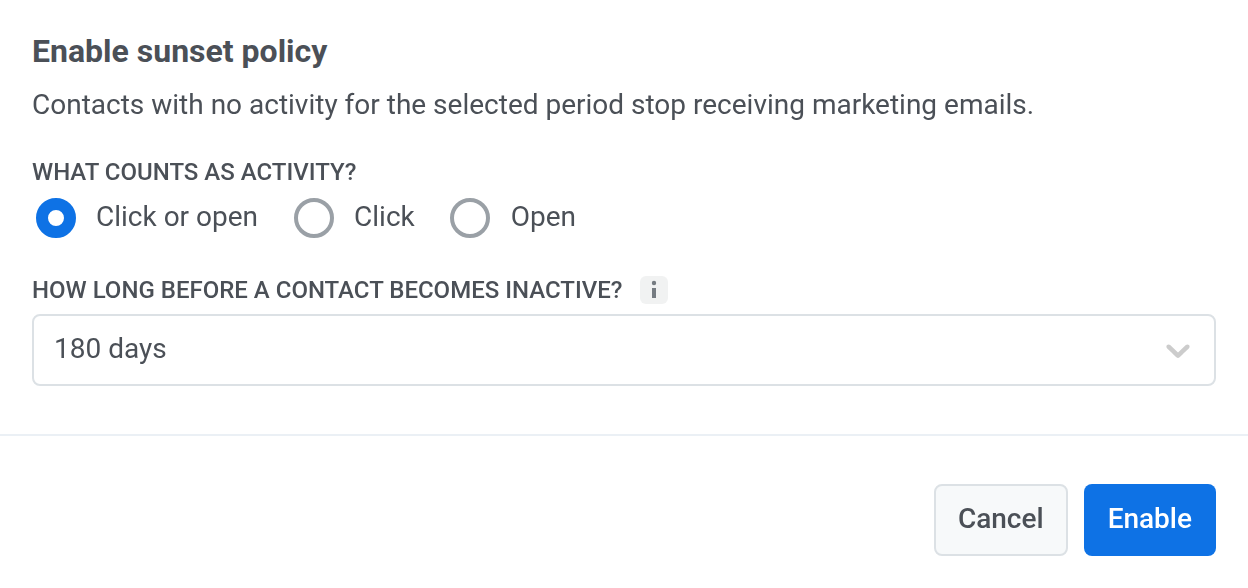
Anchor link toLa política de sunset detiene los correos electrónicos de marketing a los contactos que no han abierto ni hecho clic en sus correos durante el período que usted elija. Se configura para cada proyecto y está desactivada de forma predeterminada. Para saber cómo Pushwoosh decide que un contacto está inactivo y qué correos omite la política, consulte Detener los correos de marketing a contactos inactivos.
Para activar la política de sunset:
-
Vaya a Configuración → Configurar plataformas y haga clic en Ajustes de plataforma en la fila Emails.
-
En la tarjeta Política de inactividad, haga clic en Activar.

-
En ¿Qué cuenta como actividad?, elija Clic o apertura, Clic u Apertura.
-
En ¿Cuánto tiempo hasta que un contacto pasa a inactivo?, elija 30, 90, 180, 365 o 730 días. El valor predeterminado es 180 días.
-
Haga clic en Activar.
La tarjeta muestra ahora cuántos de sus contactos de correo electrónico suscritos están inactivos. El número se actualiza una vez al día y después de cada cambio en la configuración.
Cambiar la configuración de la política de sunset
Anchor link to- En la tarjeta Política de inactividad, haga clic en Configuración.
- Cambie ¿Qué cuenta como actividad? o ¿Cuánto tiempo hasta que un contacto pasa a inactivo?.
- Haga clic en Guardar.
Desactivar la política de sunset
Anchor link to- En la tarjeta Política de inactividad, abra el menú.
- Haga clic en Desactivar….
- En la ventana de confirmación, haga clic en Desactivar.
A partir de ese momento, los correos electrónicos de marketing vuelven a enviarse a todos los contactos suscritos, incluidos los inactivos.
Configuración de correos electrónicos a través de la API de Pushwoosh
Anchor link toTambién puede configurar la plataforma de correo electrónico utilizando la API de Pushwoosh. Para ello, necesitará la ayuda de su equipo de desarrollo. Por favor, comparta esta guía con ellos para obtener instrucciones detalladas.
Configurar el centro de preferencias de suscripción
Anchor link toUna vez configurada la plataforma de correo electrónico (dominios verificados y detalles de remitente por defecto establecidos), puede configurar el centro de preferencias de suscripción para que los usuarios puedan elegir qué categorías de correo electrónico reciben.
Configurar un dominio de seguimiento personalizado
Anchor link toEl Dominio de seguimiento de clics (CTD) es la parte del dominio de una URL de enlace con seguimiento que se muestra en un mensaje de correo electrónico. Combina un subdominio con su dominio principal, por ejemplo, click.sudominio.com. El subdominio se crea en la configuración DNS de su dominio con su proveedor de dominios, normalmente añadiendo un registro CNAME. Con un CTD, puede envolver los enlaces de correo electrónico para el seguimiento de clics en su propio subdominio y mantener la entregabilidad y los enlaces profundos funcionando como se espera.
Un CTD sólo cambia el dominio que utilizan esos enlaces con seguimiento. No cambia lo que se rastrea: las estadísticas de clics y el mapa de clics funcionan igual con o sin él.
Para configurar un dominio de seguimiento personalizado:
- Decida qué subdominio utilizará como CTD (por ejemplo,
click.sudominio.com). - En Pushwoosh, abra Settings y, a continuación, seleccione Configure Platforms.
- En la página Email channel configuration, desplácese hasta Custom tracking domain y seleccione Enable.

- Introduzca su CTD en el campo Domain y seleccione Next.

- Fuera de Pushwoosh, abra el servicio donde gestiona el DNS público para el dominio de su CTD (normalmente su registrador de dominios, un host DNS o su cuenta de alojamiento). En su editor de DNS o de zona para ese dominio, añada el CNAME que Pushwoosh muestra en este paso para que su CTD apunte a
api.pushwoosh.com.
- En Pushwoosh, seleccione Verify.

-
Cuando la verificación se realice correctamente, seleccione Save.
-
Si necesita cambiar el Domain o el registro DNS, seleccione Back y ajuste los pasos anteriores.
-
Después de hacer clic en Save, su CTD aparece en la lista Custom tracking domain en Email channel configuration.

Para desactivarlo más tarde, seleccione ... junto a su CTD y, a continuación, seleccione Disable custom tracking domain.