Eventos personalizados
A diferencia de los eventos predeterminados, que son universales en muchas aplicaciones y sectores, los eventos personalizados son específicos de tu aplicación. Estos eventos rastrean acciones específicas y únicas para tus necesidades, como completar un entrenamiento o extender una suscripción. Te ayudan a entender cómo los usuarios interactúan con tus funciones específicas. Además, proporcionan información más profunda sobre el comportamiento del usuario, ayudan a rastrear la retención y permiten la creación de campañas de marketing altamente personalizadas y efectivas. Esto, en última instancia, mejora la participación y la satisfacción del usuario.
Si un evento personalizado contiene datos de ingresos (por ejemplo, order_completed con un atributo de precio), puedes rastrear sus ingresos como un evento de conversión sin añadir nuevo código.
Creación de eventos personalizados
Anchor link toPara crear un evento personalizado en Pushwoosh:
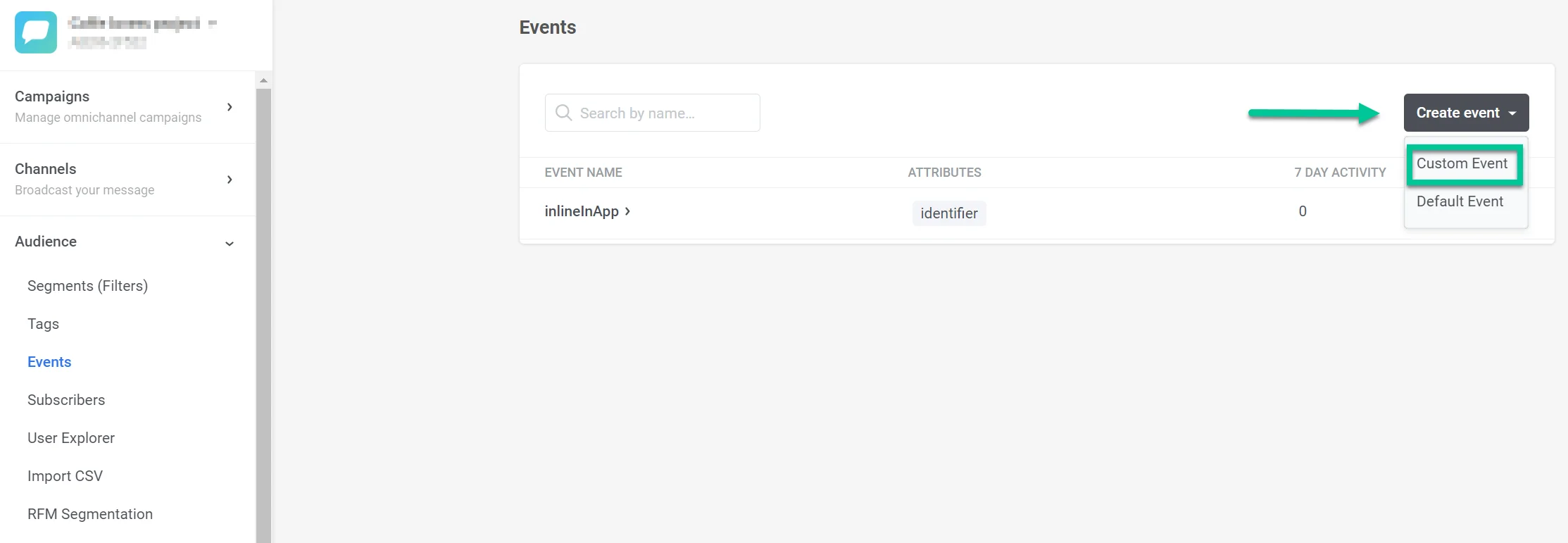
- Ve a Audience > Events y haz clic en Create Event. En el menú desplegable que aparece, selecciona Custom Event.
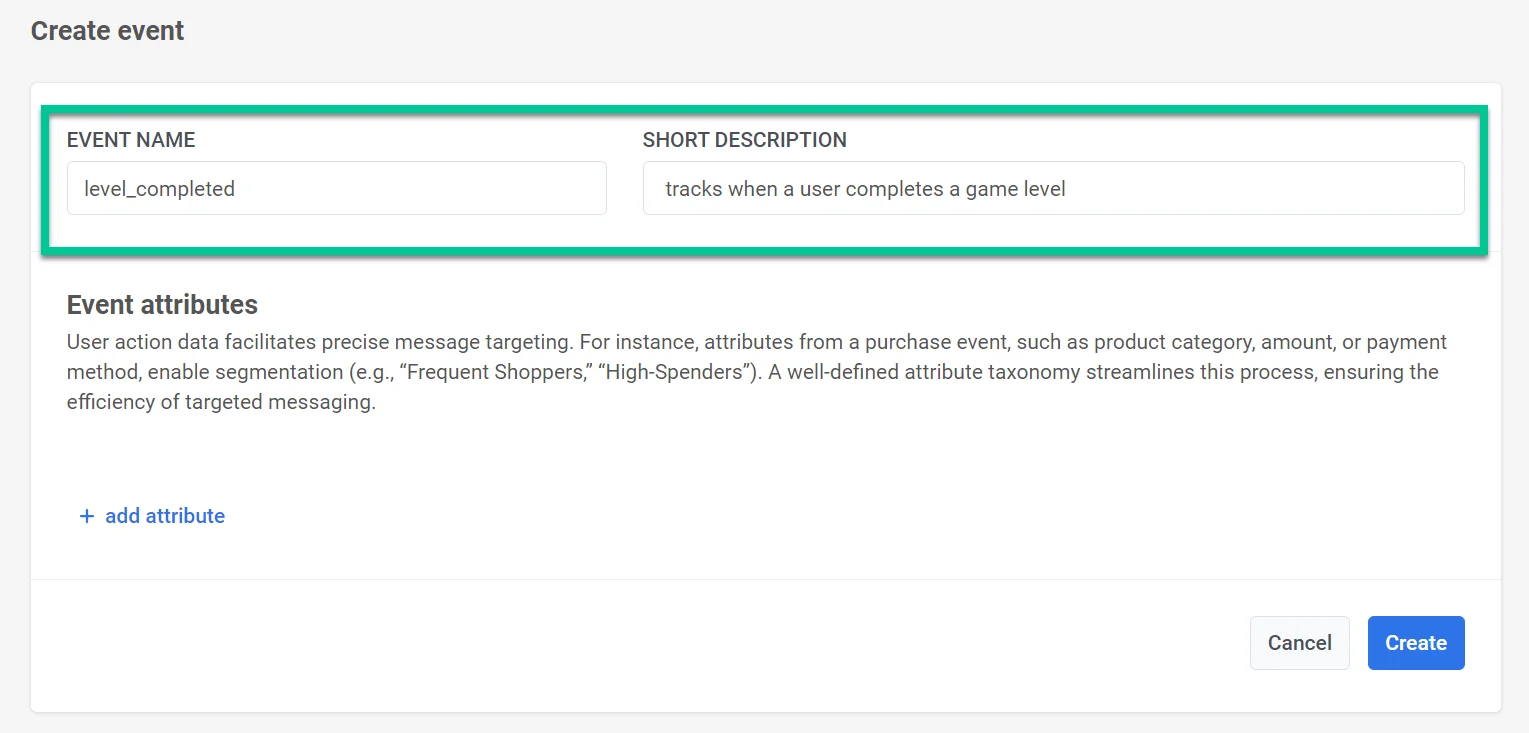
- En la ventana que se abre, introduce el nombre de tu evento en el campo Event Name. Por ejemplo, usa level_completed para rastrear cuándo un usuario completa un nivel de juego. Proporciona una breve descripción del evento en el campo Description. Esto ayuda a identificar rápidamente el propósito del evento.
- Define los atributos específicos relevantes para tu evento y selecciona el tipo de atributo. Los atributos de evento son piezas de información específicas que describen los detalles de un evento. Capturan varios aspectos de la interacción de un usuario dentro de tu aplicación. Esto proporciona datos valiosos para la segmentación y el envío de mensajes precisos. Puedes añadir hasta 100 atributos a un evento.
Tipos de atributos disponibles:
- integer
- string
- boolean
- list
- decimal (price)
- date
- version
- time zone
Para más detalles sobre los tipos de atributos, consulta Entendiendo los eventos.
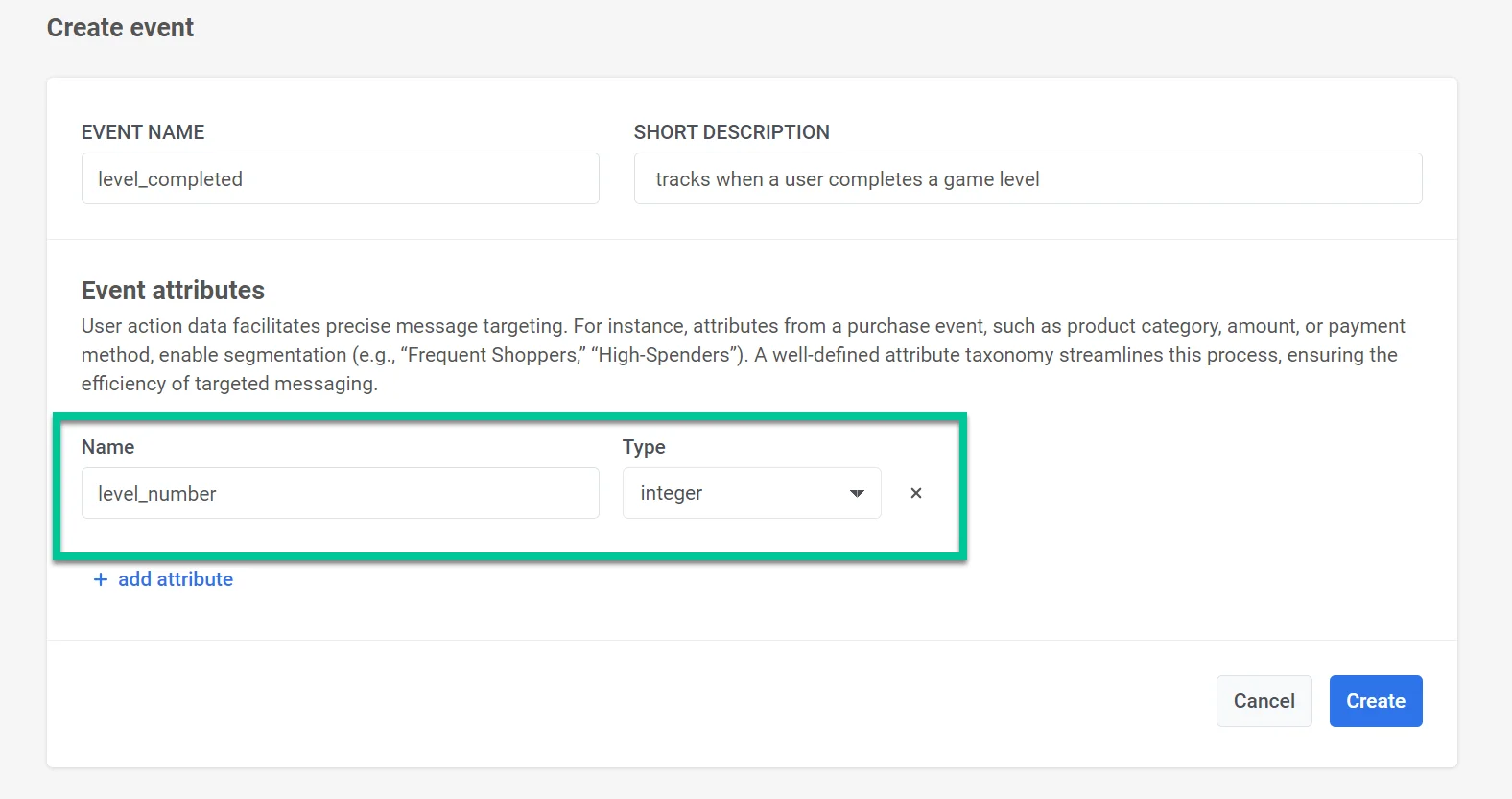
Para cada evento que ocurre, habrá valores de atributo correspondientes. Por ejemplo, los atributos para el evento level_completed podrían incluir level_number, completion_time, score, o points_earned. Cuando el evento se registra en Pushwoosh, incluirá estos valores de atributo junto con una marca de tiempo. Estos datos se pueden usar más tarde para crear segmentos, dirigir mensajes y recopilar estadísticas.
Después de rellenar los detalles necesarios y añadir atributos, haz clic en Create para finalizar la configuración del evento. Si decides no continuar con la creación del evento, haz clic en Cancel para descartar los cambios.
Gestión de eventos personalizados
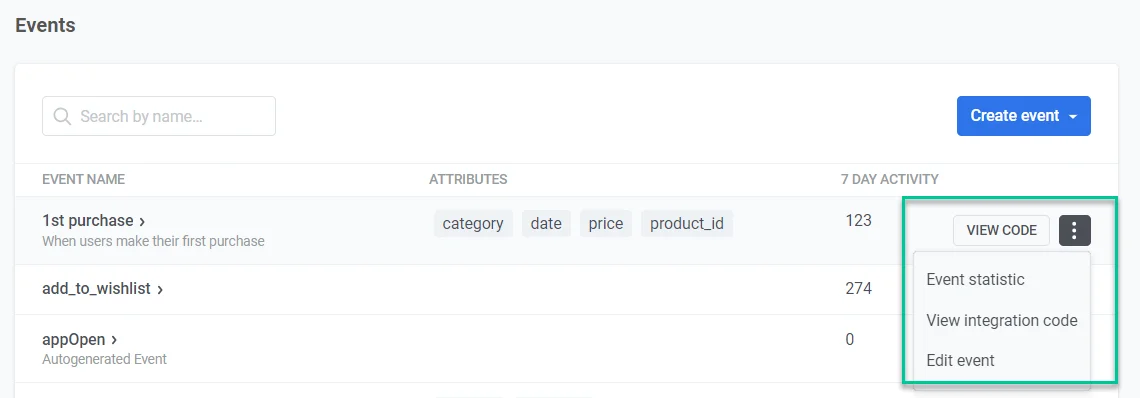
Anchor link toLa lista de eventos proporciona una visión general de todos los eventos personalizados que has creado para tu aplicación. Cada evento te ayuda a rastrear interacciones o comportamientos específicos de los usuarios.
Detalles del evento
- Event Name que identifica el evento (p. ej., “button_clicked”, “video_watched”)
- Attributes o piezas clave de información asociadas con el evento, que proporcionan contexto adicional (p. ej., “button_id”, “video_category”)
- 7-Day Activity - el número de veces que el evento ocurrió en los últimos siete días, ofreciendo una vista rápida de la participación reciente
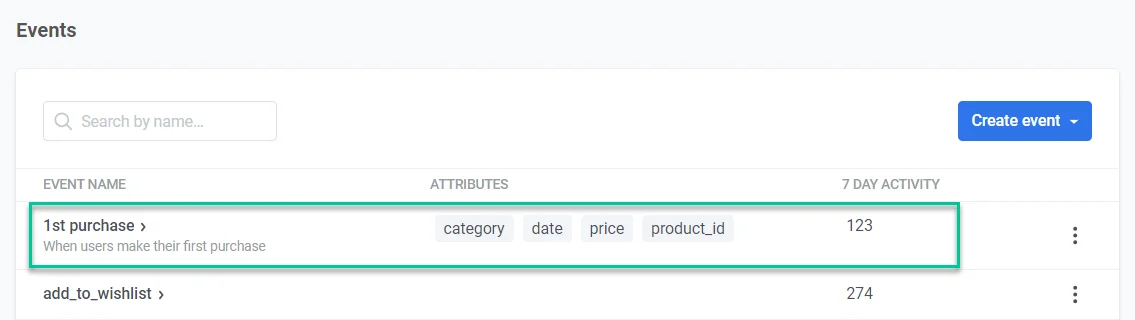
Cada evento tiene un menú para una gestión más detallada:
- Haz clic en View Code para acceder al fragmento de código necesario para integrar este evento en el código base de tu aplicación.
- Haz clic en Event Statistics para profundizar en las estadísticas detalladas del evento elegido, proporcionando información sobre el comportamiento del usuario.
- Haz clic en Edit Event para modificar la configuración de un evento, incluyendo su nombre y atributos asociados, para garantizar una recopilación de datos precisa.
Uso de eventos personalizados en Pushwoosh
Anchor link toUna vez que hayas configurado tus eventos, puedes usarlos para:
- Crear un customer journey que se iniciará con tu evento personalizado, utilizando el elemento Trigger-based entry.
- Crear segmentos por eventos, incluyendo el filtrado por valores de atributos de eventos y operadores.
- Segmentar a los usuarios por criterios como cuántas veces realizaron un evento personalizado o cuándo ocurrió el evento por última vez. Usa estos segmentos para configurar Audience-based entries en los customer journeys o utiliza la opción Segment Split dentro del journey.
- Establecer un retraso de tiempo en tu customer journey basado en el evento personalizado que los usuarios activan dentro de su journey.
- Utiliza el evento personalizado en el paso Wait for Trigger para establecer diferentes escenarios de comunicación basados en si un usuario activa este evento en particular o varios eventos dentro de un tiempo especificado.
Casos de uso de eventos personalizados
Anchor link to| Tipo de aplicación | Evento personalizado | Descripción | Caso de uso |
|---|---|---|---|
| Aplicaciones de fitness y salud | workout_complete | Un usuario completa una sesión de entrenamiento. | Enviar mensajes de motivación o recompensas para mantener a los usuarios comprometidos y fomentar los entrenamientos regulares. |
| Aplicaciones de comercio electrónico | cart_abandoned | Un usuario añade artículos a su carrito pero no completa la compra. | Enviar un correo electrónico de recordatorio o una notificación push con una oferta especial o un descuento en los artículos que quedaron en el carrito. Explora los eventos recomendados para aplicaciones de comercio electrónico |
| Aplicaciones de educación y e-Learning | complete_course | Un usuario completa un curso. | Enviar mensajes de felicitación y recomendar cursos avanzados o temas relacionados. |
| Aplicaciones de medios y entretenimiento | watch_video | Un usuario ve un vídeo. | Enviar notificaciones sobre contenido similar o nuevos lanzamientos. Recomendar otros vídeos. Explora los eventos recomendados para aplicaciones de medios |
| Aplicaciones de viajes y hostelería | book_flight | Un usuario reserva un vuelo. | Enviar recordatorios de viaje, consejos para hacer la maleta y recomendaciones de actividades en su destino. |
| Aplicaciones de suscripción | start_trial | Un usuario inicia una prueba gratuita. | Enviar mensajes de bienvenida con consejos, ofrecer asistencia y destacar las características clave. Explora los eventos recomendados para aplicaciones de suscripción |
| Aplicaciones de movilidad o carsharing | ride_completed | Un usuario completa un viaje de carsharing. | Enviar un mensaje in-app de seguimiento, solicitar comentarios u ofrecer un descuento en el próximo viaje. |
| Aplicaciones de juegos | level_completed | Un usuario completa un nivel de juego. | Enviar mensajes de felicitación y ofrecer consejos o recompensas por completar el siguiente nivel. Explora los eventos recomendados para aplicaciones de juegos |
Seguimiento de eventos personalizados
Anchor link toEstadísticas de eventos
Anchor link toPuedes hacer un seguimiento de cada evento que hayas creado. Para ello:
- Ve a Audience > Events.
- En la lista de Events, busca el evento del que quieres hacer un seguimiento y haz clic en los tres puntos que aparecen junto a él. Selecciona Event Statistics.
- Establece el rango de fechas para el que quieres analizar los datos del evento.
- Para contar solo los eventos con valores de atributo específicos, haz clic en Attribute y luego elige el atributo, un operador y un valor.
- En el menú desplegable junto al rango de fechas, elige cómo agrupar el gráfico: Hourly, Daily o Weekly.
El gráfico muestra cuántas veces se activó el evento en cada hora, día o semana del rango. Para un rango de uno o dos días naturales, el gráfico agrupa primero los eventos por hora. Para tres días o más, los agrupa por día.
Los días y las semanas siguen la zona horaria que se muestra junto al rango de fechas, y las semanas empiezan el lunes. Cuando el rango empieza o termina a mitad de semana, la primera o la última semana solo cuenta los días que están dentro del rango.
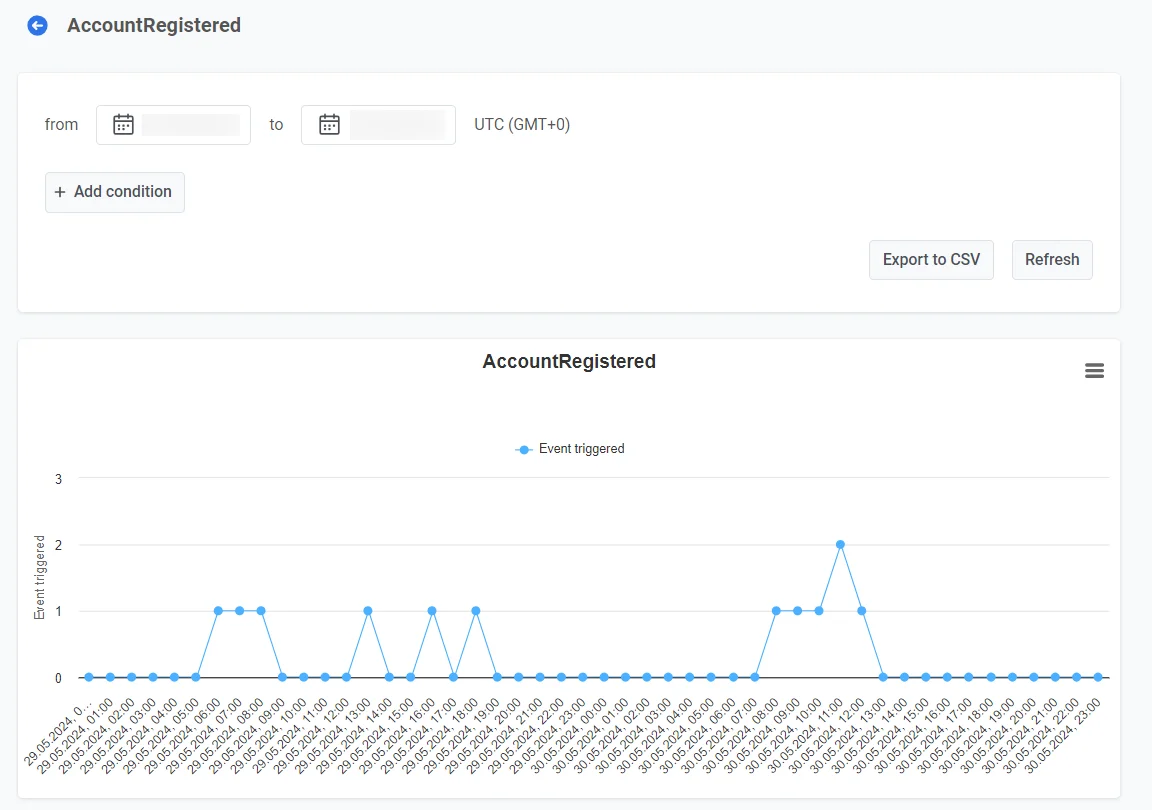
Para descargar los datos del gráfico como archivo CSV, haz clic en Export data. El archivo tiene una fila por cada punto del gráfico: la hora de inicio de la hora, el día o la semana, en UTC, y el número de eventos.
Export users list solo está disponible con el permiso Personal data. Para descargar la lista de usuarios que enviaron el evento, haz clic en él. Pushwoosh prepara un archivo CSV en segundo plano. Cuando el archivo esté listo, haz clic en el botón Download CSV que aparece en la página.
El archivo contiene:
- Filas: una fila por cada vez que un usuario envió el evento. Si un usuario envió el evento cinco veces, el archivo tiene cinco filas para ese usuario.
- Columnas: la hora del evento, el User ID, el HWID, la plataforma y una columna por cada atributo del evento.
- Fechas: todos los eventos de las fechas seleccionadas, incluido el último día completo.
- Filtros: el filtro Attribute no se aplica, por lo que el archivo incluye todos los eventos.
Para volver a cargar los datos del mismo rango, haz clic en Refresh.
Eventos generados por mensajes
Anchor link toEvent Statistics cuenta todos los eventos que envió tu aplicación. Para ver qué eventos siguieron a un mensaje concreto, abre las estadísticas de ese mensaje o de un journey.
Allí, la tabla Eventos muestra los eventos que los usuarios enviaron después de hacer clic en el mensaje. Un evento se cuenta para el último mensaje en el que el usuario hizo clic en las 72 horas anteriores al evento. Por ejemplo, un usuario toca un push y compra algo dos horas después: el evento de compra aparece en las estadísticas de ese push.

- Si el usuario hizo clic en varios mensajes en ese intervalo, el evento se cuenta solo para el último.
- Si el usuario no hizo clic en ningún mensaje en ese intervalo, el evento no se cuenta para ningún mensaje. Aun así, se cuenta en Event Statistics.
- Un clic es tocar un push, abrir un mensaje de App Inbox, hacer clic en un enlace de un correo electrónico o leer un mensaje de WhatsApp. Abrir un correo electrónico o hacer clic en su enlace para darse de baja no cuenta. Los mensajes SMS no tienen clics, por lo que nunca se les asignan eventos.
Dónde encontrar estos eventos:
- Un solo mensaje: la tabla Eventos en la pestaña Timeline de las estadísticas de push, correo electrónico, App Inbox o WhatsApp
- Un journey: el bloque Events en las estadísticas del journey, desglosado por paso
Paneles de control
Anchor link toPushwoosh también te permite hacer un seguimiento de los eventos personalizados utilizando el panel de control de Eventos, que contiene estadísticas relacionadas con los eventos utilizados en tus campañas, o creando tu propio panel de control personalizado. Más información
Pestaña de retención
Anchor link toUtiliza la pestaña Retention para hacer un seguimiento de la retención relacionada con eventos específicos relevantes para tu negocio. Más información