Dispositivos de prueba
Los Dispositivos de Prueba le permiten previsualizar cómo se verán las notificaciones push, los correos electrónicos o los mensajes SMS en un dispositivo antes de enviarlos a su audiencia. Esta función ayuda a garantizar que sus mensajes sean precisos y se muestren correctamente antes de lanzar campañas a una audiencia más amplia.
Para utilizar esta función, primero debe registrar su dispositivo (dispositivo push, correo electrónico o número de teléfono) como un Dispositivo de Prueba.
Nota: Los dispositivos de prueba son específicos de la aplicación, lo que significa que deberá configurarlos por separado para cada aplicación.
Para añadir un dispositivo de prueba:
- Navegue a la sección Dispositivos de prueba en su cuenta de Pushwoosh.

-
Haga clic en el botón desplegable Crear dispositivo de prueba en la esquina superior derecha.
-
Seleccione el tipo de dispositivo que desea añadir:
- Push: Añada un dispositivo push móvil o web.
- Email: Añada una dirección de correo electrónico para probar las notificaciones por correo electrónico.
- SMS: Añada un número de teléfono para probar los mensajes SMS.

Dispositivo de prueba push
Anchor link toPuede añadir un dispositivo de prueba push de una de estas tres maneras:
- Código QR: Después de una configuración única en la aplicación (deep links), cualquier persona con la aplicación instalada puede escanear un código QR y registrar el dispositivo. Más información
- Desde la aplicación: La aplicación registra el dispositivo actual por sí misma, sin necesidad de escanear ni de introducir datos manualmente. Más información
- Manual: Su desarrollador obtiene el ID de Hardware del dispositivo (HWID) y lo introduce en Crear dispositivo de prueba → Push. Los pasos completos se encuentran en la guía del desarrollador: Añadir dispositivos de prueba manualmente.
Registrar un dispositivo push mediante código QR
Anchor link toPrimero, su desarrollador necesita habilitar los deep links para los dispositivos de prueba en la aplicación. Esta es una configuración única, que generalmente se realiza al integrar el SDK de Pushwoosh. Consulte los Pasos de implementación para más detalles.
Después de eso, cualquier persona con la aplicación instalada puede registrar su dispositivo escaneando un código QR. No se necesita un desarrollador para cada nuevo dispositivo, y este método no depende de la ventana de registro que se describe a continuación.
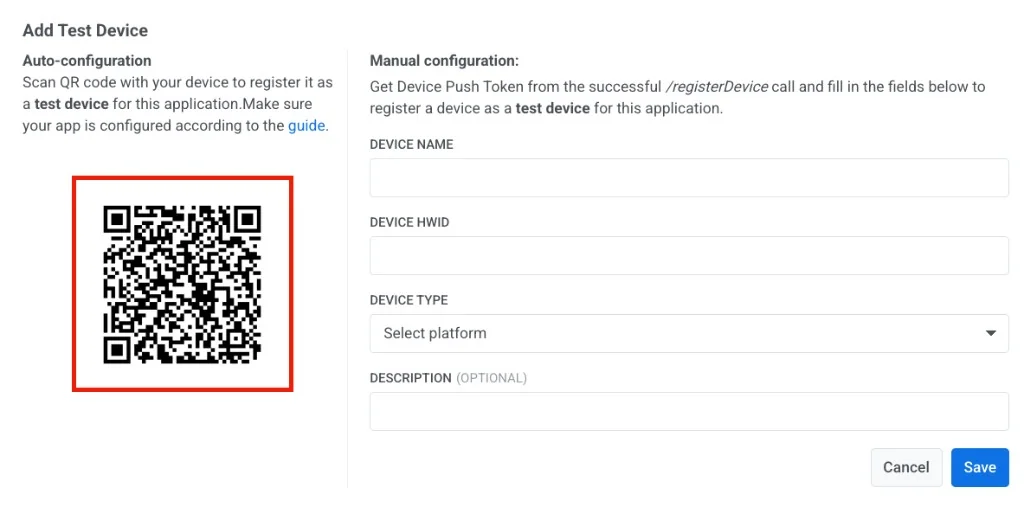
- Abra la sección Dispositivos de Prueba y haga clic en Crear dispositivo de prueba → Push.
- Escanee el código QR de la ventana emergente con cualquier aplicación de escaneo de QR. Consulte el método de código QR / deep link para más detalles.
Aprenda a enviar una notificación push de prueba
Registrar un dispositivo de prueba desde la aplicación
Anchor link toIndependientemente del método de código QR anterior, el SDK de Pushwoosh puede registrar el dispositivo actual como un dispositivo de prueba por sí mismo: envíe la aplicación al segundo plano y tráigala de nuevo al primer plano 6 veces en 30 segundos. No se necesita escaneo ni entrada manual.
Para evitar registros no intencionados, esto solo funciona mientras la ventana de registro de 1 hora está abierta.
- Abra la sección Dispositivos de Prueba.
- En el encabezado de la página, active Añadir dispositivos de prueba desde la aplicación. Esto abre la ventana de registro durante 1 hora. Una cuenta atrás junto al interruptor muestra cuánto tiempo queda.

- Mientras la ventana está abierta, ponga la aplicación en segundo plano y en primer plano 6 veces en 30 segundos. El dispositivo aparece en la lista de Dispositivos de Prueba.
Cuando termina la hora, la ventana se cierra automáticamente y el interruptor se apaga. También puede cerrar la ventana antes apagando el interruptor usted mismo.
Dispositivo de prueba de correo electrónico
Anchor link toTambién puede registrar una dirección de correo electrónico como dispositivo de prueba para probar sus campañas de correo electrónico antes de su lanzamiento.
Para añadir un dispositivo de prueba de correo electrónico:
- Vaya a Configuración → Dispositivos de Prueba y haga clic en Crear dispositivo de prueba → Email
- En la ventana emergente, rellene los campos obligatorios:
- Nombre del dispositivo: Introduzca un nombre descriptivo para el dispositivo de prueba (p. ej., “Email de prueba - Marketing”).
- Email: Introduzca la dirección de correo electrónico donde se enviarán los mensajes de prueba.
- Descripción (Opcional): Añada cualquier nota o detalle adicional sobre el dispositivo de prueba como referencia.
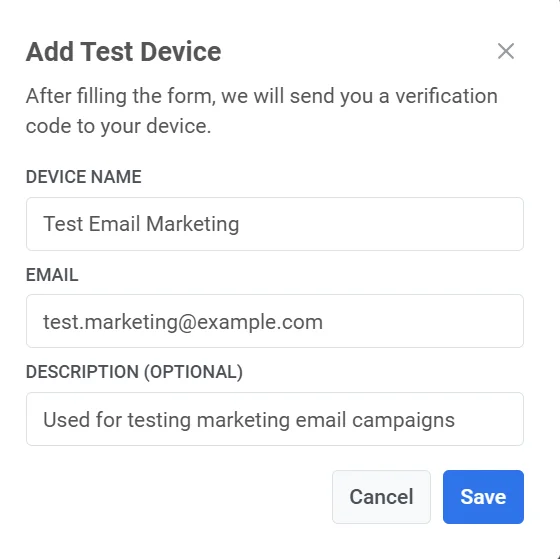
- Haga clic en Guardar.
- Después de enviar el formulario, se enviará un código de verificación a la dirección de correo electrónico especificada.
- Introduzca el código de verificación que recibió en el campo Código de verificación que se muestra en el diálogo. Haga clic en Verificar para confirmar el dispositivo.
Aprenda a enviar un correo electrónico de prueba
Dispositivo de prueba SMS
Anchor link toPuede registrar un número de teléfono de prueba para enviar y probar mensajes SMS en cuanto a formato, entrega y tiempo.
- Vaya a Configuración → Dispositivos de Prueba y haga clic en Crear dispositivo de prueba → SMS
- Rellene el formulario:
- Nombre del dispositivo: Introduzca un nombre para identificar el dispositivo de prueba (p. ej., “SMS de prueba - Equipo de QA”).
- Número de teléfono: Introduzca el número de teléfono donde se enviarán los mensajes de prueba SMS. Asegúrese de que el número de teléfono esté en formato E.164 (p. ej.,
+1234567890). - Descripción (Opcional): Proporcione información adicional sobre el dispositivo, como su propósito o el usuario asignado (p. ej., “Para probar mensajes SMS transaccionales”).
- Haga clic en Guardar para enviar la información.
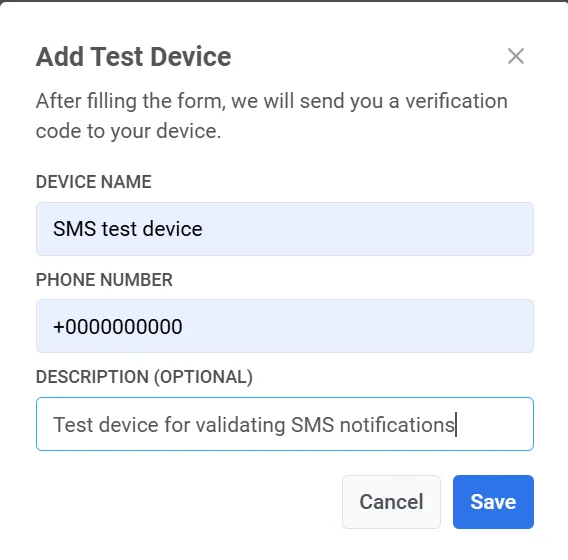
- Se enviará un código de verificación al número de teléfono que introdujo.
- Introduzca el código en el siguiente paso para confirmar el registro del dispositivo.
Una vez verificado el dispositivo, aparecerá en la lista de Dispositivos de Prueba, listo para probar campañas de SMS.
Buscar un dispositivo de prueba
Anchor link toLa página Dispositivos de Prueba muestra los dispositivos de prueba de la aplicación, del más reciente al más antiguo, 20 por página. Cada fila muestra el Nombre del dispositivo con su descripción, el HWID, la Plataforma y la Fecha de alta. Use Mostrar en la página para cambiar el tamaño de la página.
Para encontrar un dispositivo, escriba en el campo Buscar. La búsqueda coincide con el nombre del dispositivo, la descripción, la plataforma o cualquier parte del HWID.
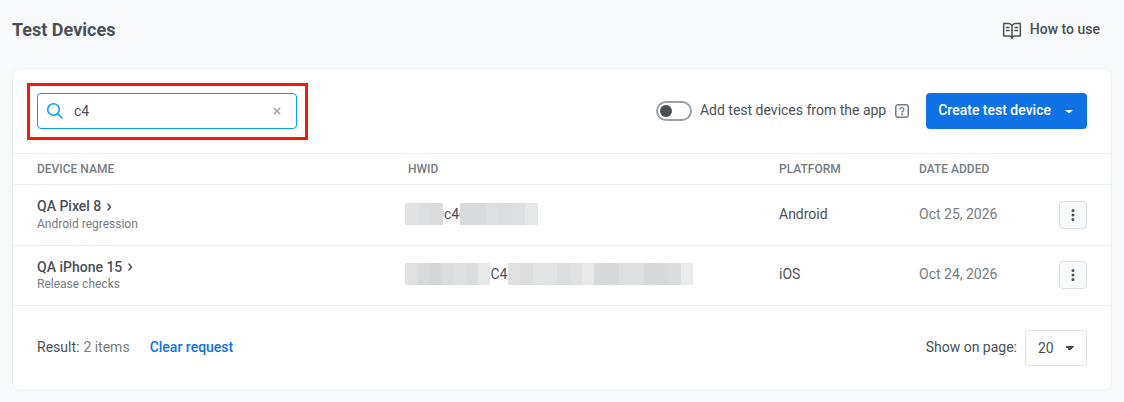
Haga clic en el nombre de un dispositivo para abrir en User Explorer el perfil del usuario al que pertenece ese dispositivo. Un nombre sin enlace significa que Pushwoosh no tiene ningún suscriptor con ese HWID en esta aplicación.
También puede ver los dispositivos de prueba desde User Explorer: con la búsqueda vacía, abra su pestaña Dispositivos de prueba.