Crear e incrustar un formulario de suscripción
Pushwoosh le da la flexibilidad de crear formularios de suscripción para diferentes escenarios de registro, personalizar los campos que recopila y mostrar el formulario como un widget modal o en línea en su sitio web.
Cómo crear un formulario
Anchor link toPara crear un nuevo formulario de suscripción:
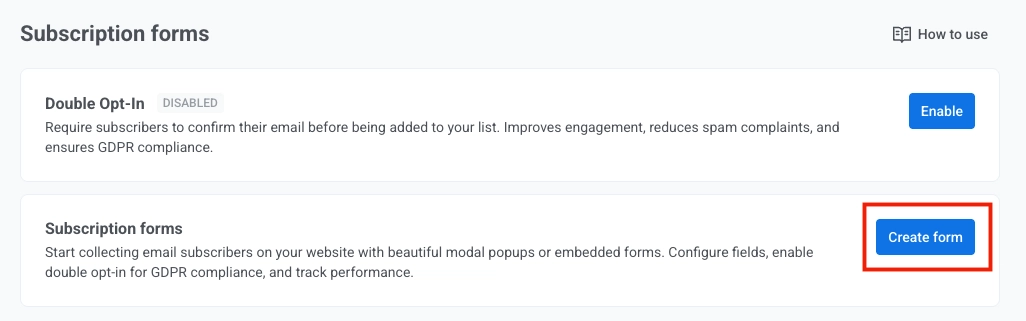
- Vaya a Audience → Subscription forms.
- Haga clic en Crear formulario.
- Configure el formulario. Una vista previa en vivo aparece a la derecha y se actualiza a medida que cambia la configuración.
Configurar los ajustes generales
Anchor link toConfigure los siguientes campos.
Todos los campos de esta sección son obligatorios.
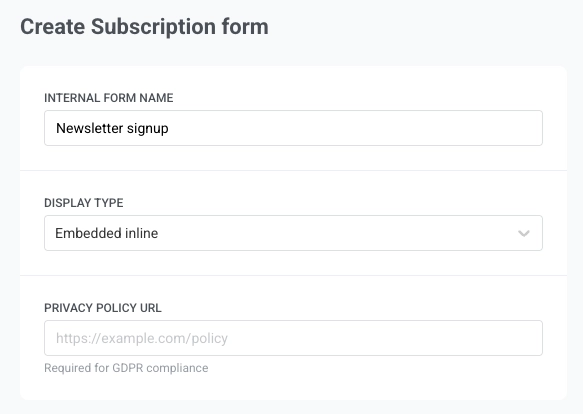
- Nombre interno del formulario: se usa solo dentro de Pushwoosh, no se muestra a los suscriptores. Ejemplo: “Suscripción al boletín”.
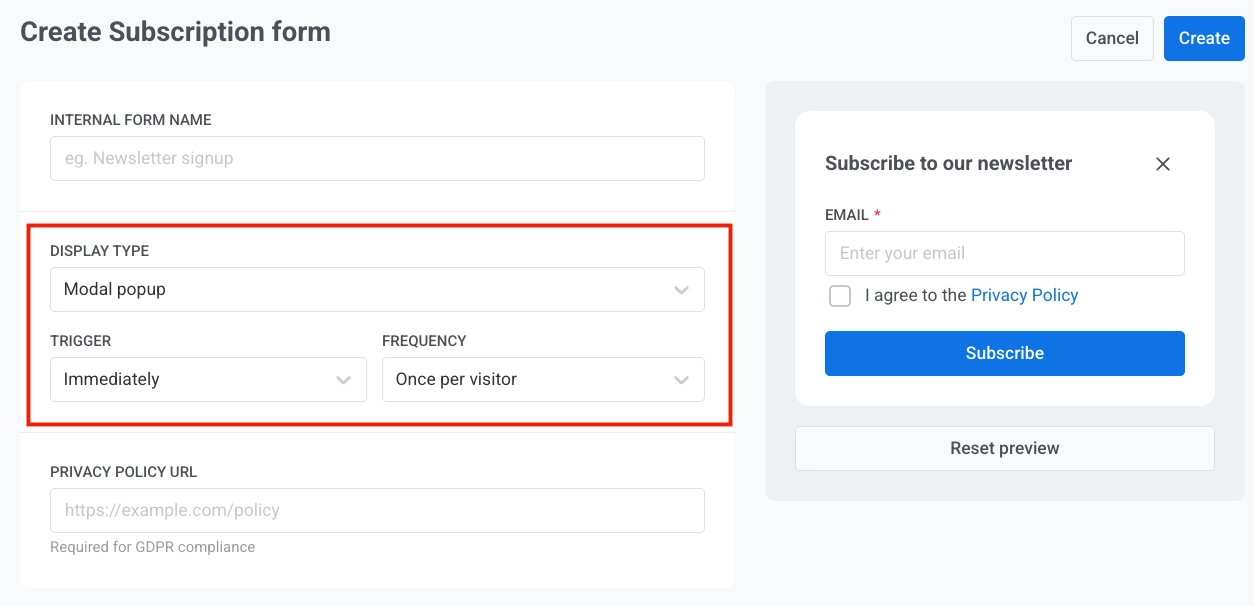
- Tipo de visualización: elija cómo aparece el formulario en su sitio:
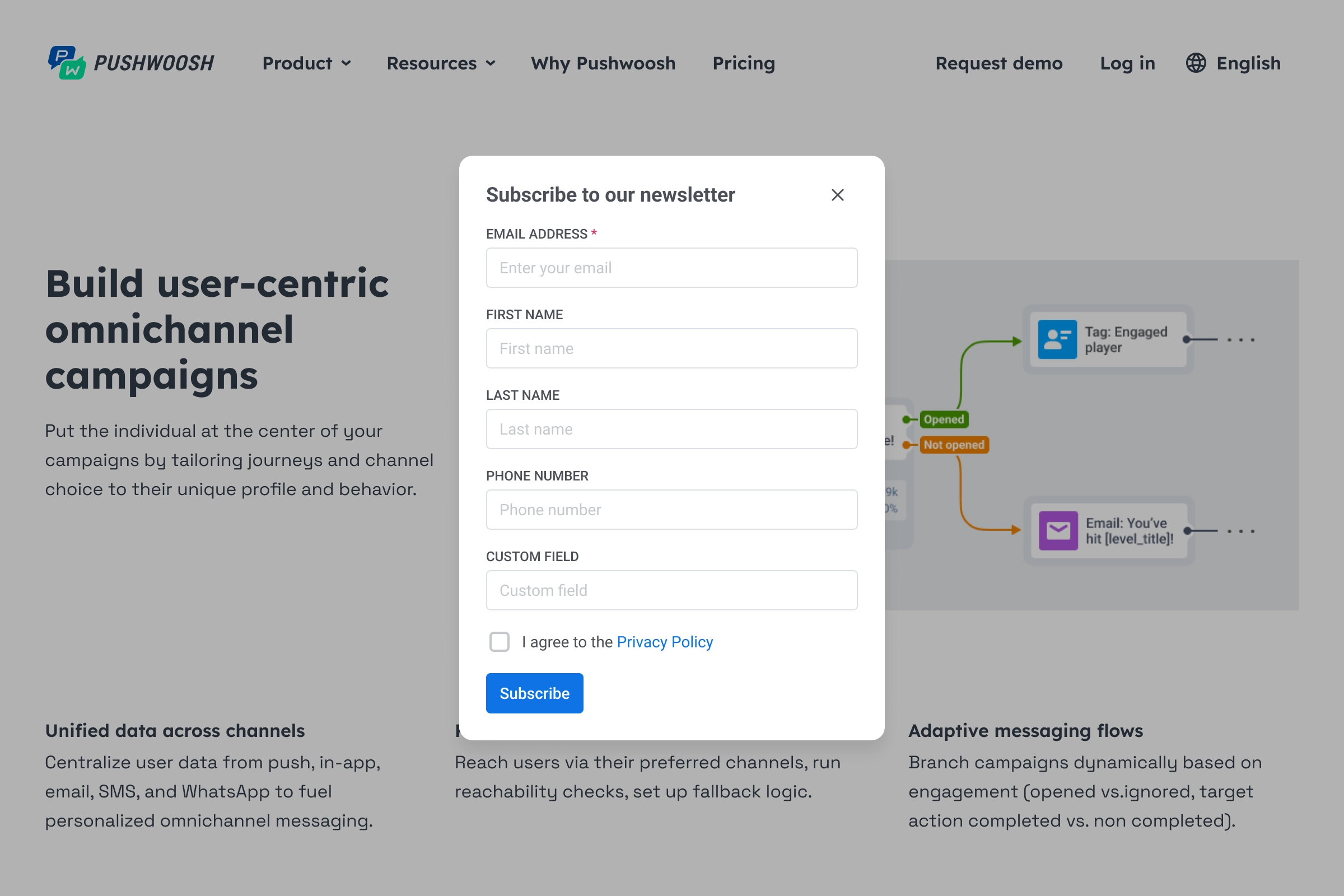
- Ventana emergente modal: una superposición emergente que aparece sobre la página cuando se activa el Desencadenador que usted establece, por ejemplo, Inmediatamente o después de unos segundos (consulte Establecer el tiempo de la ventana emergente modal). Es ideal para suscripciones a boletines u ofertas promocionales que desea que los visitantes noten.
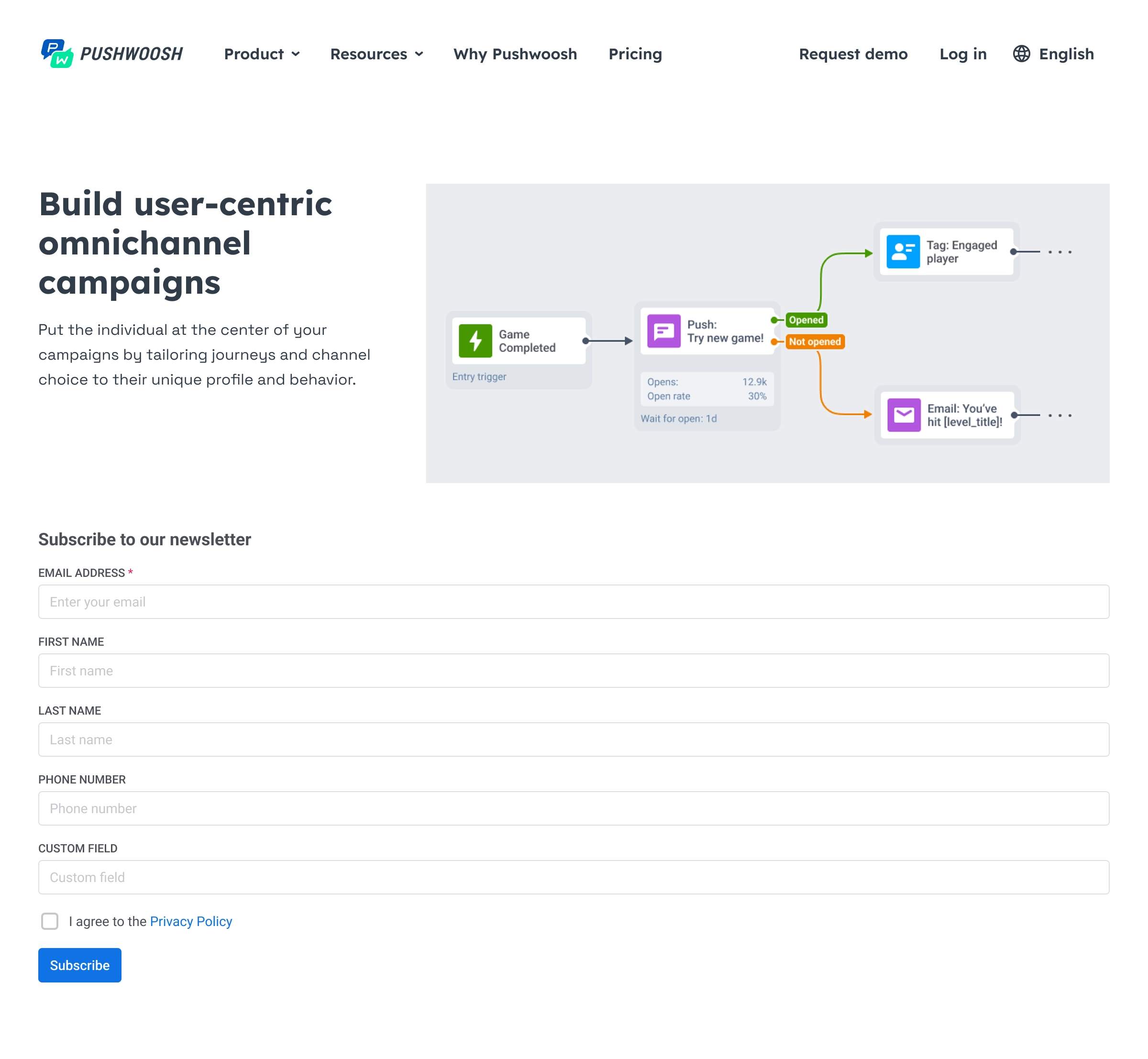
- Incrustado en línea: el formulario se encuentra dentro del contenido de su página (por ejemplo, en una barra lateral o al final de un artículo). Los visitantes lo ven como parte del diseño de la página, no como una ventana emergente separada.
- URL de la política de privacidad: el formulario muestra una casilla de consentimiento (“Acepto la Política de Privacidad”) que enlaza a esta URL. Ejemplo:
https://example.com/policy.
Establecer el tiempo de la ventana emergente modal
Anchor link toSolo para Ventana emergente modal:
- Defina cuándo aparece la ventana emergente en la página. En el menú desplegable Desencadenador, seleccione:
- Inmediatamente (predeterminado)
- Después de 3 segundos
- Después de 5 segundos
- Después de 10 segundos
- En el menú desplegable Frecuencia, seleccione con qué frecuencia cada visitante ve la ventana emergente:
- Una vez por visitante (predeterminado): una vez por dispositivo
- Una vez por sesión: una vez por sesión del navegador
- Siempre: cada vez que visitan la página
Configurar los campos del formulario
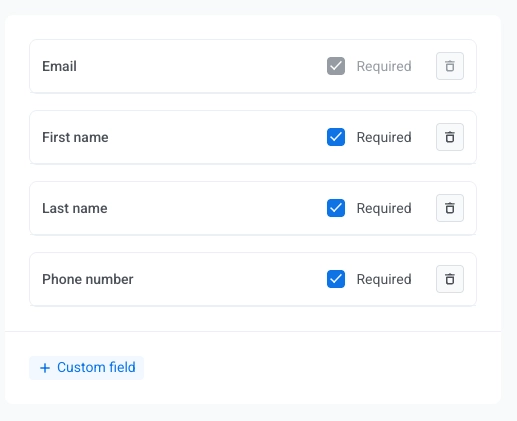
Anchor link toCada formulario incluye un campo de Email por defecto (no se puede eliminar). Puede añadir hasta cuatro campos más, para un total de cinco.
Haga clic en + Nombre, + Apellido, + Número de teléfono o + Campo personalizado para añadirlos.
Para cada campo, marque Obligatorio si el visitante debe rellenarlo (los campos obligatorios muestran un asterisco *). Use el icono de la papelera para eliminar un campo.
Crear un campo personalizado
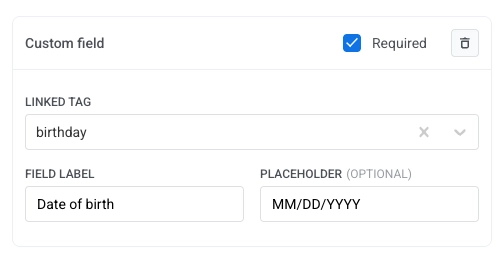
Anchor link to- Haga clic en + Campo personalizado en la lista de campos.
- En Etiqueta vinculada, elija la etiqueta de Pushwoosh que almacenará el valor enviado desde este campo (por ejemplo,
birthday). Necesita crear la etiqueta con antelación. - Establezca la Etiqueta del campo: el texto que los visitantes ven junto a la entrada (por ejemplo,
Fecha de nacimiento). - Opcionalmente, establezca un Marcador de posición (opcional): texto de ayuda dentro del campo vacío (por ejemplo,
MM/DD/AAAA). - Active o desactive Obligatorio.
Personalizar las etiquetas del formulario
Anchor link toPor defecto, todo el texto del formulario está en inglés. Para traducir el formulario a otro idioma o cambiar cualquier redacción, haga clic en Personalizar etiquetas debajo de la vista previa en vivo.
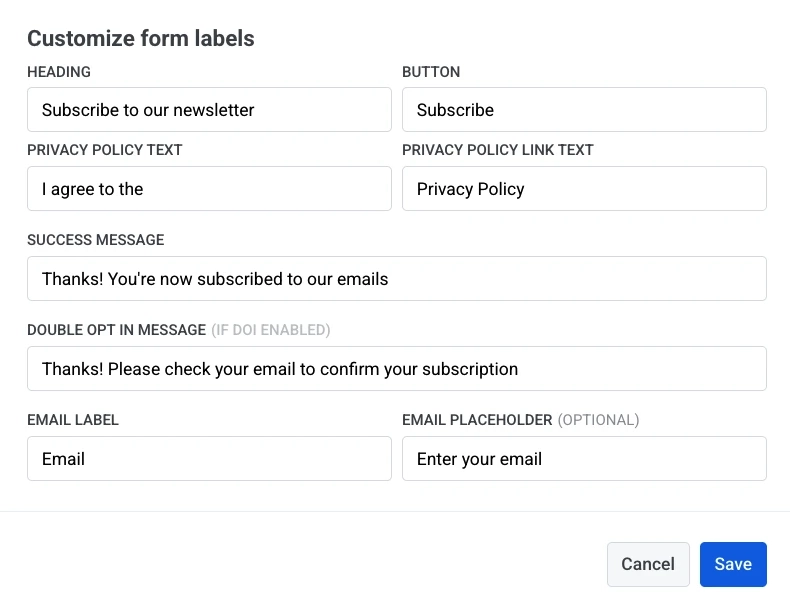
En el diálogo Personalizar etiquetas del formulario, puede editar:
- Encabezado
- Botón
- Texto de la política de privacidad
- Texto del enlace de la política de privacidad
- Mensaje de éxito
- Mensaje de doble opt-in (se aplica solo si el doble opt-in está habilitado)
- Etiqueta y Marcador de posición opcional para cada campo del formulario
Haga clic en Guardar para aplicar sus cambios. Aparecen inmediatamente en la vista previa en vivo. El formulario publicado se actualiza después de que guarde o publique el formulario de suscripción.
Previsualizar y guardar el formulario
Anchor link toUna vista previa en vivo aparece en el lado derecho de la interfaz de Crear formulario de suscripción y se actualiza a medida que cambia la configuración. Use Restablecer previsualización debajo de la vista previa para restaurar el estado de previsualización predeterminado.
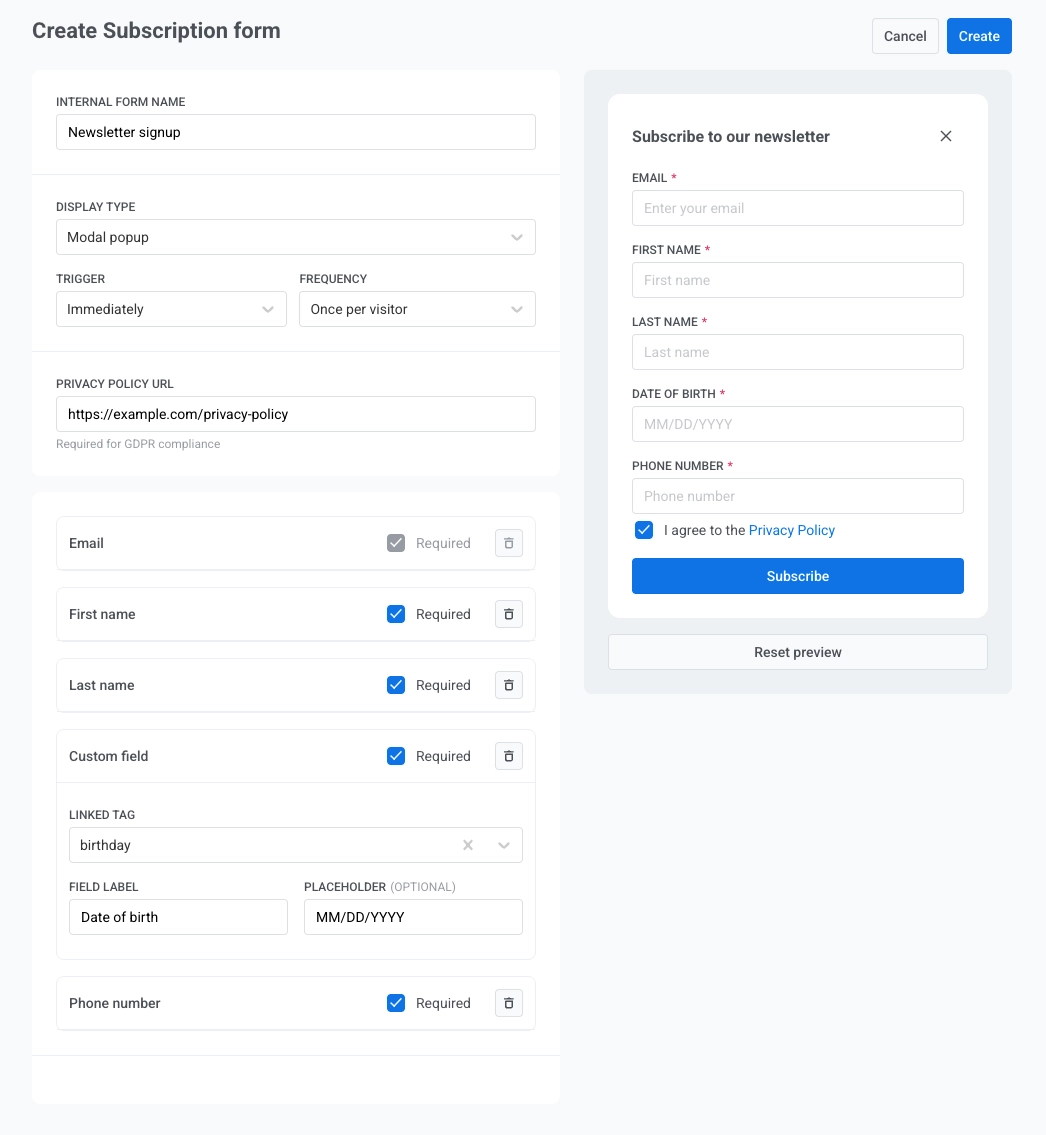
Cuando termine de configurar el formulario, haga clic en Crear en la esquina superior derecha.
Copiar el código de inserción y añadirlo a su sitio
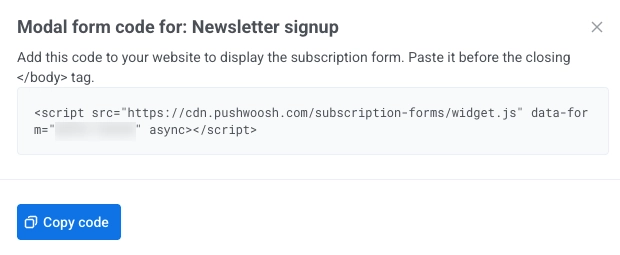
Anchor link toSe abre un diálogo con el código de inserción para su formulario. Haga clic en Copiar código para copiar el fragmento al portapapeles.
Dónde pegar el código de inserción en su sitio web
Anchor link toAñada el script al HTML de la página donde debe ejecutarse.
-
Para la Ventana emergente modal, el enfoque habitual es colocar el script antes de la etiqueta de cierre
</body>. -
Para el Incrustado en línea, coloque el fragmento en el lugar exacto de su marcado donde desea que aparezca el bloque del formulario.
Cómo se ven los diferentes tipos de visualización en su sitio web
Anchor link toEstos ejemplos muestran cómo puede aparecer cada tipo de formulario en una página en vivo. Las etiquetas de los campos y los marcadores de obligatoriedad coinciden con lo que usted configura en el creador de formularios.
Próximos pasos
Anchor link to- Habilitar el doble opt-in para requerir confirmación por email antes de añadir suscriptores
- Personalizar el widget del formulario de suscripción para que coincida con su sitio web
- Revisar el rendimiento del formulario y exportar suscriptores para hacer seguimiento de los resultados y descargar los datos de los suscriptores