Integración con Figma
El plugin de Pushwoosh para Figma envía frames de tu archivo de diseño directamente al Almacén de medios de una aplicación de Pushwoosh. Las imágenes de push, los banners in-app y los encabezados de email pasan de Figma a tu contenido sin exportar, descargar ni volver a subir archivos.
El plugin funciona en el editor de Figma y en Dev Mode (el modo de Figma en el que los desarrolladores inspeccionan los diseños).
Resumen de la integración
Anchor link toTipo de integración
Anchor link toDestino: Las imágenes exportadas desde Figma se envían al Almacén de medios de Pushwoosh.
Requisitos previos
Anchor link to- Una cuenta de Pushwoosh. Si el plugin no está disponible para tu cuenta, contacta a tu Customer Success Manager o al Soporte de Pushwoosh.
- Acceso a la aplicación de Pushwoosh a la que quieres enviar imágenes. El plugin muestra solo las aplicaciones que puedes abrir en el Control Panel.
- Una cuenta de Figma y el plugin de Pushwoosh de Figma Community.
¿Cómo funciona la integración?
Anchor link toCada usuario de Pushwoosh conecta el plugin con su propio inicio de sesión. Inicias sesión desde el plugin, y este muestra un código corto. Introduces ese código en el Control Panel de Pushwoosh y permites el acceso. A partir de ese momento, el plugin puede hacer dos cosas en tu nombre:
- ver la lista de tus aplicaciones
- subir imágenes al Almacén de medios de esas aplicaciones
El plugin nunca obtiene tu contraseña de Pushwoosh y no puede leer ni cambiar nada más en tu cuenta.
Conectar el plugin
Anchor link to-
Abre el plugin de Pushwoosh en Figma Community y ejecútalo en tu archivo de diseño.
-
En Region, selecciona Europe (app.pushwoosh.com).
-
Haz clic en Sign in to Pushwoosh. El plugin muestra un código válido durante 10 minutos.
-
Haz clic en Open Pushwoosh. El Control Panel se abre en la página 3rd-party integrations con el formulario del código ya abierto.
Si el formulario no se abre, por ejemplo porque no has usado el Control Panel en este navegador antes, ve a Settings > 3rd-party integrations y haz clic en Enter code en la tarjeta Figma.

-
Introduce el código del plugin y haz clic en Continue.
-
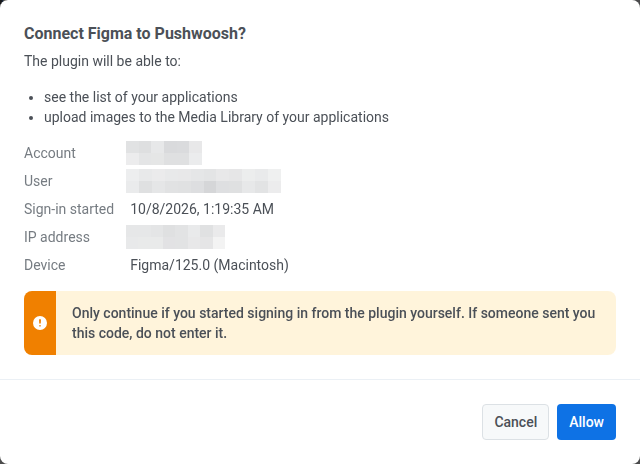
Revisa los detalles de la solicitud de inicio de sesión: la cuenta y el usuario a los que se conecta el plugin, cuándo comenzó el inicio de sesión, la dirección IP y el dispositivo. Haz clic en Allow solo si tú mismo iniciaste sesión desde el plugin.
-
Vuelve a Figma. El plugin inicia sesión por sí solo y muestra el nombre y el email de tu cuenta.
Si el código no funciona:
- Si caduca antes de que hagas clic en Allow, el plugin te lo indica. Haz clic de nuevo en Sign in to Pushwoosh para obtener un código nuevo.
- Después de cinco códigos incorrectos, el Control Panel deja de aceptar códigos durante un máximo de 10 minutos. Espera y luego haz clic en Sign in to Pushwoosh en el plugin para obtener un código nuevo.
Enviar frames al Almacén de medios
Anchor link to-
En el lienzo de Figma, selecciona uno o varios frames. También puedes seleccionar otras capas, como grupos o componentes.
-
En Application, selecciona la aplicación a la que enviar las imágenes. Si la lista está vacía, todavía no tienes acceso a ninguna aplicación. Pide a un administrador de la cuenta que te dé acceso.
-
En Format, selecciona PNG o JPG.
-
En Scale, selecciona 1×, 2× o 3×. Cada frame seleccionado aparece en la lista con su tamaño en Figma y el tamaño de la imagen exportada, por ejemplo
720×360 → 1440×720. -
Haz clic en Send. El botón muestra cuántos frames se enviarán, por ejemplo Send 3 frames.
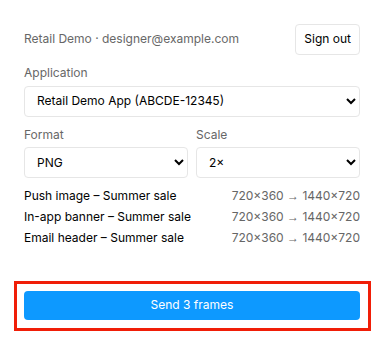
Cuando termina la subida, cada frame aparece en el Almacén de medios de la aplicación seleccionada. Para pegar una imagen en tu contenido de inmediato, haz clic en Copy URL junto al frame en el plugin.
Límites de las imágenes
Anchor link toEl Almacén de medios acepta imágenes de hasta 25 megapíxeles y 10 MB. El plugin comprueba ambos límites antes de enviar:
- 25 megapíxeles: el límite se aplica a la imagen exportada después del escalado. Un frame que superaría ese tamaño se marca en la lista, por ejemplo
over 25 MP, use 2×, y no se envía. Selecciona una escala menor para enviarlo. - 10 MB: un PNG de más de 10 MB se envía como JPG. Un JPG de más de 10 MB no se envía.
JPG no admite transparencia, así que las áreas transparentes de un frame se vuelven blancas.
Enviar un frame actualizado
Anchor link toCuando cambias un frame y lo vuelves a enviar a la misma aplicación, el plugin lo sube como una nueva versión de la imagen que envió antes. El botón lo indica, por ejemplo Send 3 frames (1 as new version), y el frame se marca como new version en la lista.
El Almacén de medios muestra la nueva versión en lugar de la anterior. La nueva versión tiene su propia URL, así que cópiala de nuevo y actualiza el contenido en el que debe cambiar la imagen.
Eliminar la imagen en el Almacén de medios elimina solo su última versión, y la versión anterior ocupa su lugar. Consulta Eliminar una imagen original.
Un frame se envía como una imagen nueva, no como una nueva versión, cuando:
- envías una copia del frame, o el mismo frame desde otro archivo de Figma
- lo envías a otra aplicación
- la imagen anterior se eliminó del Almacén de medios
Gestionar las conexiones
Anchor link toCada inicio de sesión desde el plugin es una conexión independiente asociada a tu inicio de sesión. Cuando existe al menos una conexión, la tarjeta Figma pasa a Connected services y muestra cuántos dispositivos están conectados.
Para ver o eliminar tus conexiones:
-
Ve a Settings > 3rd-party integrations.
-
En la tarjeta Figma, haz clic en Manage.
-
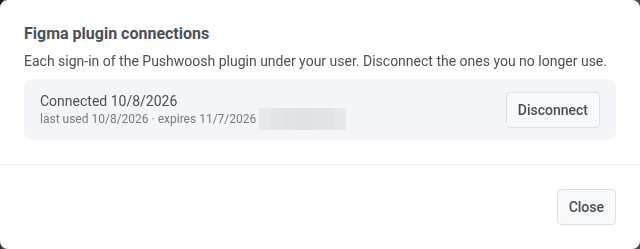
Revisa la lista. Cada conexión muestra cuándo se conectó, cuándo se usó por última vez, cuándo caduca y su dirección IP.
-
Haz clic en Disconnect junto a una conexión que ya no uses. El plugin de ese dispositivo deja de funcionar de inmediato y tiene que volver a iniciar sesión.
Una conexión caduca tras 30 días sin uso y, en cualquier caso, 90 días después de que la permitieras. Después de eso, vuelve a iniciar sesión desde el plugin.
¿Pueden mis compañeros de equipo enviar imágenes desde mi conexión?
Anchor link toNo. Cada compañero conecta el plugin con su propio inicio de sesión de Pushwoosh, y cada conexión ve solo las aplicaciones a las que esa persona tiene acceso. Desconectar una conexión no afecta a las de los demás.
¿Qué formatos y tamaños puedo enviar?
Anchor link toPNG o JPG, exportados a 1×, 2× o 3×. Cada imagen puede tener hasta 25 megapíxeles después del escalado y hasta 10 MB.