Formularios web
Un formulario web es contenido web con campos de entrada: un campo de correo electrónico, campos que guardan las respuestas en etiquetas (tags), una casilla de consentimiento y un botón de envío. Muéstrelo en una campaña web Popup o Inline para suscribir a los visitantes al correo electrónico y almacenar en sus perfiles lo que le cuentan, sin tener que configurar un formulario de suscripción aparte.
Para mostrar un mensaje sin campos de entrada, cree contenido web en su lugar. La Galería de plantillas de contenido web tiene plantillas listas para ello.
Cómo funciona un formulario web
Anchor link toCuando un visitante envía el formulario, Pushwoosh hace lo siguiente, en este orden:
- Escribe de inmediato cada respuesta rellenada de un Campo de etiqueta en su etiqueta del dispositivo del navegador del visitante, aunque el visitante no esté suscrito a push web. Una respuesta vacía deja el valor actual de la etiqueta como está.
- Suscribe la dirección al correo electrónico y crea un dispositivo de correo electrónico con los mismos valores de etiqueta, si el formulario tiene un Campo de correo electrónico. Si el doble opt-in está activado, el visitante recibe primero un correo electrónico de confirmación.
- Muestra la página de Éxito del formulario una vez que Pushwoosh acepta el envío.
Si su plan no incluye la plataforma web, las etiquetas no se guardan, pero el envío se acepta igualmente. Un formulario sin Campo de correo electrónico solo guarda etiquetas en el dispositivo del navegador, por ejemplo, para preguntar a los visitantes por sus intereses.
Crear un formulario web
Anchor link toPara crear un formulario, créelo, añada los campos, diseñe la página de Éxito y guárdelo. Si el formulario es largo, divídalo en páginas.
Crear un formulario web
Anchor link to-
Vaya a Contenido → Contenido web.
-
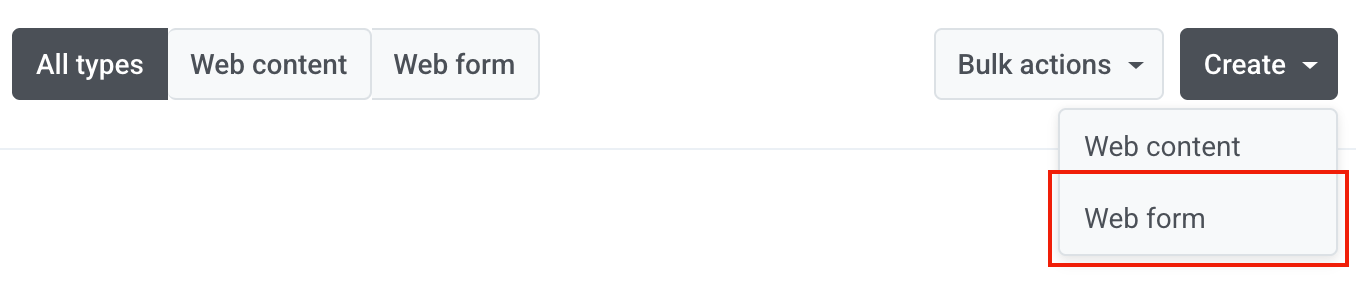
Haga clic en Crear y elija el tipo Formulario web.
-
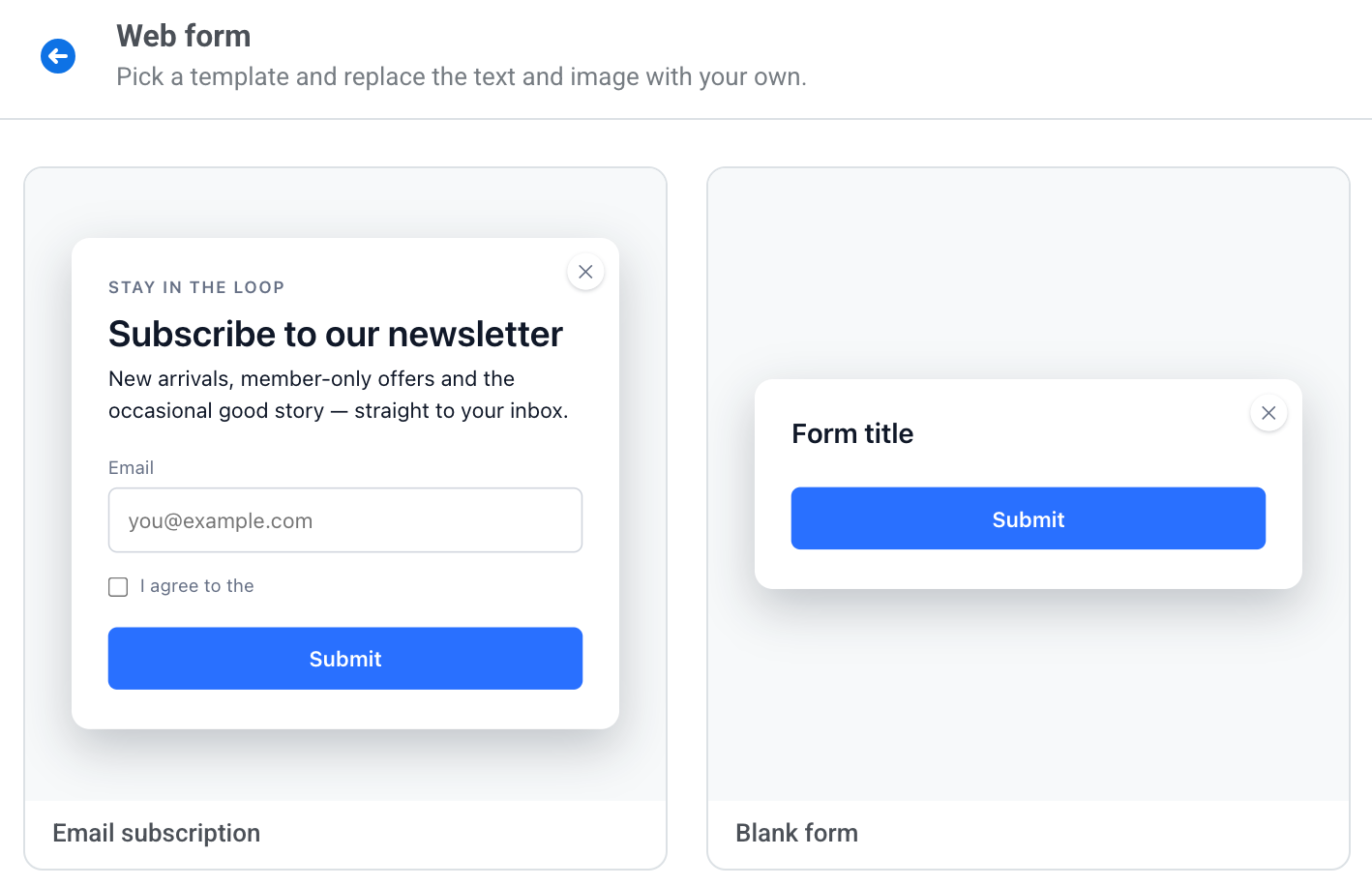
Elija una plantilla:
- Suscripción por correo electrónico: un formulario de registro con un título, un campo de correo electrónico, una casilla de consentimiento, un botón Submit y una página de Éxito con “Thank you!”.
- Formulario en blanco: un formulario vacío con un título y un botón Submit.
-
Haga clic en el nombre en la barra superior e introduzca un nombre para el formulario. Los visitantes no lo ven. No podrá guardar el formulario hasta que tenga un nombre.
Añadir campos al formulario
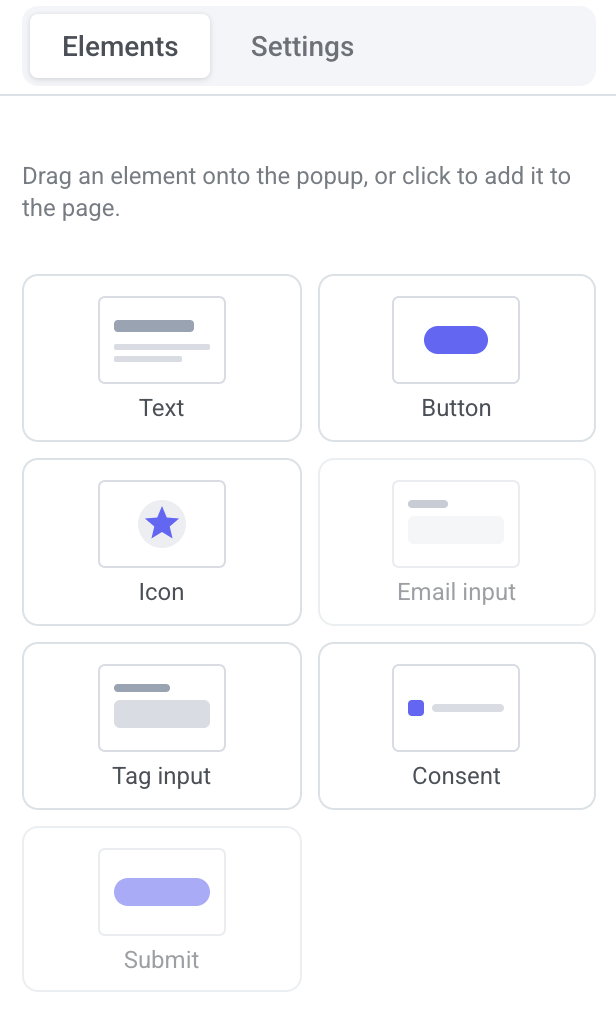
Anchor link toUn formulario web tiene los bloques Texto, Botón e Icono, y cuatro bloques de formulario: Campo de correo electrónico, Campo de etiqueta, Consentimiento y Enviar.
-
Abra la pestaña Elements a la derecha.
-
Arrastre un bloque al formulario o haga clic en él para añadirlo a la página actual.
-
Seleccione el bloque en el formulario. Sus opciones se abren en la pestaña Settings.
- Para mover el bloque hacia arriba o hacia abajo, use las flechas de POSITION.
- Para quitar el bloque, haga clic en el icono de eliminar.
Un formulario solo puede tener un Campo de correo electrónico y un Enviar, por lo que sus mosaicos dejan de estar disponibles una vez que el formulario los tiene.
Deshacer y rehacer funcionan igual que en el contenido web. Consulte Deshacer y rehacer.
Obtenga más información sobre cómo configurar cada bloque en Bloques.
Diseñar la página de Éxito
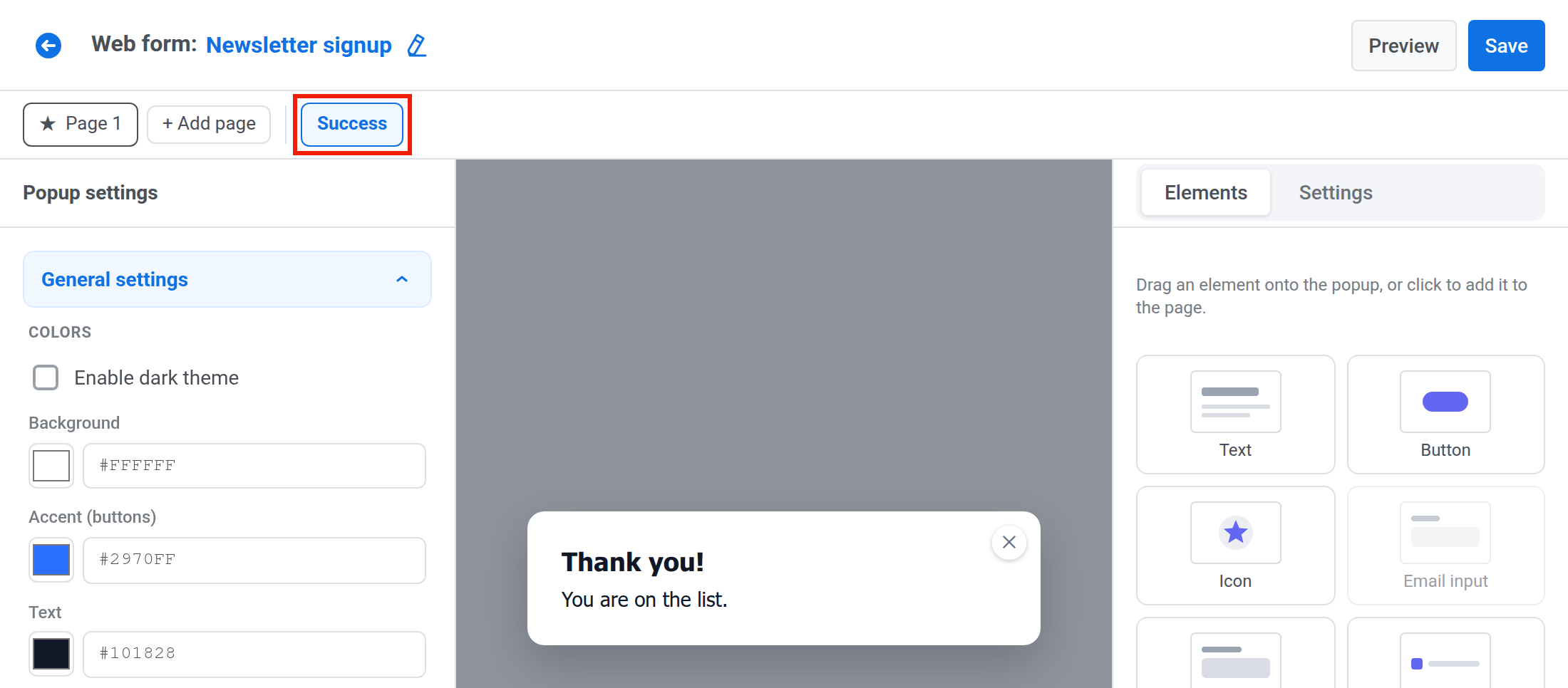
Anchor link toTodo formulario web termina con una página Éxito, que el visitante ve después de que Pushwoosh acepta el envío. No puede eliminarla ni convertirla en la página de inicio.
-
Haga clic en la pestaña Éxito, la última pestaña después de + Añadir página.
-
Edite la página como cualquier otra. Use los bloques Texto, Botón e Icono, por ejemplo, para un mensaje de agradecimiento con un código de descuento. Aquí no se puede colocar un botón Enviar.
Dividir un formulario largo en páginas
Anchor link toAñada páginas para hacer menos preguntas a la vez.
- Haga clic en + Añadir página. La nueva página se añade después de la página actual, y nunca después de la página Éxito.
- Añada un botón con la acción Ir a la página para que el visitante avance.
Un botón que va directamente a la página Éxito envía el formulario. Consulte Varias páginas para saber cómo añadir, duplicar y eliminar páginas.
Una página duplicada se copia sin sus bloques de formulario. Un formulario solo tiene un Campo de correo electrónico y un Enviar, y cada etiqueta se puede usar una sola vez.
Cómo se envía un formulario de varias páginas
Anchor link toEl único botón Enviar del formulario envía todas las páginas juntas.
Antes de enviar el formulario:
- El visitante no puede avanzar mientras un campo de la página actual no sea válido. Siempre es posible volver atrás.
- Al enviar, el formulario comprueba primero todas las páginas en el navegador. Si un campo de otra página no es válido, el formulario cambia a esa página, muestra allí el texto de error del campo y no se envía nada.
Después de enviar el formulario:
- Si Pushwoosh rechaza la dirección de correo electrónico, el formulario cambia a la página con el Campo de correo electrónico y muestra allí su Texto de correo electrónico no válido.
- Si Pushwoosh rechaza el envío por otro motivo, por ejemplo, porque los campos ya no coinciden con el formulario guardado, el visitante permanece en la página actual y ve el Texto de error de envío.
Guardar el formulario
Anchor link toPara ver el formulario a tamaño completo antes de guardarlo, haga clic en Vista previa. La vista previa no envía nada, así que pruebe el formulario en su sitio.
-
Haga clic en Guardar en la barra superior.
-
Si se abre el banner The form can’t be saved yet, corrija cada problema que enumera. Consulte Si el formulario no se puede guardar.

-
Haga clic en Guardar de nuevo.
Si el formulario no se puede guardar
Anchor link toEl banner The form can’t be saved yet enumera todos los problemas que impiden guardar. Busque su mensaje en la tabla y haga lo que indica.
| Mensaje en el banner | Qué hacer |
|---|---|
| Add an Email input or a Tag input | Añada al menos un campo. |
| The form needs exactly one Submit button, not on the success page | Mantenga un solo botón Enviar, en una página que no sea Éxito. |
| A form with an Email input needs a Consent block with a privacy policy URL | Añada un bloque Consentimiento y rellene URL de la política de privacidad. |
| The privacy policy URL must start with https:// or / — otherwise the site shows no link | Introduzca la URL como https://… o como una ruta de su sitio que empiece por /. |
| Keep only one Email input | Elimine el Campo de correo electrónico sobrante. |
| Choose a tag in every Tag input | Elija una etiqueta en cada Campo de etiqueta, o elimine el campo vacío. |
| Tag “…” is chosen in more than one field | Elija otra etiqueta en uno de los campos. |
“…” is a reserved tag — a form can’t write PW_FF_* tags | Elija otra etiqueta. |
| The form needs exactly one success page | Mantenga una sola página Éxito. |
Al guardar, Pushwoosh también comprueba cada etiqueta elegida. Si una etiqueta se eliminó o se ocultó, o su nombre empieza por PW_FF_, el formulario no se guarda y un mensaje de error indica la etiqueta, por ejemplo, Tag "City" must be an existing, non-hidden tag, not PW_FF_*, used once. Elija otra etiqueta en ese campo.
Mostrar el formulario en su sitio
Anchor link toUn formulario aparece en su sitio solo dentro de una campaña web activa. Puede usar un mismo formulario en varias campañas. Una campaña Popup lo muestra sobre la página, y una campaña Inline lo muestra como un bloque dentro de un elemento de la página.
Antes de empezar, pida a su desarrollador que:
- Compruebe que su sitio usa Web SDK 3.99.0 o posterior. Un Web SDK anterior muestra el formulario sin sus campos.
- Añada el elemento de la página en el que se coloca la campaña, si planea una campaña Inline. Consulte Selector CSS.
Después, cree la campaña:
- Vaya a Campañas → Campañas web.
- Haga clic en Crear campaña y elija Popup o Inline.
- En Contenido web, elija su formulario. Los formularios muestran Formulario web debajo de su nombre.
- Configure la audiencia y los ajustes de visualización.
- Lance la campaña.
Consulte Crear campañas de pop-ups web para ver todos los pasos.
Confirmar direcciones de correo electrónico con doble opt-in
Anchor link toCuando el doble opt-in está activado para el proyecto, un visitante que envía una dirección de correo electrónico recibe un correo de confirmación y solo queda suscrito después de hacer clic en su enlace. El enlace de confirmación es válido durante 24 horas. Pushwoosh guarda los valores de etiqueta del formulario para la dirección de correo electrónico cuando el visitante confirma.
- Si el visitante vuelve a enviar la misma dirección en la misma campaña mientras no está confirmada, Pushwoosh vuelve a enviar el correo de confirmación, como máximo una vez cada cinco minutos. Solo funciona el enlace del correo más reciente.
- Una dirección ya confirmada a través de cualquier campaña web del proyecto se suscribe de inmediato, sin otro correo de confirmación. Una confirmación a través de un formulario de suscripción de Audiencia → Formularios de suscripción no cuenta aquí.
- El correo de confirmación necesita un dominio de envío verificado. Mientras su cuenta no tenga ninguno, Pushwoosh rechaza todos los envíos que enviarían un correo de confirmación, y el visitante ve el Texto de error de envío.
- Si su plan no incluye el correo electrónico, la dirección no se suscribe cuando el visitante hace clic en el enlace y permanece sin confirmar. Este fallo no aparece en los envíos fallidos de la campaña.
El doble opt-in es una única configuración para los formularios de suscripción y los formularios de campañas web de un proyecto. Consulte Confirmar suscriptores con doble opt-in.
Seguir los resultados del formulario
Anchor link toAbra las estadísticas de la campaña desde Campañas → Campañas web para ver cuántos visitantes enviaron el formulario, por qué fallaron los envíos y para exportar los suscriptores.