Bloques
Referencia de cada bloque que puede añadir desde la pestaña Elements en el contenido web y en un formulario web.
Cómo configurar los bloques
Anchor link to- Abra la pestaña Elements a la derecha.
- Arrastre un mosaico al pop-up o haga clic en él para añadirlo a la página.
- Un clic inserta el bloque debajo de la selección en el lienzo.
- Si no hay nada seleccionado, el bloque se coloca al final de la primera sección de la página.
- Seleccione un bloque en el pop-up para abrir la pestaña Settings (junto a Elements). Añadir un bloque desde Elements abre Settings inmediatamente.
Para mover un bloque a cualquier lugar del pop-up, incluso a otra sección, selecciónelo y arrastre el asa que aparece a su izquierda hasta cualquier espacio libre.
En Settings puede:
- Configurar las opciones propias de ese bloque
- Moverlo hacia arriba o hacia abajo dentro de su sección con POSITION (flechas arriba y abajo)
- Eliminarlo con el icono de eliminar
Bloques comunes
Anchor link toLos bloques Texto, Botón e Icono están disponibles tanto en el contenido web como en los formularios web.
Texto
Anchor link toHaga clic en cualquier texto o etiqueta de botón del pop-up para editarlo en línea. Aparece una barra de herramientas encima:
- Aplicar formato de negrita, cursiva o subrayado.
- Añadir o eliminar un enlace.
- Establecer la alineación a la izquierda, al centro o a la derecha.

Para cambiar el estilo del texto:
-
Seleccione el texto y abra la pestaña Settings a la derecha.
-
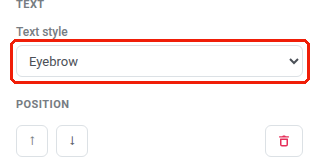
Elija un estilo:
- Icon: un estilo de texto, no el bloque Icono.
- Eyebrow
- Heading 1–3
- Body
- Caption
Botón
Anchor link toHaga clic en un botón para seleccionarlo y, luego, abra la pestaña Settings a la derecha:
- Estilo del botón: Primario o Secundario.
- Acción:
- Abrir un enlace: introduzca la URL del enlace. Nueva pestaña está activado por defecto. Desmarque la casilla para abrir el enlace en la misma pestaña.
- Cerrar el pop-up.
- Suscribirse: solicita el permiso de notificaciones push web y suscribe al visitante. Solo el contenido web ofrece esta acción. Un botón en un formulario web tiene las otras tres. No es el bloque Formulario de suscripción de correo electrónico. Una solicitud concedida cierra el pop-up. Una denegada deshabilita el botón, porque el navegador no lo solicita dos veces.
- Ir a la página: elija otra página del pop-up a la que cambiar. Esta opción aparece cuando el pop-up tiene más de una página. Consulte Varias páginas.
Use POSITION para mover el botón hacia arriba o hacia abajo, o el icono de eliminar para quitarlo.

Icono
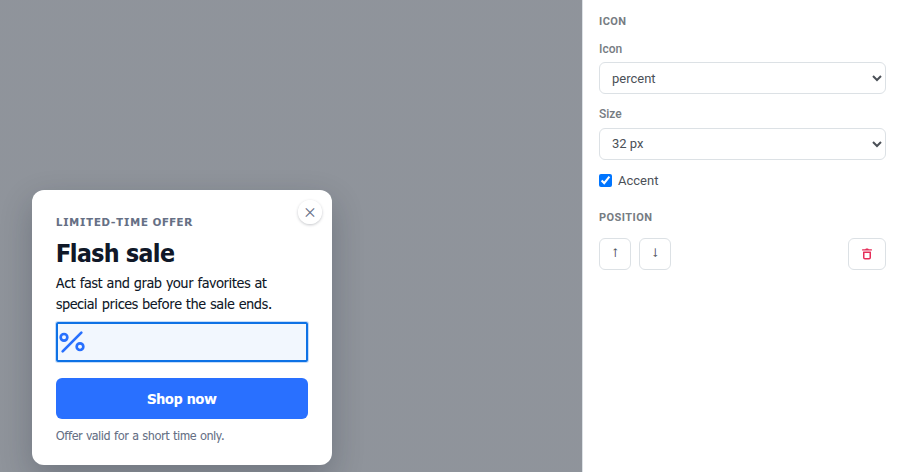
Anchor link toAñada un bloque Icono para colocar un pequeño pictograma (por ejemplo, un signo de porcentaje para una oferta o un regalo para un sorteo) junto a su texto. Este es el bloque Icono, no el estilo de texto Icon de Texto.
- Abra la pestaña Elements a la derecha.
- Haga clic en Icono.
- Establezca las opciones en la pestaña Settings:
- Icono: elija de un conjunto fijo de 20 iconos (campana, regalo, carrito, gráfico, candado, calendario, marca de verificación, estrella, reloj, etiqueta, correo, teléfono, descarga, reproducir, escudo, destello, porcentaje, camión, boleto, usuario). No se admite cargar iconos personalizados.
- Tamaño: 24, 32 o 48 px.
- Acento: activado por defecto, para que el icono coincida con el color de acento del pop-up. Desactívelo para elegir un color personalizado.
Bloques de contenido web
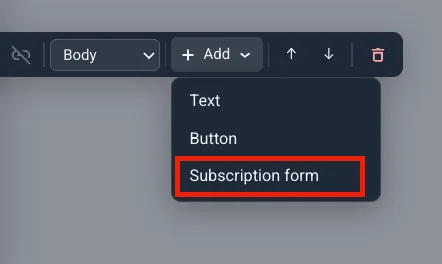
Anchor link toLos bloques Cuenta regresiva, Selector de temas y Calificación solo están en el contenido web. Un formulario web no los tiene. Algunas plantillas de la Galería de plantillas de contenido web ya incluyen estos bloques. No puede añadir un bloque Formulario de suscripción a contenido nuevo, pero el contenido web que ya tiene uno todavía puede editarlo. Consulte Formulario de suscripción.
Cuenta regresiva
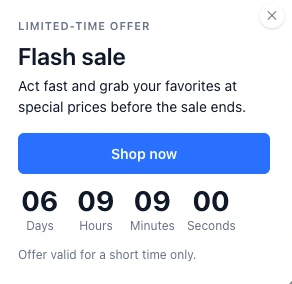
Anchor link toAñada un bloque Cuenta regresiva para crear urgencia con una fecha límite que descuenta en vivo en el pop-up.
- Abra la pestaña Elements a la derecha.
- Haga clic en Cuenta regresiva.
- Establezca las opciones en la pestaña Settings:
- Fecha límite: la fecha y la hora en que la cuenta regresiva llega a cero.
- Zona horaria: la zona en la que se interpreta la fecha límite, no la zona horaria del visitante. Por defecto es la zona horaria de su navegador; elija UTC en la lista para interpretar la fecha límite literalmente.
- Idioma: el idioma de las etiquetas de las unidades (días, horas, etc.). Déjelo en Inglés (predeterminado) o elija entre otros 14 idiomas.
- Etiquetas: actívelo para mostrar las etiquetas de las unidades junto a los números.
- Cuando pasa la fecha límite:
- Mostrar ceros: la cuenta regresiva sigue mostrando 00:00:00.
- No mostrar el pop-up: todo el pop-up se omite una vez que la fecha límite ha pasado. Pushwoosh comprueba la fecha límite justo antes de que aparezca el pop-up. Un pop-up omitido de esta manera no cuenta para la frecuencia Una vez por visitante.
- Ir a la página: salta a otra página del pop-up cuando pasa la fecha límite. Solo se ofrece cuando el pop-up tiene más de una página. Elija la página de destino en el menú desplegable que aparece. Consulte Varias páginas.
Selector de temas
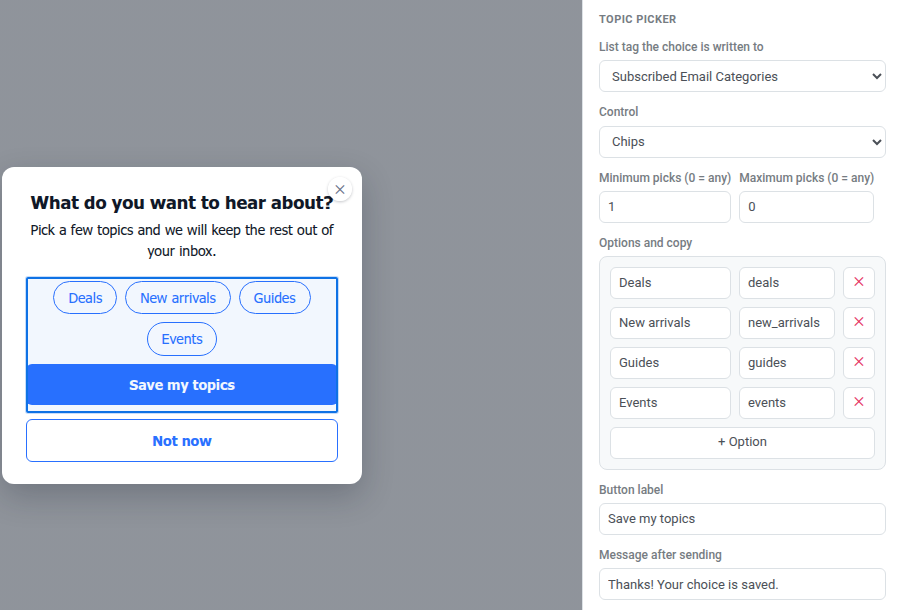
Anchor link toAñada un bloque Selector de temas para que los visitantes elijan sus intereses como casillas de verificación o chips. Sus selecciones se escriben en una etiqueta (tag) de su dispositivo.
- Abra la pestaña Elements a la derecha.
- Haga clic en Selector de temas. El bloque aparece con dos opciones de marcador de posición. Su configuración se abre en la pestaña Settings.
-
En Etiqueta de lista en la que se escribe la elección, elija una etiqueta existente de tipo Lista, o elija Crear una etiqueta de lista para crear una sin salir del editor. Hasta que elija una etiqueta, el bloque no escribe nada.
-
Establezca Control en Casillas de verificación o Chips.
-
Establezca Selecciones mínimas y Selecciones máximas.
0en cualquiera de los extremos significa que no hay límite por ese lado (0 = cualquieraen las etiquetas de los campos). Siempre se requiere al menos una selección para enviar, incluso cuando el mínimo es0. Seleccionar más del máximo, o intentar enviar por debajo del mínimo, muestra un mensaje en línea junto al bloque en lugar de enviar nada.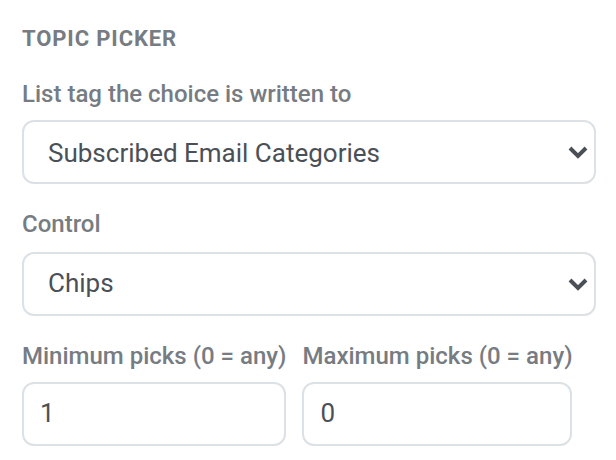
-
En Opciones y texto, edite la etiqueta de cada opción (lo que lee el visitante) y el Valor de la etiqueta (lo que se escribe en la etiqueta). Si deja vacío el Valor de la etiqueta, Pushwoosh escribe en su lugar el ID interno de la opción (
option-1,option-2, etc.). Use + Opción para añadir otra fila, hasta un total de 12 opciones.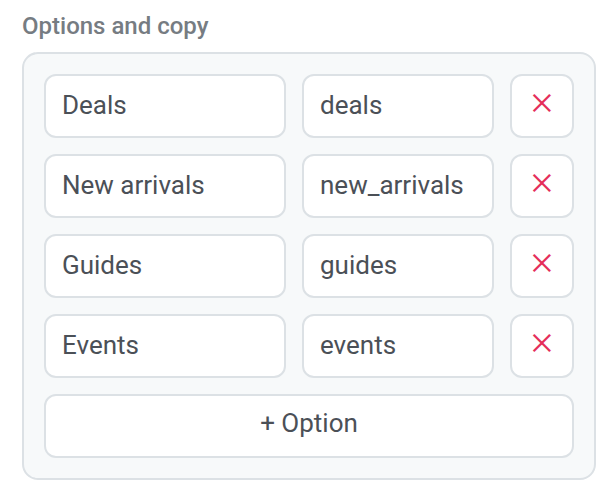
-
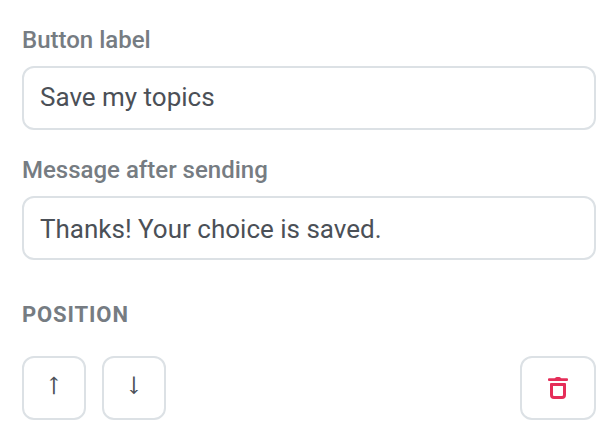
Establezca la Etiqueta del botón (por defecto, Guardar) y el Mensaje después de enviar (por defecto, ¡Gracias! Su elección ha sido guardada.).
Calificación
Anchor link toAñada un bloque Calificación para recoger una puntuación rápida (NPS, estrellas o pulgares) como un evento personalizado.
- Abra la pestaña Elements a la derecha.
- Haga clic en Calificación. El bloque aparece sin ningún evento establecido. Su configuración se abre en la pestaña Settings.
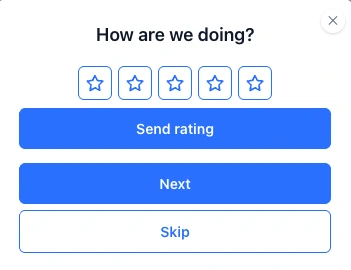
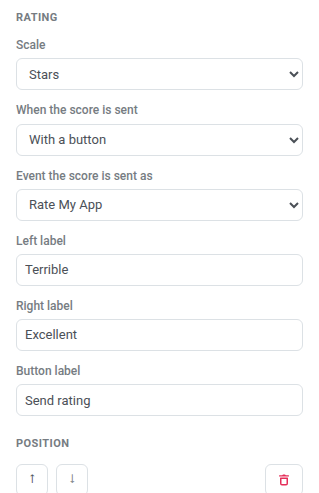
- Establezca Escala en NPS 0–10, Estrellas (de 1 a 5) o Pulgares (arriba o abajo). En las tres, una puntuación más alta significa una calificación más positiva. Pulgares envía
1para un pulgar hacia arriba y0para un pulgar hacia abajo. - Establezca Cuándo se envía la puntuación en Al tocar (se envía cuando el visitante elige un valor) o Con un botón (espera a un clic de envío).
- En Evento como el que se envía la puntuación, elija un evento de su proyecto, o elija Crear un evento para definir uno nuevo sin salir del pop-up. La puntuación se almacena como ese evento (atributos
score,scaleyslotKey). Úselo en segmentos o en Customer Journeys como cualquier otro evento. Hasta que elija un evento, el bloque no envía nada. - Opcionalmente, rellene Etiqueta izquierda y Etiqueta derecha en los dos extremos de la escala.
- Si Cuándo se envía la puntuación es Con un botón, establezca la Etiqueta del botón (por defecto, Enviar calificación).
Formulario de suscripción
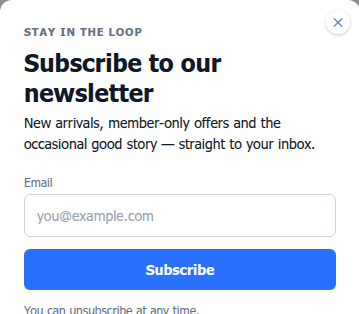
Anchor link toEl bloque Formulario de suscripción vincula el pop-up a un formulario de suscripción de Audiencia → Formularios de suscripción.
- El bloque no se ofrece en Elements, por lo que solo puede editarlo en el contenido web que ya lo tiene.
- Para recoger direcciones de correo electrónico y otros campos en contenido nuevo, cree un formulario web en su lugar.
- Para el permiso de notificaciones push web, use un botón con la acción Suscribirse.
Para editar el bloque, selecciónelo en el pop-up. Su configuración se abre en la pestaña Settings.
Elegir una fuente de formulario
Anchor link toCon el bloque seleccionado, la pestaña Settings muestra un menú desplegable Formulario de suscripción que vincula el bloque a un formulario de suscripción de su proyecto. Puede crear un formulario nuevo o elegir uno que ya exista:
| Opción | Cuándo usarla |
|---|---|
| Nuevo formulario — creado al guardar (predeterminado) | El inicio más rápido: Pushwoosh crea el formulario por usted cuando guarda el pop-up, con el nombre “nombre del pop-up — web popup”. |
| + Crear nuevo formulario… | Quiere nombrar el formulario y configurarlo antes de guardar el pop-up. Abre un diálogo Nuevo formulario de suscripción. Introduzca un Nombre, establezca los Campos, el texto de Enviar y la Privacidad, y luego haga clic en Crear. |
| Un formulario existente del menú desplegable | Reutilizar un formulario que ya tiene suscriptores o doble opt-in configurado. |
Establecer los campos y el comportamiento de envío
Anchor link toTodavía en la pestaña Settings:
- Establezca el Estilo del botón de envío:
- Primario: botón relleno con el color de Acento del pop-up. Es la mejor opción cuando Suscribirse es la acción principal de la página.
- Secundario: botón con contorno, con borde y etiqueta del color de acento. Es la mejor opción cuando el pop-up ya tiene un botón primario o si desea un aspecto más ligero.
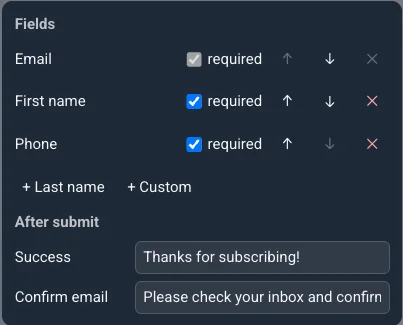
- Active Privacidad para añadir una línea de consentimiento de privacidad debajo del formulario y, luego, introduzca la URL de su política de privacidad en el campo que aparece.

- En Campos, mantenga Correo electrónico (siempre obligatorio) y añada Nombre, Apellido, Teléfono o Personalizado.
- Para un campo Personalizado, elija la etiqueta (tag) a la que se envía su valor en el menú desplegable Elegir una etiqueta…, o elija Crear una etiqueta para crear una nueva etiqueta de tipo cadena sin salir del editor.
- Establezca los textos Éxito y Confirmar correo electrónico que se muestran después de que un visitante envía el formulario.
Bloques de formulario web
Anchor link toLos bloques Campo de correo electrónico, Campo de etiqueta, Consentimiento y Enviar solo están en los formularios web. Consulte Formularios web para saber cómo funciona un formulario y cómo guardarlo.
Campo de correo electrónico
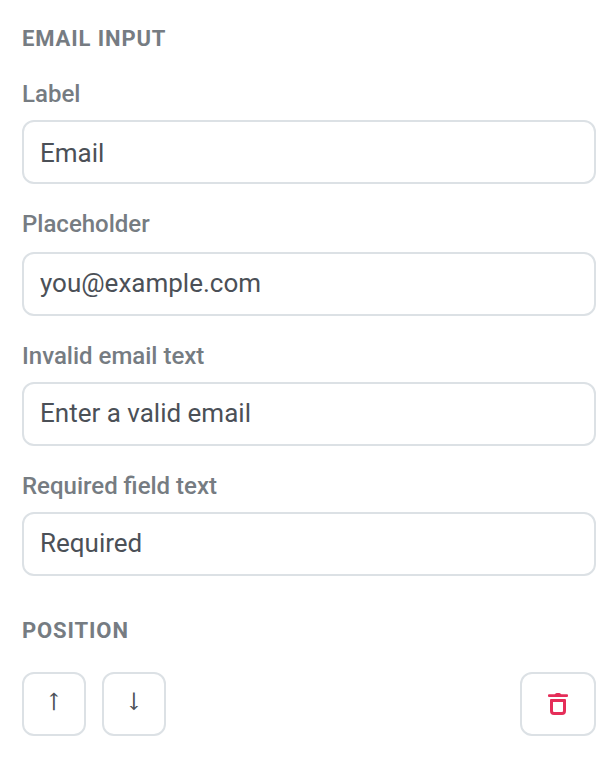
Anchor link toEl campo en el que el visitante introduce una dirección de correo electrónico. Siempre es obligatorio.
-
Establezca Etiqueta y Marcador de posición: el título del campo y la pista dentro del campo vacío. Los valores predeterminados son Email y
you@example.com. -
Edite el Texto de correo electrónico no válido, que se muestra cuando la dirección tiene un formato incorrecto o Pushwoosh la rechaza. El valor predeterminado es Enter a valid email.
-
Edite el Texto de campo obligatorio, que se muestra cuando el campo está vacío. El valor predeterminado es Required.
Un formulario con un Campo de correo electrónico también necesita un bloque Consentimiento con una URL de política de privacidad.
Campo de etiqueta
Anchor link toUn campo de texto cuya respuesta se guarda en una etiqueta (tag) del dispositivo del visitante. El editor de formularios no puede crear etiquetas, así que cree la etiqueta en Audiencia → Etiquetas antes de añadir el campo.
-
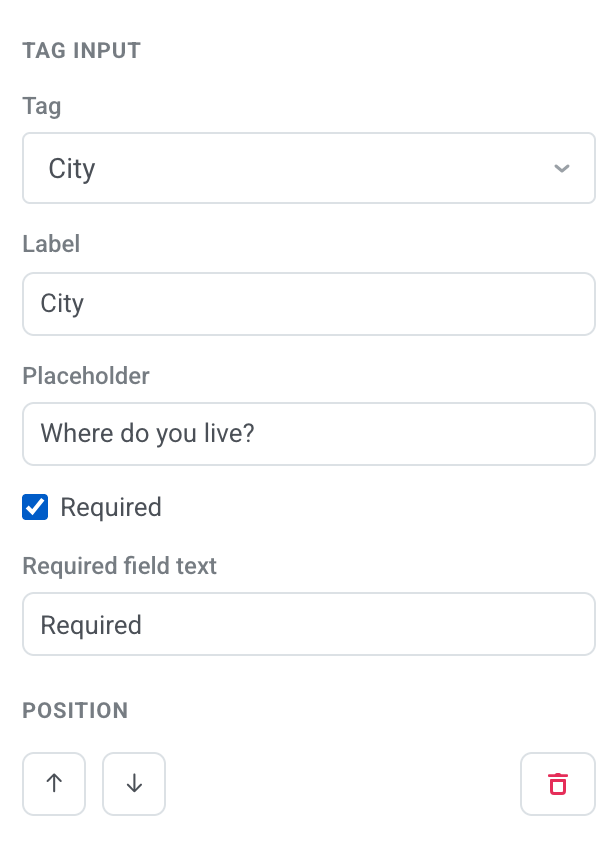
En Etiqueta (tag), elija una etiqueta existente. La lista muestra solo etiquetas de tipo String, y puede escribir para buscar. Cada etiqueta puede usarse en un solo campo del formulario.
-
Establezca Etiqueta y Marcador de posición.
-
Seleccione Obligatorio si el visitante debe rellenar el campo, y edite el Texto de campo obligatorio si es necesario.
Un formulario no puede escribir etiquetas cuyo nombre empiece por PW_FF_.
Consentimiento
Anchor link toUna casilla de verificación con un enlace a su política de privacidad. Cuando el formulario tiene varias casillas de consentimiento, el visitante debe marcarlas todas para enviarlo.
-
Establezca Texto de la casilla y Texto del enlace: el texto antes del enlace y el propio enlace. Los valores predeterminados son I agree to the y privacy policy.
-
En URL de la política de privacidad, introduzca la página que abre el enlace: una dirección completa
https://o una ruta de su sitio que empiece por/.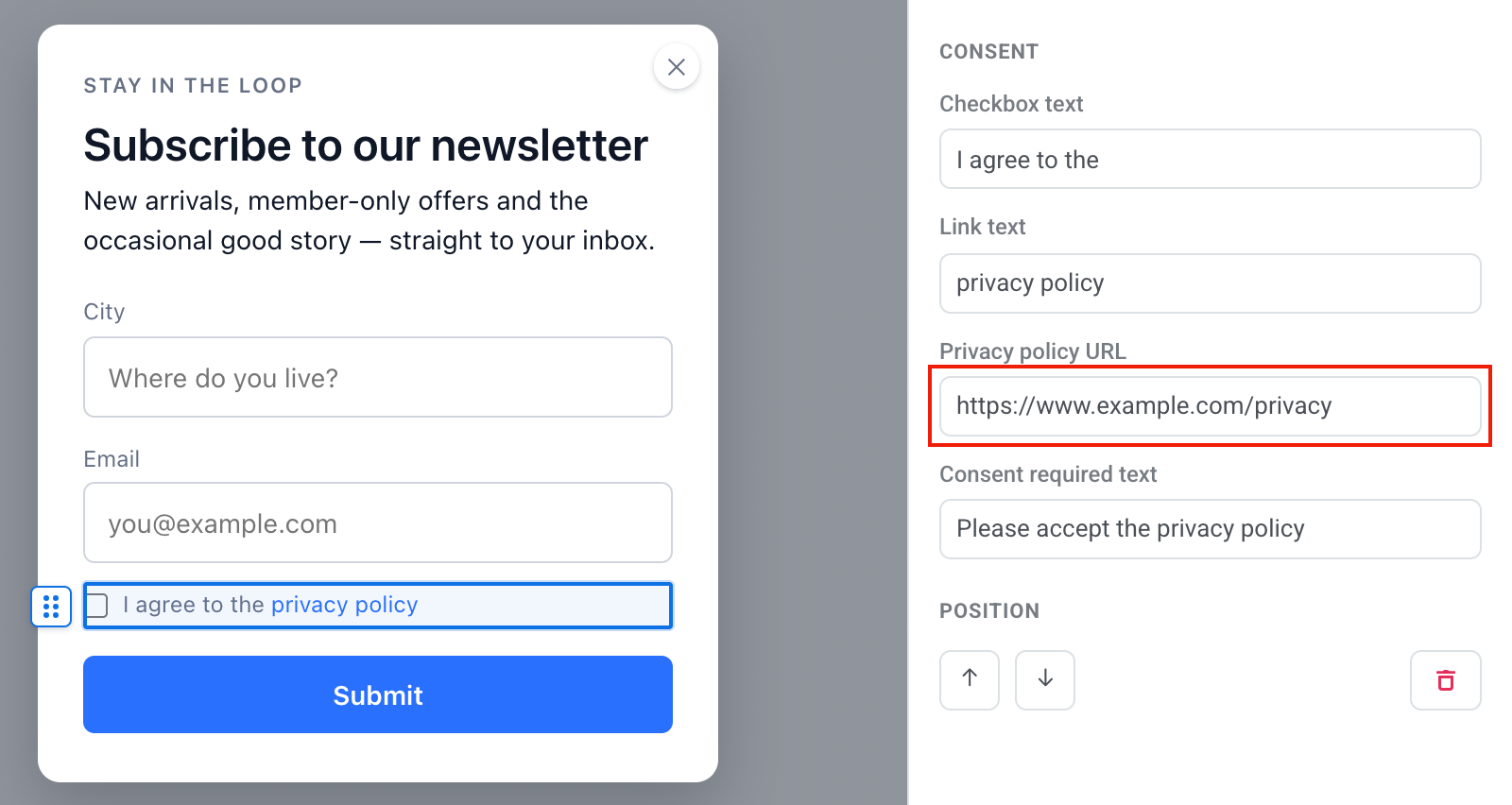
-
Edite el Texto de consentimiento obligatorio, que se muestra cuando el visitante envía el formulario sin marcar la casilla. El valor predeterminado es Please accept the privacy policy.
Enviar
Anchor link toEl botón que envía el formulario.
-
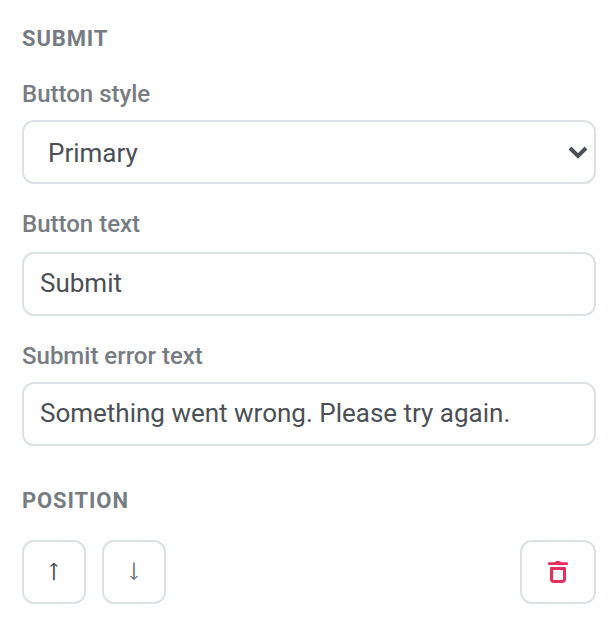
En Estilo del botón, elija Primario o Secundario.
-
Edite el Texto del botón. El valor predeterminado es Submit.
-
Edite el Texto de error de envío, que se muestra cuando el envío falla, por ejemplo, por un error de red. El visitante puede volver a enviar el formulario. El valor predeterminado es Something went wrong. Please try again.