Integración de Estado de Vuelo
Informe a los pasajeros sobre los cambios en su vuelo en el momento en que ocurren: una nueva puerta de embarque, un retraso, el embarque, la llegada o una cancelación. La integración de Estado de Vuelo conecta Pushwoosh con AeroDataBox, un proveedor de datos de vuelos, para que un customer journey pueda monitorear el vuelo de un pasajero específico y reaccionar en el momento en que su estado cambie.
Resumen de la integración
Anchor link toTipo de integración
Anchor link toFuente: usted suscribe una reserva a su vuelo desde dentro de un journey. Pushwoosh devuelve los cambios de estado como un evento que usted utiliza más tarde en ese mismo journey.
Requisitos previos
Anchor link toAntes de conectar el Estado de Vuelo, asegúrese de tener:
- Una cuenta activa de Pushwoosh con una aplicación en el centro de datos NUE de Pushwoosh. El Estado de Vuelo aún no está disponible en otros centros de datos.
- Una cuenta y clave de API de AeroDataBox. El feed se factura en su propia cuenta de AeroDataBox.
- Un evento de reserva que contenga la aerolínea, el número, la fecha y el aeropuerto de salida del vuelo (consulte Construir el journey de estado de vuelo).
- Un API Access token dedicado para que el journey se autentique.
¿Cómo funciona la integración?
Anchor link toConectar la integración y monitorear un vuelo son dos pasos separados, que se realizan en momentos diferentes:
- Conecte su clave de AeroDataBox en Ajustes → Integraciones de terceros.
- Un evento de reserva introduce a un pasajero en su journey.
- El paso de Webhook del journey suscribe esa reserva a su vuelo a través de la API pública de Pushwoosh.
- Pushwoosh monitorea el vuelo con AeroDataBox y detecta cambios: puerta de embarque, retraso, embarque, llegada, cancelación o asignación de cinta de equipaje.
- Cada cambio se entrega a la aplicación como un evento
PW_FlightStatusChanged, que los elementos Wait for Trigger y Condition split del journey dirigen al mensaje correcto.
Cada suscripción a un vuelo finaliza automáticamente 36 horas después de la fecha de salida local. Puede finalizar antes: cuando el vuelo aterriza o se cancela, o cuando ya nada lo está monitoreando. Entonces Pushwoosh cancela la suscripción correspondiente de AeroDataBox, para que no siga facturando en segundo plano.
Este periodo se fija en el momento de la suscripción, a partir de la fecha de salida reservada, y no se desplaza si AeroDataBox informa más tarde de un retraso. Un retraso que lleve el vuelo al día siguiente puede hacer que la suscripción finalice antes de la salida real retrasada.
Casos de uso
Anchor link toEl Estado de Vuelo cubre cuatro tipos de actualizaciones, cada una utilizable por sí sola o combinada en un solo journey:
- Alertas de cambio de puerta de embarque: notifique a los pasajeros en el momento en que cambie su puerta de embarque.
- Notificaciones de retraso: alerte a los pasajeros una vez que el retraso de un vuelo supere unos minutos, para que puedan ajustar sus planes.
- Actualizaciones de embarque y llegada: informe a los pasajeros cuándo se abre el embarque o cuándo aterriza su vuelo.
- Recogida de equipaje: envíe el número de la cinta de equipaje tan pronto como se asigne.
Configurar la integración
Anchor link toConectar Estado de Vuelo a Pushwoosh
Anchor link toConecte su clave de AeroDataBox una vez por aplicación:
-
Abra su aplicación y vaya a Ajustes → Integraciones de terceros.
-
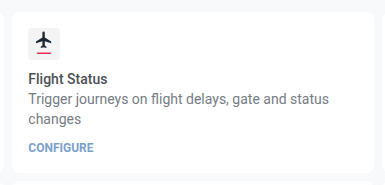
En Servicios disponibles, busque la tarjeta Estado de Vuelo y haga clic en Configurar.
-
Pegue su clave de AeroDataBox en Clave de API y haga clic en Conectar.
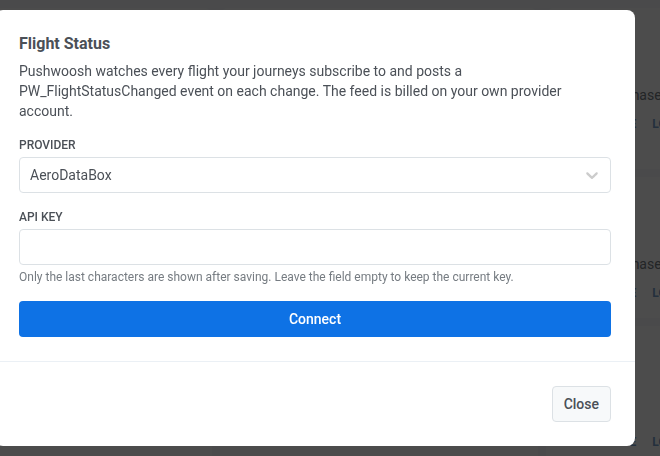
Después de hacer clic en Conectar, la tarjeta se mueve a Servicios conectados.
Si la clave es rechazada
Anchor link toPushwoosh verifica la clave en segundo plano. Si algo está mal, la tarjeta muestra uno de estos mensajes:
| Mensaje | Causa |
|---|---|
provider rejected the API key | La clave no es válida o fue revocada en AeroDataBox |
provider account is out of credits | Su plan de AeroDataBox se ha quedado sin créditos |
provider rate limit reached | AeroDataBox está limitando las solicitudes, y esto se resuelve por sí solo |
provider is unavailable | No se pudo contactar con AeroDataBox, debido a un problema de red o una interrupción en cualquiera de los lados |
provider refused the request | AeroDataBox devolvió un error que Pushwoosh no reconoce de otra manera |
Reemplazar la clave
Anchor link toVuelva a abrir la tarjeta Estado de Vuelo en Servicios conectados, por ejemplo, después de que la clave sea rechazada:
- Reemplazar la clave: pegue una nueva en Clave de API.
- Mantener la clave actual: deje Clave de API vacío. El campo muestra solo los últimos caracteres de la clave guardada.
Desconectar la integración
Anchor link to- Abra la tarjeta Estado de Vuelo en Servicios conectados.
- Elimine la clave.
Después de desconectar:
- Ya no se crean nuevas suscripciones.
- Los vuelos que los journeys ya monitorean mantienen sus suscripciones hasta que finalicen por sí solas o usted las elimine del journey.
- El recuento de suscripciones activas en la tarjeta incluye estas suscripciones hasta que finalicen.
Construir el journey de estado de vuelo
Anchor link toAntes de construir el journey
Anchor link toAsegúrese de tener:
- Un evento de reserva que contenga la aerolínea, el número, la fecha (
YYYY-MM-DD) y el aeropuerto de salida del vuelo, más un atributo que contenga la clave del vuelo en formato<carrier><number>/<date>/<departure airport>, por ejemploLH400/2026-09-20/MUC. Esto es lo que utiliza la coincidencia de sesiones a lo largo del journey. - Un API Access token dedicado. El método de suscripción acepta cualquier token de su cuenta, sin necesidad de conceder permisos. Cree uno específicamente para este journey para poder revocarlo más tarde sin afectar a nada más.
- El host de la API pública de su centro de datos. Para las cuentas NUE, es
rpc-api.svc-nue.pushwoosh.com. - El Límite de entrada a la campaña del journey, desactivado. El límite de entrada a la campaña solo realiza un seguimiento de las entradas por usuario. No tiene conocimiento del identificador de sesión que configure a continuación, por lo que bloquearía el segundo vuelo de un pasajero hasta que pase el período límite.
Iniciar el journey desde un evento de reserva
Anchor link to- Añada una Entrada basada en disparador y seleccione su evento de reserva, por ejemplo
flight_booked. - En Controlar cuántas sesiones puede tener un usuario al mismo tiempo, elija Múltiples sesiones activas por usuario.
- Elija el atributo de clave de vuelo como identificador de sesión. Esto permite que el mismo pasajero monitoree más de un vuelo a la vez, cada uno en su propia sesión.
Suscribir la reserva con un paso de Webhook
Anchor link toAñada un paso de Webhook directamente después de la entrada. El cuerpo de su solicitud extrae los campos del vuelo del evento de entrada, por lo que el paso debe situarse justo después de la entrada para poder utilizarlos.
-
Establezca TIPO DE SOLICITUD en
POST. -
Establezca la URL en
https://rpc-api.svc-nue.pushwoosh.com/api/integrations/flight-status/subscriptions. -
En CABECERAS, mantenga
Content-Type: application/json. -
Añada una cabecera
Authorization: Token <su token de API>. Pushwoosh enmascara este valor después de guardar, porque cualquier cabecera llamadaAuthorizationse trata como un secreto automáticamente. Consulte Marcar el valor de una cabecera como secreto para saber qué significa esto para la edición y el historial de versiones. -
En DATOS, introduzca el cuerpo de la solicitud a continuación, escribiendo su propio código de aplicación directamente:
{"application": "<your application code>","user_id": "{{device:user_id}}","source": "journey","flight": {"carrier": "","flight_number": "","flight_date": "","departure_airport": ""}} -
Para cada uno de los cuatro valores vacíos de
flight, abra el CONSTRUCTOR DE DATOS. -
Seleccione la categoría Evento.
-
Elija el atributo correspondiente de su evento de reserva (aerolínea, número de vuelo, fecha de vuelo, aeropuerto de salida).
-
Copie la macro que Pushwoosh genera y péguela como el valor de ese campo. Repita para los tres valores restantes.
No necesita mapear nada de la respuesta. Devuelve flight_key, que ya está en su evento de reserva.
Esperar una actualización de estado
Anchor link toAñada un paso de Esperar Disparador después del paso de Webhook.
- Añada una rama y establezca su evento en
PW_FlightStatusChanged. - En la coincidencia de atributos de múltiples sesiones, seleccione el mismo atributo de clave de vuelo que utilizó en la entrada. Esto asegura que una actualización de estado solo despierte al pasajero cuyo vuelo realmente concierne.
- Establezca el período de espera para cubrir cómodamente el vuelo. 48 horas es suficiente para la mayoría de los itinerarios.
- Deje la rama No disparado sin un siguiente paso, o añada un mensaje de respaldo. Los pasajeros cuyo vuelo no tiene ninguna actualización antes de que termine la espera salen del journey aquí, y eso es lo esperado.
Bifurcar por tipo de evento
Anchor link toAñada una División por Condición después del paso de Esperar Disparador.
- Seleccione Evento como el tipo de condición.
- En Evento del Journey, elija
PW_FlightStatusChanged. - En Atributo, seleccione
event_type. - Establezca la condición en es.
- Añada una rama con el valor
gate_change. - Haga clic en Guardar. Esto crea dos ramas: la que nombró para un cambio de puerta de embarque, y Todos los demás usuarios para todos los demás tipos de eventos.
Repita este elemento, o añada más ramas, para los otros valores de event_type sobre los que quiera actuar: delay, boarding, departed, arrived, cancelled, y baggage_ready funcionan de la misma manera.
Notificar al pasajero
Anchor link toAñada un elemento Push en la rama de cambio de puerta de embarque.
- Seleccione o cree un preset de push.
- Establezca el Tipo de mensaje en Mensaje transaccional, ya que una alerta de estado de vuelo es una notificación de servicio, no una promoción. El límite de frecuencia no se aplica, y aun así llega a los pasajeros en un grupo de control.
- Habilite la personalización con atributos de evento.
- Elija
PW_FlightStatusChangedcomo el evento de origen. - Rellene los marcadores de posición de su preset con
flight_numberygate_new.
Mostrar una tarjeta de Live Activity en su lugar
Anchor link toAñada tres elementos Live Activity, en lugar de Push o además de él:
- Start: justo después del paso de Webhook, no directamente después de la entrada. La entrada se conecta con un solo paso siguiente, por lo que Webhook y Start no pueden ir ambos justo después de ella.
- Update: en la rama de cambio de puerta de embarque.
- End: una vez que el journey ya no necesite rastrear el vuelo, por ejemplo tras la llegada o la cancelación.
En el elemento Start, bajo Card attributes, añada los seis campos que necesita el tipo ActivityAttributes de la tarjeta. Card attributes es una lista libre de nombres y valores, y la interfaz no comprueba los nombres, así que introduzca cada uno exactamente como aparece en la lista. Cinco de ellos ya están en su evento de reserva:
carrierflight_numberflight_datedeparture_airportflight_keyarrival_airport: la llamada de suscripción no lo necesita, así que añádalo a su evento de reserva solo si usa Live Activity.
Solo Start establece Card attributes, y permanecen iguales durante toda la vida de la tarjeta. Update y End no los establecen. Los campos que cambian, como el estado, la puerta de embarque y el retraso, son Card content, y provienen del esquema de widget que publique para esta app.
Referencia del evento PW_FlightStatusChanged
Anchor link toCada cambio que la integración detecta se entrega como un evento PW_FlightStatusChanged, con todos los atributos siempre presentes: los vacíos se envían como valores en blanco, nunca se omiten.
| Atributo | Tipo | Descripción |
|---|---|---|
event_type | Cadena | Qué cambió (consulte los valores a continuación) |
flight_key | Cadena | La misma clave de vuelo que estableció en el evento de reserva |
flight_number | Cadena | El número de vuelo |
departure_airport | Cadena | Código del aeropuerto de salida |
arrival_airport | Cadena | Código del aeropuerto de llegada |
status | Cadena | Estado actual del vuelo (consulte los valores a continuación) |
gate_old / gate_new | Cadena | Puerta de embarque antes y después del cambio |
terminal_old / terminal_new | Cadena | Terminal de salida antes y después del cambio |
baggage_claim | Cadena | Número de la cinta de equipaje, una vez asignado |
provider | Cadena | El proveedor de datos que informó del cambio (aerodatabox) |
delay_minutes | Entero | Minutos de retraso respecto al horario previsto, presente en cada evento |
scheduled_at / estimated_at / actual_at | Cadena | Horas de salida programadas, estimadas actualmente y reales, en el formato propio del proveedor |
arrival_terminal | Cadena | Terminal de llegada, una vez asignada |
arrival_scheduled_at / arrival_estimated_at / arrival_actual_at | Cadena | Horas de llegada programadas, estimadas actualmente y reales, en el formato propio del proveedor |
scheduled_at_local / estimated_at_local / actual_at_local | Cadena | Las tres horas de salida anteriores, en la hora local del aeropuerto de salida |
arrival_scheduled_at_local / arrival_estimated_at_local / arrival_actual_at_local | Cadena | Las tres horas de llegada anteriores, en la hora local del aeropuerto de llegada |
flight_date / event_time | Fecha | La fecha del vuelo y cuándo ocurrió el cambio |
Valores y formatos de los atributos
Anchor link to- Valores de
event_type:gate_change,delay,boarding,departed,arrived,cancelled,baggage_ready. - Valores de
status:scheduled,check_in,boarding,departed,delayed,arrived,cancelled,diverted,unknown. Un estado de AeroDataBox que Pushwoosh no reconoce se informa comounknown. delay_minutes: presente en cada evento, no solo en los de tipodelay. 0 significa que el vuelo va a tiempo, y un valor negativo significa que va adelantado. Un eventodelayse envía cuando el retraso alcanza los 5 minutos.- Atributos de hora: todos ellos, incluidos los
arrival_*y los_local, son de tipo Cadena, no Fecha. Así, una hora vacía no se elimina del evento, y una hora local conserva el desfase UTC del aeropuerto. Para filtrar por fecha, useflight_dateyevent_time.