Facebook Messenger
El elemento Facebook Messenger le permite enviar mensajes de Facebook Messenger a los usuarios como parte de su Customer Journey.
En el Customer Journey Builder, añada el elemento Facebook Messenger desde los elementos del canal, conéctelo después de su Entry y, a continuación, abra el elemento para configurar los ajustes que se indican a continuación.
Activadores de entrada
Anchor link toCuando alguien interactúa con su Página de Facebook conectada, Pushwoosh registra eventos que puede utilizar para iniciar un journey:
- El usuario envió un mensaje (
PW_FBMessengerReceived): utilícelo cuando el journey deba comenzar después de cualquier texto entrante del usuario. - El usuario tocó un menú, una respuesta rápida o abrió un enlace de referencia (
PW_FBMessengerStarted): esto puede activarse más de una vez para la misma persona. Construya la lógica en torno a esa acción específica, no solo en torno al primer contacto.
En el journey, añada un Trigger-based Entry, abra su configuración y seleccione uno de estos eventos. Aprenda a configurar los elementos de Entry
Seleccionar el contenido del mensaje
Anchor link toIntroduzca el contenido de texto sin formato directamente en el campo del mensaje.
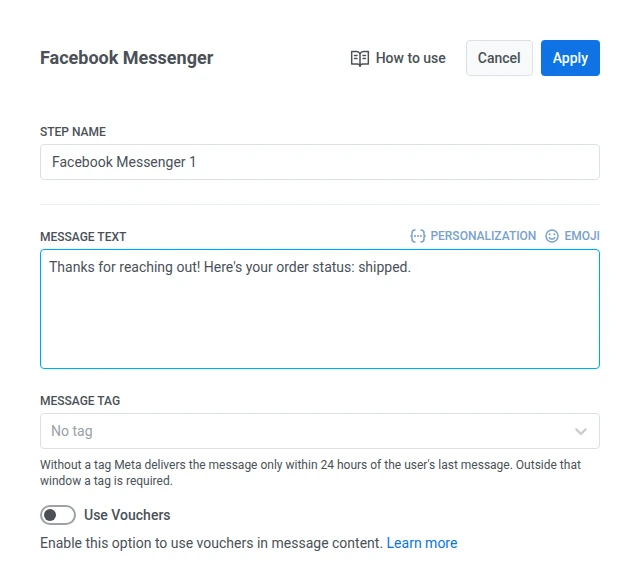
Usar una etiqueta de mensaje fuera de la ventana de 24 horas
Anchor link toSi un usuario ha enviado un mensaje a su Página, puede responder con contenido personalizado dentro de la ventana de 24 horas que se abre con ese mensaje. Deje la Etiqueta de mensaje en Sin etiqueta cuando envíe dentro de esa ventana.
Fuera de esa ventana, Meta requiere una Etiqueta de mensaje que coincida con uno de sus casos de uso aprobados:
- CONFIRMED_EVENT_UPDATE: un recordatorio o actualización sobre un evento al que el destinatario tiene previsto asistir.
- POST_PURCHASE_UPDATE: una actualización relacionada con una compra que el destinatario ya ha realizado.
- ACCOUNT_UPDATE: una actualización no recurrente sobre un cambio en la cuenta del destinatario.
- HUMAN_AGENT: un mensaje de un agente humano que responde al destinatario.
Elija una etiqueta que coincida con el motivo real del mensaje. Meta puede rechazar los envíos que utilicen la etiqueta incorrecta.
Usar cupones
Anchor link toPuede personalizar los mensajes de Facebook Messenger adjuntando un código de cupón de un grupo predefinido. Esto es útil para promociones, descuentos e incentivos de fidelidad. Para ello, incluya el marcador de posición {{voucher}} en el texto de su mensaje.
Añada el grupo de cupones por adelantado. Más información sobre los cupones
Para incluir un cupón en su mensaje de Facebook Messenger:
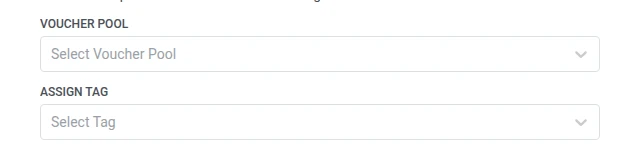
- Ponga el conmutador Usar cupones en ON en el elemento de Facebook Messenger.
- En el campo Grupo de cupones, seleccione el grupo que contiene los códigos de cupón disponibles.
- (Opcional) Utilice el campo Asignar etiqueta para aplicar una etiqueta a los usuarios que reciben un cupón. Esta etiqueta puede utilizarse para la segmentación o la elaboración de informes.
Limitaciones
Anchor link to- Solo texto sin formato, sin plantillas, botones ni archivos adjuntos.
- No se puede confirmar la lectura de un mensaje de Messenger saliente específico. Meta solo informa de que la conversación se ha leído hasta un momento determinado, no por mensaje.
- El canal solo realiza la entrega una vez que Meta ha aprobado los permisos de Messenger de su aplicación de Meta para la Página conectada.
Después de configurar el elemento de Facebook Messenger, haga clic en Aplicar para guardar la configuración. Inicie el journey cuando el resto del canvas esté listo.