Integración con Magento
Resumen de la integración
Anchor link toMagento es una plataforma de comercio electrónico líder que ayuda a las empresas a gestionar productos, clientes y pedidos a gran escala. Al integrar Magento con Pushwoosh, puede sincronizar automáticamente clientes, pedidos y carritos abandonados para permitir la mensajería en tiempo real, la segmentación dirigida y la automatización del marketing multicanal, lo que le ayudará a atraer a los usuarios y a aumentar las conversiones directamente desde la actividad de su tienda.
Tipo de integración
Anchor link toDestino: Esta integración envía datos de su tienda Magento a Pushwoosh.
Prerrequisitos
Anchor link toAntes de continuar, asegúrese de lo siguiente:
-
Acceso al panel de administración de Magento
-
Una cuenta de Pushwoosh válida
-
Su token de acceso a la API y el código de la aplicación de Pushwoosh
-
Composer instalado en su servidor Magento
-
Se cumplen los requisitos del sistema:
- PHP 7.4 / 8.x
- Magento 2.3 / 2.4
- Elasticsearch 7
- RabbitMQ
Glosario
Anchor link toMapeo de nombres de entidades si son diferentes:
| Magento | Pushwoosh |
|---|---|
| Cliente | Usuario |
Lista de entidades sincronizadas:
Anchor link to- Clientes
- Pedidos
- Carritos abandonados
Casos de uso
Anchor link to-
Enviar notificaciones push basadas en eventos de creación de pedidos y abandono de carritos.
-
Segmentar a los clientes en función de atributos (por ejemplo, ubicación, cumpleaños) y enviar campañas dirigidas.
-
Enviar notificaciones promocionales basadas en el navegador.
Configurar la integración
Anchor link toInstalación
Anchor link to- Ejecute el siguiente comando de Composer en la raíz de su proyecto de Magento:
composer require pushwoosh/magento2-integration- Una vez instalado el paquete, ejecute la configuración de Magento para instalar el módulo:
bin/magento setup:upgradebin/magento setup:di:compilebin/magento cache:cleanConfiguración posterior a la instalación
Anchor link toDespués de completar la instalación:
-
Inicie sesión en el panel de administración de Magento.
-
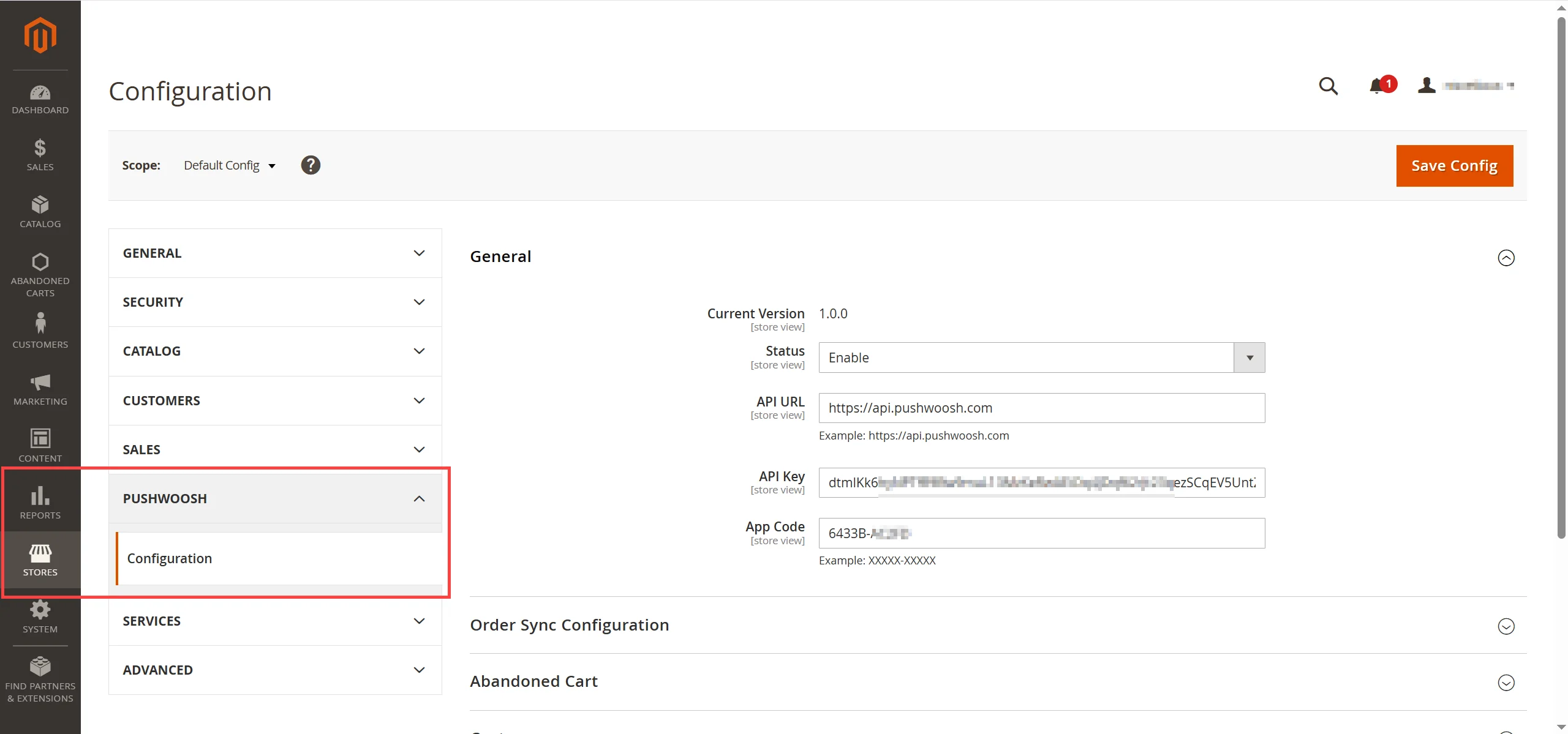
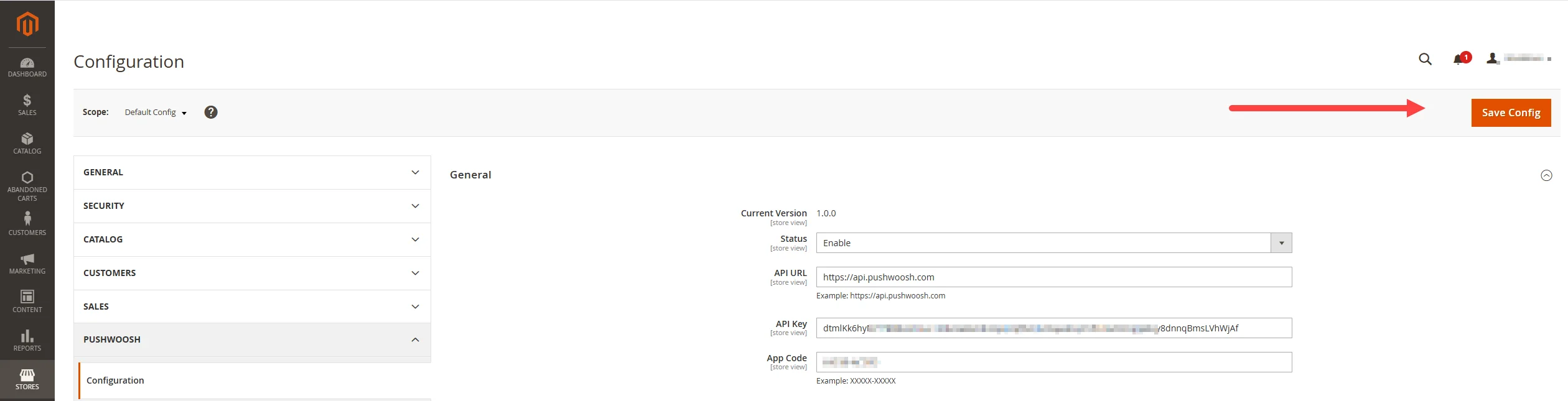
Vaya a Tiendas > Configuración > Pushwoosh > Configuración.
Configuración general
Anchor link toEn la sección General, configure los siguientes campos:
- Estado: Establézcalo en
Enablepara activar la integración. - URL de la API: Introduzca el punto final de la API de Pushwoosh:
https://api.pushwoosh.com/ - Clave de la API: Pegue su clave de la API de Pushwoosh necesaria para autenticar las solicitudes. Más información sobre la clave de acceso a la API de Pushwoosh
- Código de la aplicación: Introduzca el código de la aplicación de Pushwoosh correspondiente a su aplicación móvil o web.
A continuación se muestran las opciones de configuración disponibles para sincronizar clientes, pedidos y carritos abandonados.
Configuración de la sincronización de pedidos
Anchor link toDefina cómo se sincronizan los datos de los pedidos entre su tienda Magento y Pushwoosh.
Rellene los siguientes campos:
| Habilitar sincronización de pedidos | Establézcalo en Sí para habilitar la sincronización automática de pedidos. Si está habilitado, el proceso seguirá el cronograma de cron definido. Establézcalo en No para deshabilitar la sincronización automática. |
| Configuración de Cron | Disponible solo si la sincronización de pedidos está habilitada. Defina cuándo debe ejecutarse el trabajo de cron utilizando los siguientes campos: Minuto, Hora, Día, Mes, Día de la semana. Cron es un programador basado en el tiempo que se utiliza para ejecutar tareas automáticamente a intervalos especificados. |
| Números de sincronización de pedidos | Especifique cuántos pedidos procesar durante cada ejecución de sincronización. |
| Sincronización de pedidos en tiempo real | Establézcalo en Sí para sincronizar los pedidos inmediatamente después de su realización. |
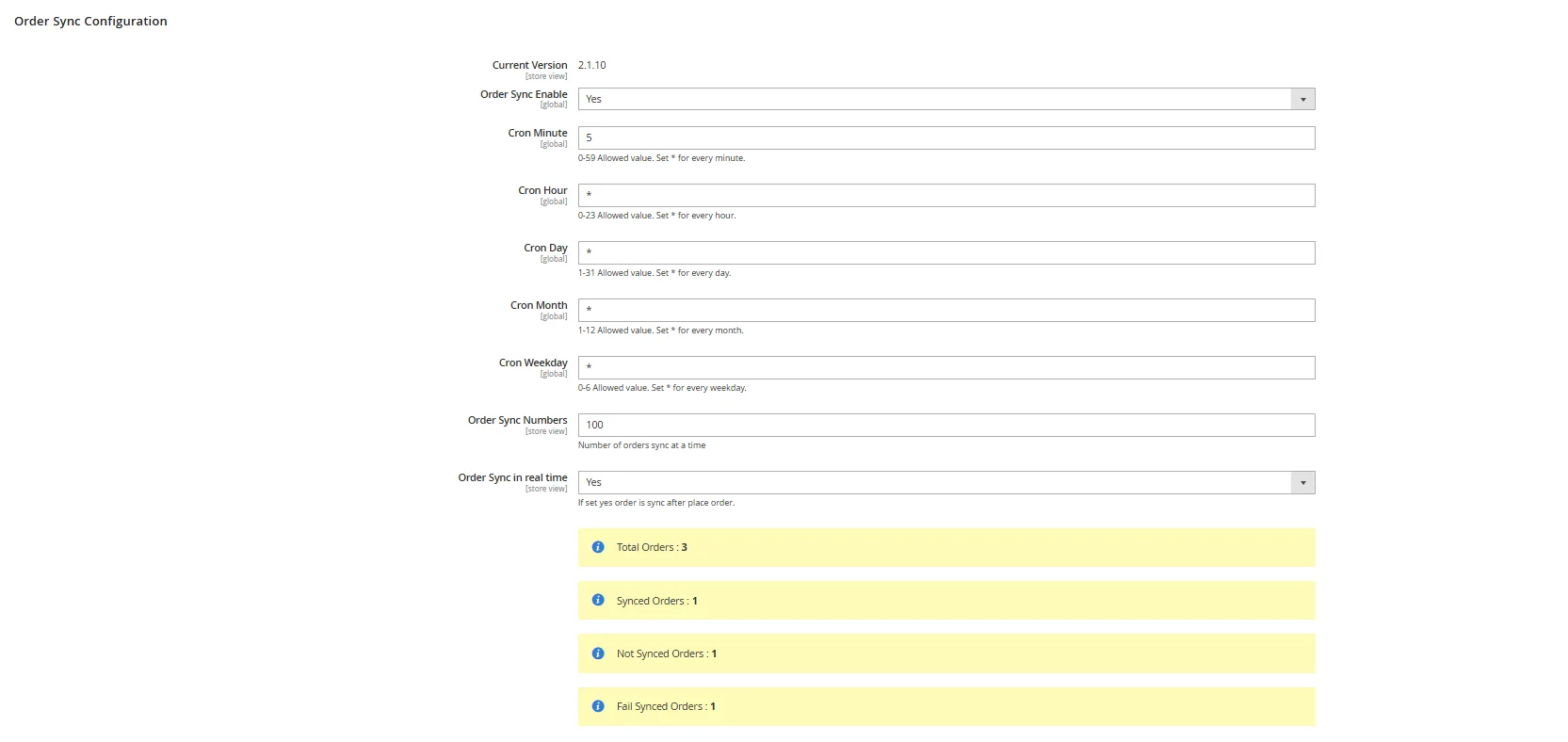
Aquí también puede ver el estado de la sincronización de pedidos:
- Pedidos totales: Muestra el número total de pedidos evaluados para la sincronización.
- Pedidos sincronizados: Número de pedidos sincronizados correctamente con Pushwoosh.
- Pedidos no sincronizados: Pedidos que aún no se han sincronizado.
- Pedidos con sincronización fallida: Pedidos para los que los intentos de sincronización han fallado.
Configuración de la sincronización de carritos abandonados
Anchor link toConfigure la sincronización de los datos de los carritos de la compra abandonados entre su tienda Magento y Pushwoosh.
Rellene los siguientes campos:
| Sincronización de carritos abandonados | Establézcalo en Sí para habilitar la sincronización automática de los datos de los carritos abandonados. Si está habilitado, la sincronización se ejecuta de acuerdo con el cronograma de cron definido. |
| Configuración del cronograma de Cron | Defina cuándo debe ejecutarse la sincronización utilizando los siguientes campos: Minuto, Hora, Día, Mes, Día de la semana. Cron es un programador de trabajos basado en el tiempo que ejecuta tareas automáticamente a intervalos especificados. |
| Número de carritos abandonados | Especifique cuántos carritos abandonados se procesarán durante cada ejecución de sincronización. |
| Tiempo mínimo de inactividad | Establezca el tiempo mínimo de inactividad (en minutos) para que un carrito se considere abandonado. Por ejemplo, 60 significa que los carritos inactivos durante al menos 60 minutos serán elegibles para la sincronización. |
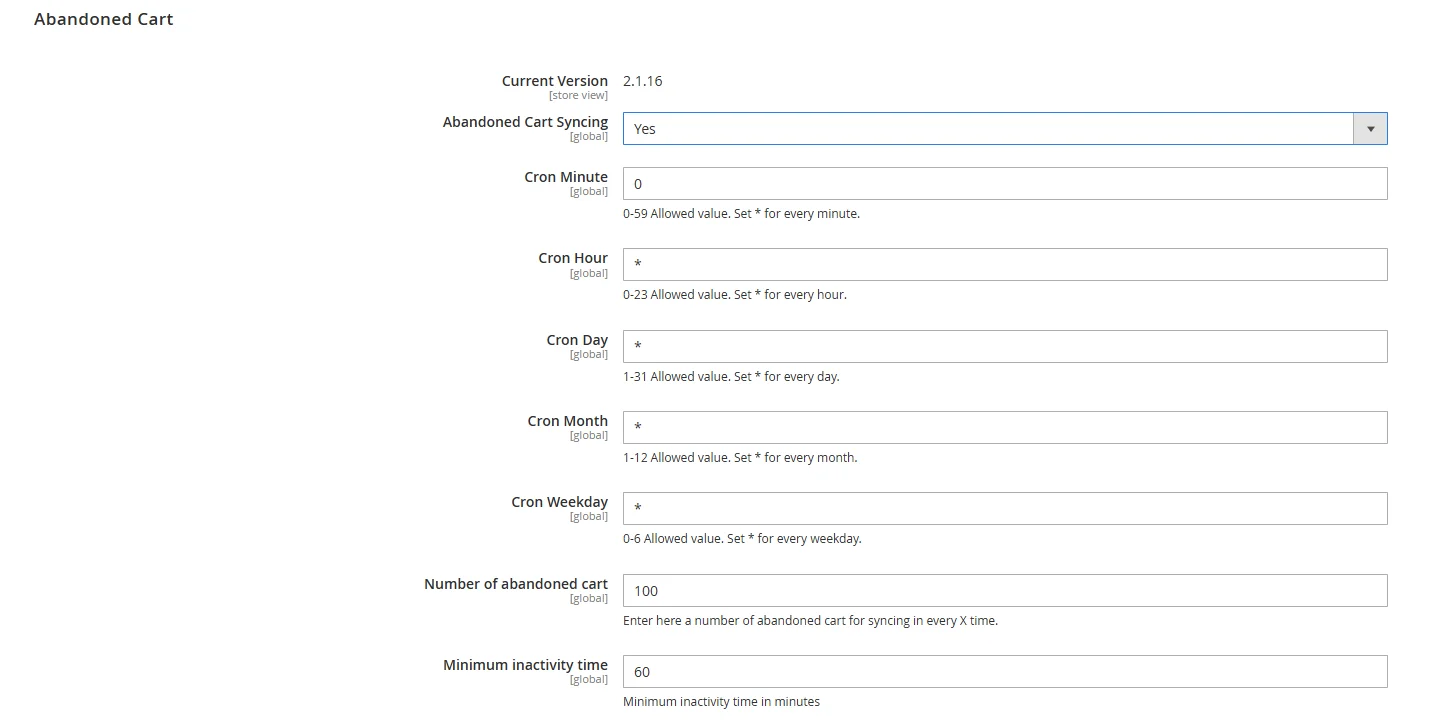
Aquí también puede ver métricas en tiempo real sobre la actividad de sincronización:
- Carritos abandonados totales: Número total de carritos identificados como abandonados.
- Carritos abandonados sincronizados: Número de carritos sincronizados correctamente con Pushwoosh.
- Carritos abandonados no sincronizados: Número de carritos que aún no se han sincronizado.
- Carritos abandonados con sincronización fallida: Número de carritos para los que la sincronización ha fallado.
Configuración de la sincronización de clientes
Anchor link toConfigure la sincronización de los datos de los clientes de su tienda Magento con Pushwoosh para permitir la segmentación de la audiencia y la mensajería personalizada basada en los atributos del cliente.
Rellene los siguientes campos:
| Sincronización de clientes | Establézcalo en Sí para habilitar la sincronización de todos los registros de clientes existentes y nuevos. La sincronización seguirá el cronograma de cron definido y utilizará las asignaciones de atributos especificadas. |
| Configuración del cronograma de Cron | Defina cuándo debe ejecutarse la sincronización utilizando los siguientes campos: Minuto, Hora, Día, Mes, Día de la semana. Cron es un programador de trabajos basado en el tiempo que ejecuta tareas automáticamente a intervalos especificados. |
| Mapeo de campos personalizados del cliente | Asigne los atributos del cliente de Magento a los campos personalizados de Pushwoosh para una transferencia de datos precisa. Ejemplos: Fecha de nacimiento → Cumpleaños, Nombre → firstName |
| Número de clientes | Establezca el número máximo de clientes que se sincronizarán por ejecución de cron. |
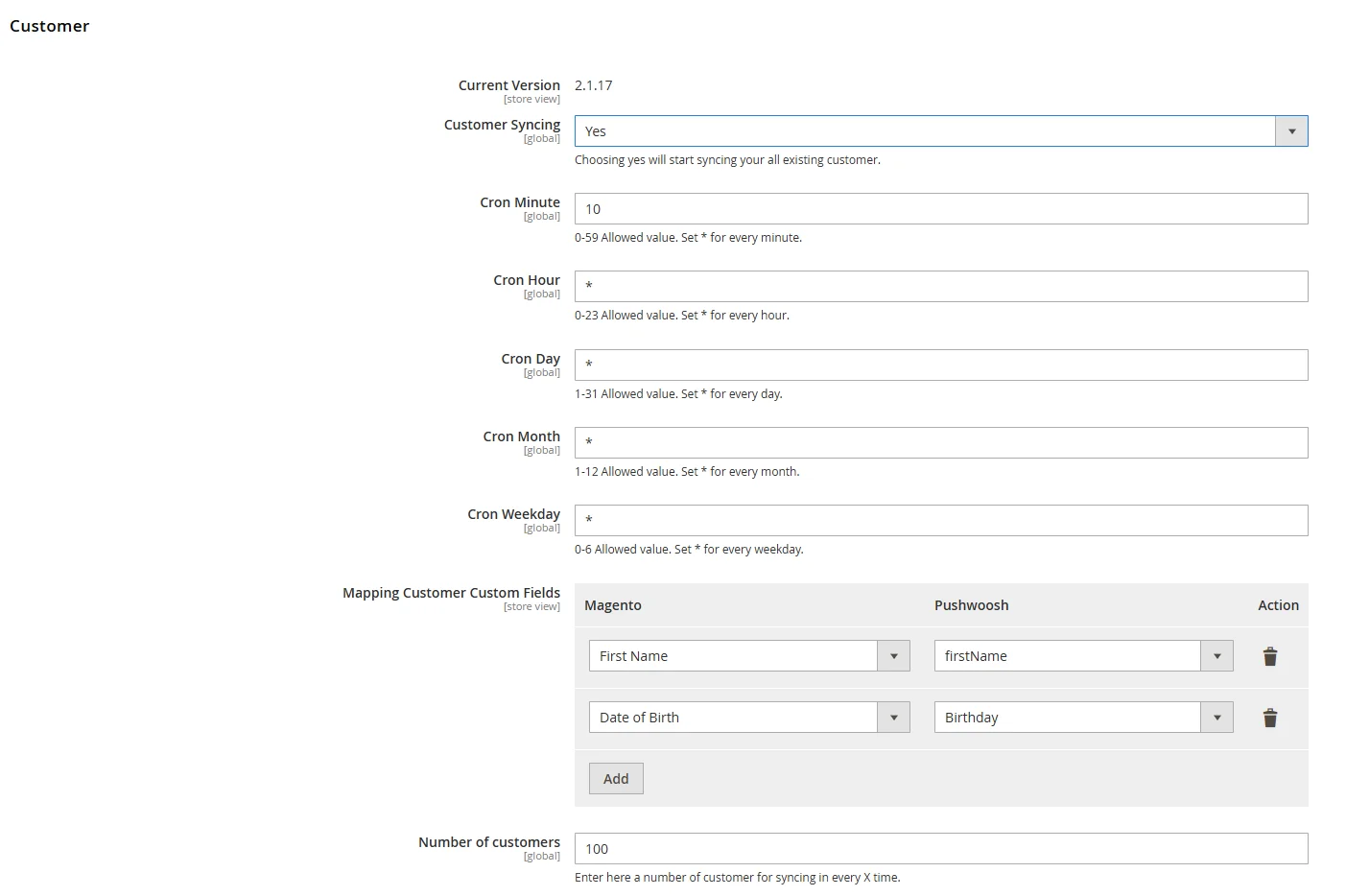
Aquí también puede ver las estadísticas de sincronización:
- Clientes totales: Número total de registros de clientes identificados para la sincronización.
- Clientes sincronizados: Número de clientes sincronizados correctamente con Pushwoosh.
- Clientes no sincronizados: Clientes pendientes de sincronización.
- Clientes con sincronización fallida: Clientes que no se pudieron sincronizar debido a errores.
Configuración de notificaciones web
Anchor link toEstablézcalo en Yes para habilitar las notificaciones push web para los visitantes de su tienda. Establézcalo en No para deshabilitar esta funcionalidad.
Cuando está habilitado, su tienda Magento puede enviar mensajes en tiempo real a los usuarios a través de su navegador. Las notificaciones se pueden utilizar para ofertas promocionales, actualizaciones del estado de los pedidos, recordatorios de carritos abandonados y otras comunicaciones de marketing.

Guardar configuración
Anchor link toUna vez que se hayan completado todos los campos obligatorios, haga clic en el botón Guardar configuración ubicado en la esquina superior derecha. Borre la caché de Magento si se le solicita para aplicar los cambios.
Opciones de sincronización manual
Anchor link toSincronizar clientes seleccionados con Pushwoosh
Anchor link toSi prefiere no sincronizar todos los clientes automáticamente, puede sincronizar manualmente clientes individuales o seleccionados.
- En el panel de administración de Magento, vaya a Clientes > Todos los clientes.
- Localice y seleccione los clientes que desea sincronizar.
- En el menú desplegable Acciones sobre la lista de clientes, elija Sincronizar con Pushwoosh.
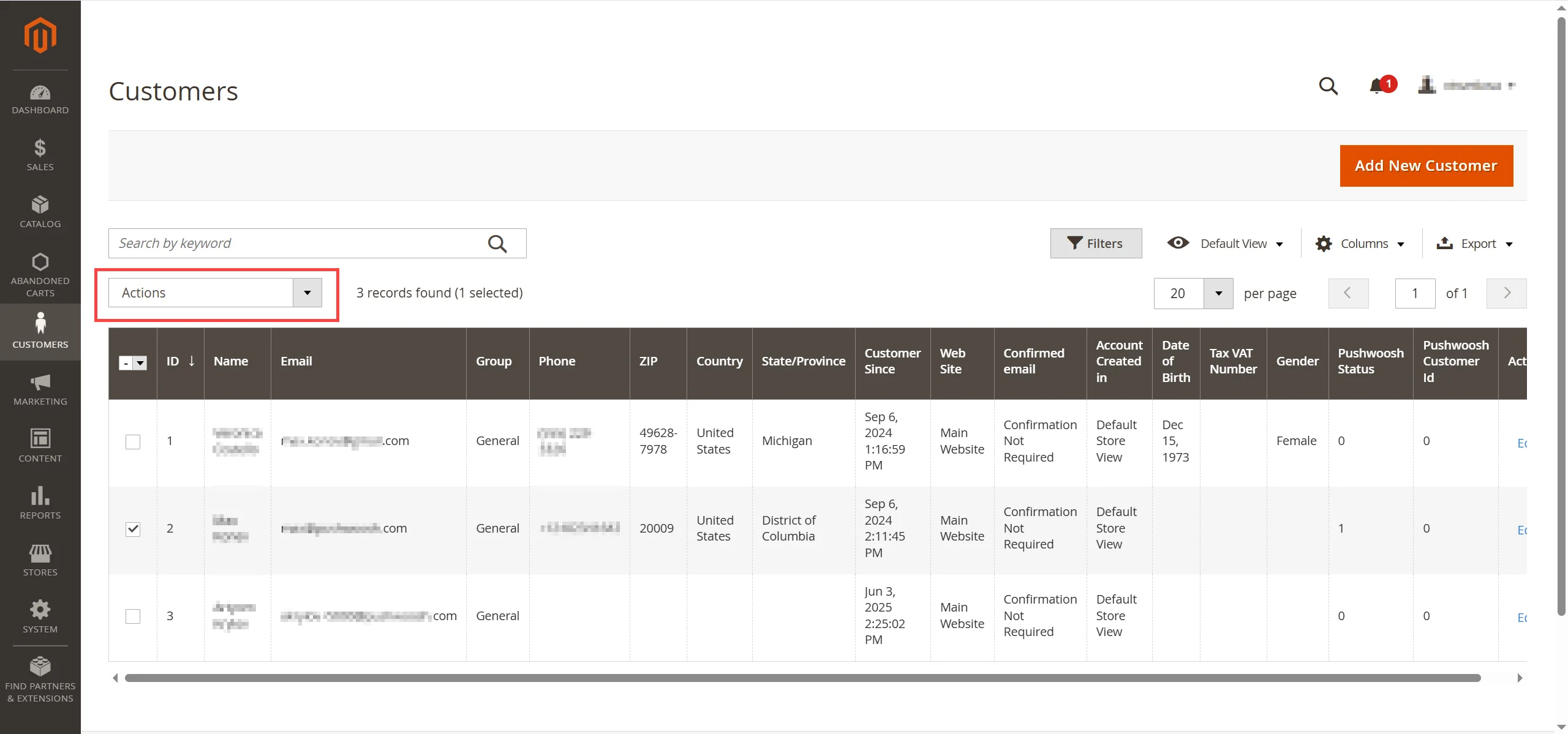
Una vez que se complete la sincronización, los datos del cliente aparecerán en la sección Explorador de usuarios de su cuenta de Pushwoosh, con toda la información relevante transferida desde Magento.
Sincronizar pedidos seleccionados con Pushwoosh
Anchor link toSi prefiere no sincronizar todos los pedidos automáticamente, puede sincronizar manualmente pedidos específicos. Para ello:
-
En el panel de administración de Magento, vaya a Ventas > Pedidos.
-
Seleccione uno o más pedidos de la lista.
-
En el menú desplegable Acciones, elija Sincronizar con Pushwoosh.
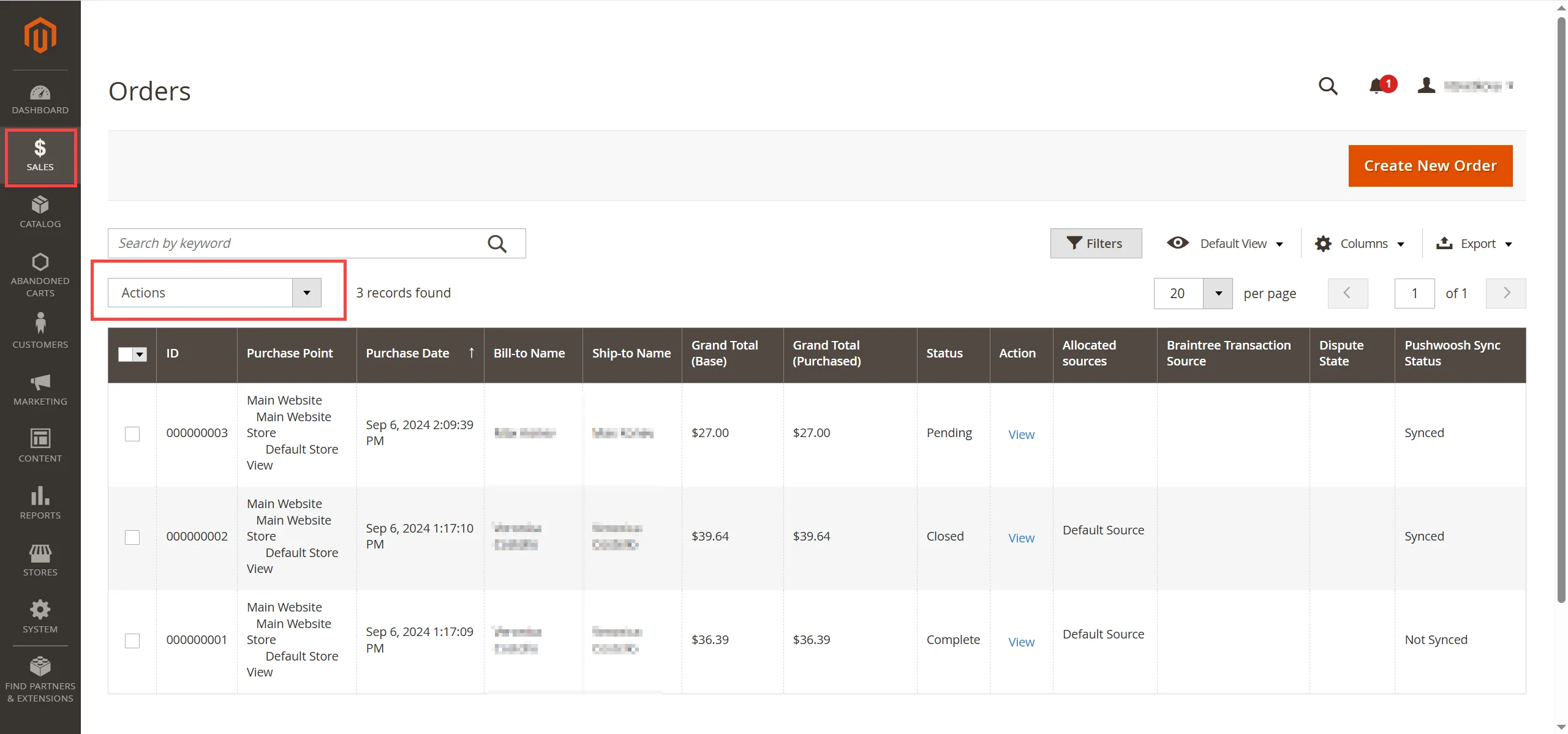
Después de la sincronización, el pedido aparecerá en la sección Eventos del perfil de usuario en el Explorador de usuarios de Pushwoosh como un evento PW_OrderCreated o PW_OrderUpdated (si el estado del pedido ha cambiado), incluida la información detallada del pedido.
Sincronizar carritos abandonados seleccionados
Anchor link toPara sincronizar manualmente los carritos abandonados seleccionados:
- En el panel de administración de Magento, vaya a la sección Carritos abandonados.
- Seleccione el carrito que desea sincronizar.
- En el menú desplegable Acciones, elija Sincronizar con Pushwoosh.
Nota: Asegúrese de haber configurado el período de inactividad requerido en la configuración de Sincronización de carritos abandonados para determinar cuándo se considera abandonado un carrito.
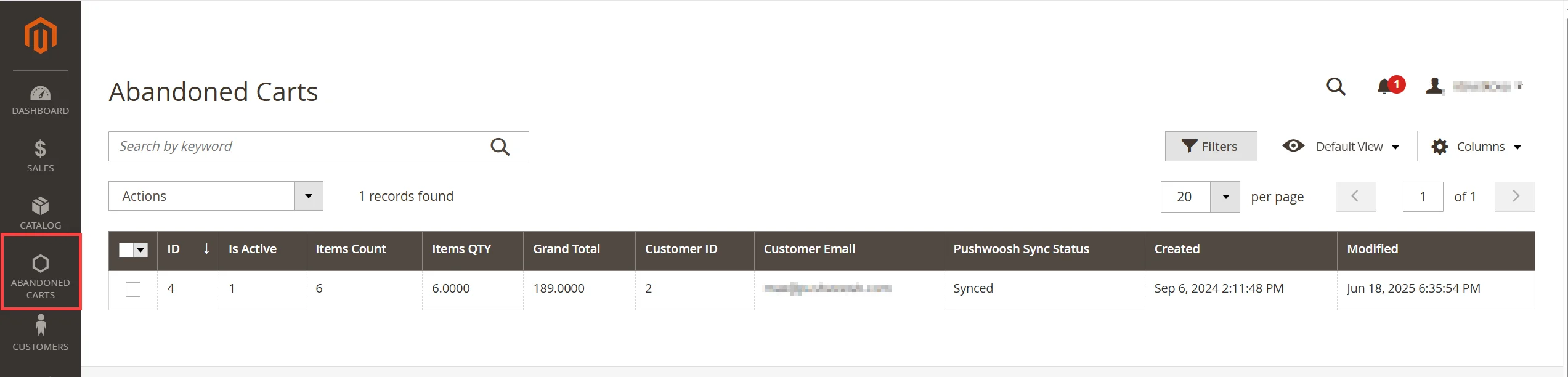
Después de la sincronización, los datos del carrito abandonado aparecerán en la sección Eventos del perfil de usuario en el Explorador de usuarios de Pushwoosh como un evento PW_AbandonedCart con información detallada.
Además, se establecerán dos etiquetas en el perfil de usuario:
- Fecha del carrito abandonado →
PW_AbandonedCartDate - ID del carrito abandonado →
PW_AbandonedCartID
Estas etiquetas se pueden utilizar para enviar recordatorios de carritos abandonados. Para la configuración completa de la campaña de correo electrónico con el bloque Productos y el Customer Journey, consulte Cómo configurar una campaña de carritos abandonados. También puede utilizar Contenido conectado en las plantillas de correo electrónico.
Verificar que la integración funciona
Anchor link toPara confirmar que la integración funciona correctamente:
- Cree un cliente de prueba en Magento.
- Sincronice manualmente el cliente con Pushwoosh.
- Abra el Explorador de usuarios en su panel de control de Pushwoosh y busque el cliente.
Si el cliente aparece en el Explorador de usuarios, indica que la sincronización se realizó correctamente.