Dynamics 365: crear o actualizar registro
Utilice Dynamics 365: crear o actualizar registro para insertar o actualizar (upsert) una fila de Dataverse desde un paso de un Journey, haciendo coincidir una columna de clave alternativa: actualiza la fila cuando el valor ya existe y la crea cuando no. Dataverse no tiene una clave de API estática, por lo que este punto se autentica a través de una aplicación de Entra ID registrada una vez para toda la cuenta. No hay un campo de token en el punto mismo.
Usos típicos:
- Mantener Dynamics 365 sincronizado: cree o actualice una fila a medida que el viajero avanza por el Journey, para que su CRM vea los datos actuales.
- Sincronizar la actividad del Journey en el CRM: establezca una columna cuando un viajero alcance un hito, para que su equipo pueda filtrarlo o generar informes sobre él.
- Evitar filas duplicadas: la coincidencia por clave alternativa significa que un viajero que pasa por este punto nuevamente actualiza la misma fila en lugar de crear una nueva.
Antes de empezar
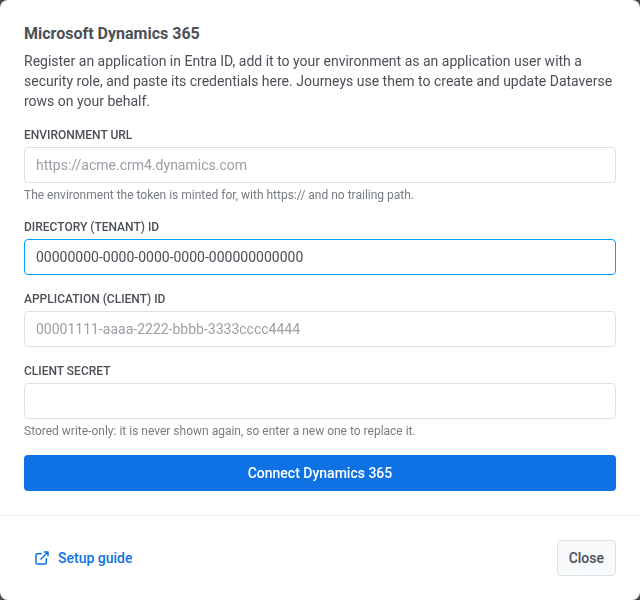
Anchor link toRegistre una aplicación en Entra ID y conéctela en Ajustes > Integraciones de terceros > Microsoft Dynamics 365:
- En el centro de administración de Microsoft Entra, registre una aplicación y cree un secreto de cliente para ella.
- En el centro de administración de Power Platform, abra su entorno de destino, agregue la aplicación como un Usuario de la aplicación y asígnele un rol de seguridad que pueda crear y actualizar filas en la tabla en la que planea escribir.
- En Pushwoosh, en URL del entorno, ingrese la URL del entorno con
https://y sin ruta final, por ejemplo,https://acme.crm4.dynamics.com. - En ID de directorio (inquilino) y ID de aplicación (cliente), ingrese los ID de la aplicación desde su página de resumen de Entra ID.
- En Secreto del cliente, pegue el valor del secreto. Se almacena como solo escritura: Pushwoosh nunca lo mostrará de nuevo, así que pegue uno nuevo para reemplazarlo.
- Haga clic en Conectar Dynamics 365.
Después de conectar Dynamics 365, instale la integración para que el punto aparezca en el constructor de Journeys.
Configurar el punto
Anchor link to- Arrastre Dynamics 365: crear o actualizar registro desde la sección Integraciones del panel izquierdo al lienzo.
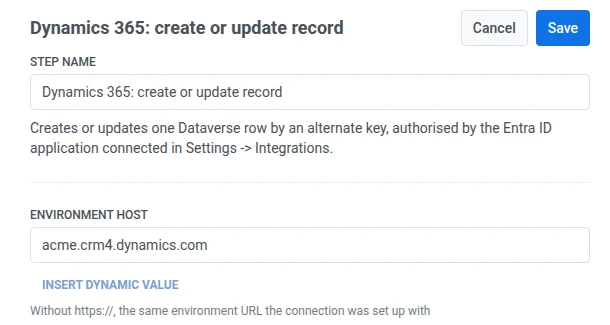
- Haga doble clic en el punto e ingrese un Nombre del paso.
- En Host del entorno, ingrese el host del mismo entorno sin
https://, por ejemplo,acme.crm4.dynamics.com.
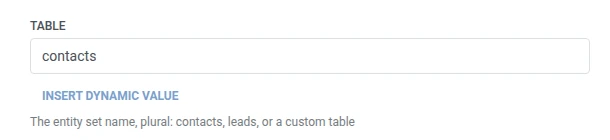
- En Tabla, ingrese el nombre del conjunto de entidades, en plural:
contacts,leadso el nombre del conjunto de una tabla personalizada.
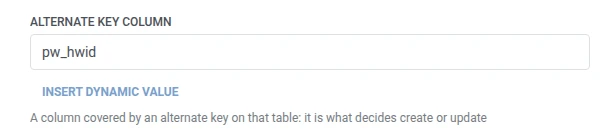
- En Columna de clave alternativa, ingrese la columna cubierta por una clave alternativa en esa tabla, por ejemplo,
pw_hwid.
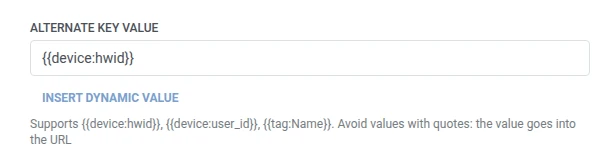
- En Valor de clave alternativa, ingrese el valor con el que coincidir, generalmente una macro como
{{device:hwid}}. Evite valores con comillas, ya que el valor va en la URL de la solicitud.
- En Columnas, agregue una fila por cada columna de Dataverse en la que escribir. Ingrese el nombre de la columna y el valor. Los nombres no deben estar vacíos y deben ser únicos. Un valor puede ser texto fijo o una macro de viajero como
{{device:hwid}}, las mismas macros que en el cuerpo de un Webhook. O haga clic en Insertar valor dinámico para elegir un atributo que un paso anterior en este Journey haya producido, por ejemplo, una respuesta de LLM o un valor de Webhook mapeado.

- Haga clic en Guardar.
Respuesta
Anchor link toEl viajero continúa hacia el siguiente paso que conecte en el lienzo.
Atributos después de que se ejecute el paso
Anchor link toA diferencia de Salesforce: crear o actualizar registro, este punto no devuelve el ID de la fila a un atributo del viajero. Si un paso posterior lo necesita, busque la fila nuevamente por el mismo valor de clave alternativa.
Fallos y respuestas inesperadas
Anchor link toAbra el Registro de llamadas en el panel del punto y verifique la respuesta:
- 401: el secreto de cliente de la conexión fue rechazado o ha expirado; vuelva a conectar en Ajustes > Integraciones de terceros.
- 403: el rol de seguridad del usuario de la aplicación no otorga acceso de creación o actualización en esa tabla.
- 404: el Host del entorno o la Tabla no coinciden con nada en ese entorno.
- 400: la Columna de clave alternativa no está definida como una clave alternativa en esa tabla, o un nombre en Columnas no es una columna real.
Una solicitud fallida elimina al viajero del Journey. Consulte Errores y solicitudes fallidas.
Escenario de ejemplo: Sincronizar una solicitud de precios empresariales en Dynamics 365
Anchor link toUna aplicación SaaS B2B permite a un usuario tocar Solicitar precios empresariales dentro de la aplicación. El equipo quiere que esa solicitud se inserte o actualice (upsert) en Dynamics 365, haciendo coincidir para que un toque repetido actualice la misma fila en lugar de crear un duplicado.
- Agregue un elemento de Entrada basada en disparador y configúrelo para que se active con un evento
EnterprisePricingRequested. - Agregue Dynamics 365: crear o actualizar registro justo después. Configure Tabla como
contacts, Columna de clave alternativa comopw_hwidy Valor de clave alternativa como{{device:hwid}}. En Columnas, configureemailaddress1como{{tag:Email}}. - Haga clic en Guardar.
Una vez que esto se ejecuta, la solicitud existe como un contacto de Dynamics 365 coincidente por dispositivo, listo para que el equipo de ventas trabaje desde el CRM en lugar de los datos propios de la aplicación.