Primeros pasos con los elementos de Journey
Los customer journeys en Pushwoosh se construyen usando elementos de journey modulares. Estos representan puntos de entrada, canales de comunicación y controles de flujo que definen cómo se mueven los usuarios a través de su journey.
Trabajar con los elementos de Journey
Anchor link toAñadir elementos a un journey
Anchor link toPara añadir un elemento a su journey, arrástrelo desde el panel izquierdo al lienzo, o haga clic en Conectar esto en un elemento existente y elija el siguiente paso de la lista.
El panel izquierdo agrupa los elementos en secciones: Entrada, Canales, Flujo e Integraciones. Haga clic en el encabezado de una sección para contraerla o expandirla. El navegador recuerda qué secciones dejó contraídas la próxima vez que abra un journey.
Eliminar un elemento
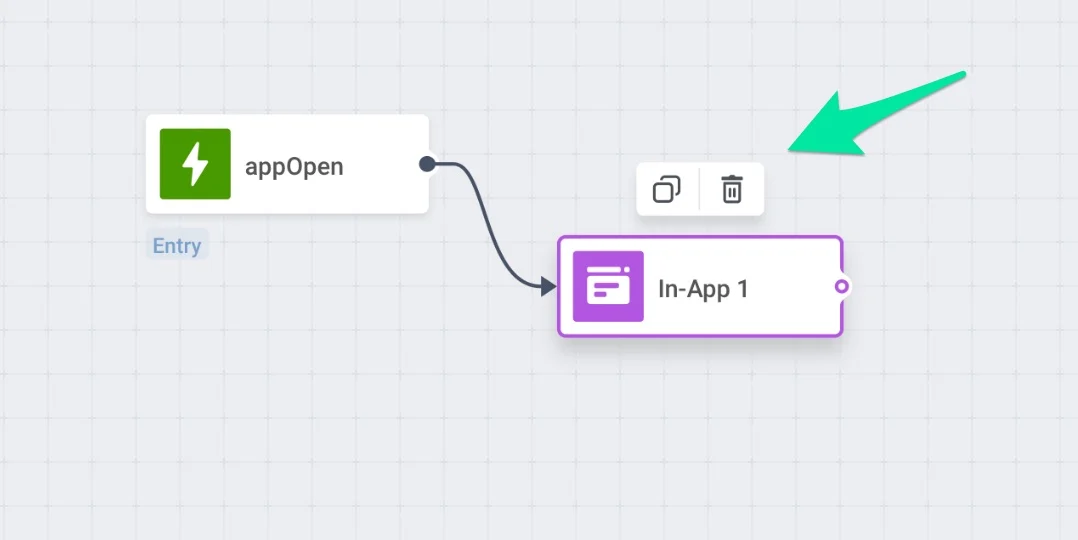
Anchor link toPara eliminar un elemento, haga clic en él una vez y presione el icono de la papelera en la parte superior.
Editar un elemento
Anchor link toPara editar un elemento, haga doble clic en él y rellene los campos de la ventana emergente que apareció.
Elementos de Journey
Anchor link toLos elementos de journey se agrupan en cuatro categorías, según el rol que desempeñan en un journey.
Entrada
Anchor link toLos elementos de entrada controlan cuándo y cómo los usuarios entran en un journey: mediante un evento activador, para una audiencia predefinida, o a través de una llamada a la API desde un sistema externo.
Canales
Anchor link toLos elementos de canal envían el mensaje real a un usuario, como push, email, SMS, WhatsApp y otros canales de mensajería, además de opciones relacionadas como emitir un Wallet Pass o ejecutar una prueba Multi-Armed Bandit.
Flujo
Anchor link toLos elementos de flujo deciden qué sucede a continuación en un journey: ramifican a los usuarios por segmento o etiqueta, prueban variantes de mensajes, pausan el journey durante un retraso establecido, o actualizan el perfil de un usuario.
Integraciones
Anchor link toLos elementos de integración sincronizan los datos del journey con herramientas de CRM, análisis y almacenamiento de datos de terceros, como HubSpot, Salesforce y BigQuery.
Atajos de teclado del lienzo
Anchor link toPara facilitar la configuración de su journey, use los atajos de teclado que permiten gestionar al instante las partes del journey sin necesidad de clics:
- Seleccione un elemento de journey y cópielo y péguelo con Ctrl+C/Ctrl+V (Cmd+C/Cmd+V).
- Seleccione varios elementos de journey manteniendo presionado Shift/Cmd y copie y pegue toda la selección con Ctrl+C/Ctrl+V.
- Copie y pegue elementos entre journeys (no cambie de pestaña mientras copia).
- Elimine elementos de journey del lienzo presionando el atajo de teclado Delete de su sistema.
- Seleccione un único elemento de journey y copie su par
<journeyUuid>/<pointUuid>al portapapeles con Ctrl+I (Cmd+I).