Contenido web
Use el contenido web para mostrar un mensaje en su sitio, por ejemplo, una oferta, un anuncio o un tour del producto. Elija una plantilla de inicio, edítela en el editor y adjúntela a una campaña web. Para recoger direcciones de correo electrónico o respuestas de los visitantes, cree un formulario web en su lugar.
Empezar desde una plantilla
Anchor link to-
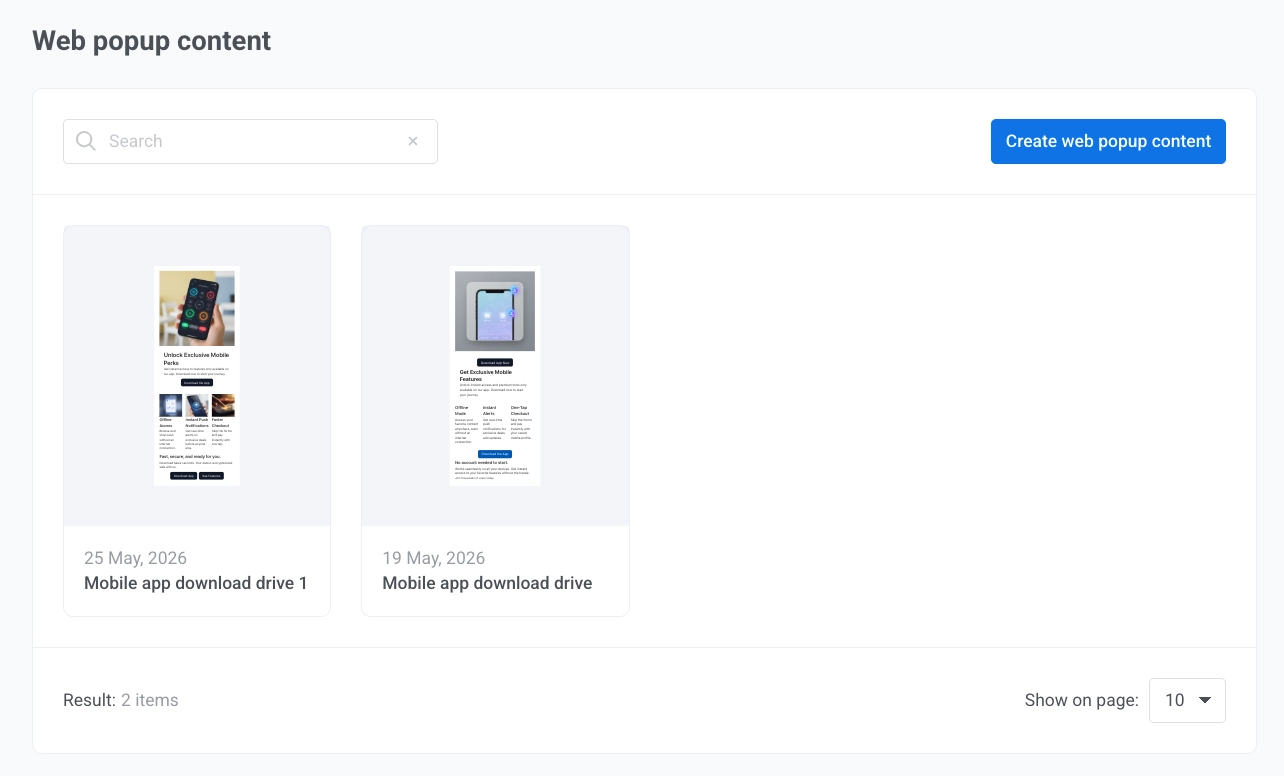
Vaya a Contenido → Contenido web.
-
Haga clic en Crear y elija el tipo Contenido web.
-
Elija una plantilla de inicio de la galería.
- Use el menú desplegable de categorías en la parte superior derecha para filtrar por caso de uso (por ejemplo, Promociones y ofertas, Juegos y marketplaces o Comentarios y encuestas), o déjelo en Todas las plantillas.
- Para empezar desde un diseño mínimo, abra Diseños en blanco.
- Cada categoría y plantilla se describe en Galería de plantillas de contenido web.
-
Cree el contenido en el editor.
Nombrar el contenido
Anchor link toHaga clic en el nombre del contenido en la barra superior para editarlo. El nombre identifica este contenido dentro de Pushwoosh, en la lista de contenido y en el asistente de campaña. Los visitantes del sitio web no lo ven.
Crear el contenido
Anchor link to- Abra la pestaña Elements a la derecha. Arrastre un bloque al contenido o haga clic en él para añadirlo a la página. Consulte Bloques para conocer todos los bloques.
- Seleccione un bloque en el contenido. Establezca sus opciones o su posición, o elimínelo, en la pestaña Settings.
- Para cambiar el aspecto y la ubicación del contenido completo en la página, use Configuración del pop-up a la izquierda: medios, tamaño, colores y tema oscuro. Consulte Configuración de pop-ups web.
- Para añadir más páginas, consulte Varias páginas.
Guardar el contenido
Anchor link to- Abra la Vista previa para comprobar el contenido a tamaño completo.
- Si el tema oscuro está activado, use el interruptor de sol/luna junto a Cerrar vista previa para comprobar ambas paletas. Consulte Modo oscuro.
- Revise las imágenes, el video y las acciones de los botones.
- Use Cerrar vista previa (Esc) para volver al editor.
- Haga clic en Guardar en la barra superior.