Prepare su proyecto
Antes de crear su primera campaña con el Customer Journey Builder de Pushwoosh:
- Cree un proyecto y configure las plataformas en su cuenta de Pushwoosh.
- Integre el SDK de Pushwoosh en su aplicación o sitio web.
- Asegúrese de que los usuarios puedan suscribirse a sus notificaciones.
- Prepare la segmentación, el contenido y cualquier otra cosa que pueda necesitar para lanzar los journeys.
A continuación, encontrará instrucciones detalladas para cada uno de estos pasos.
Crear un proyecto y configurar plataformas (si es necesario)
Anchor link toCreando un proyecto
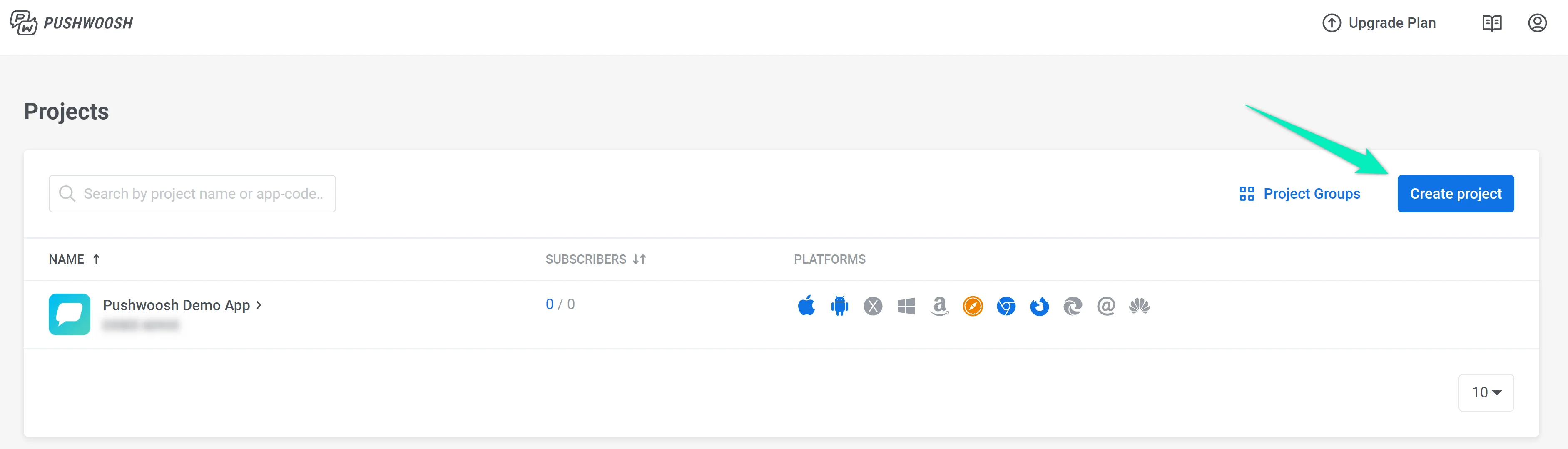
Anchor link toCree un proyecto en su cuenta de Pushwoosh usando esta instrucción. Puede configurar varias plataformas dentro de un mismo proyecto. Por ejemplo, si selecciona Push móvil para la configuración inicial, también puede configurar las plataformas Web y de Correo electrónico en cualquier momento.
Configurando plataformas
Anchor link toConfigure las plataformas a las que desea enviar notificaciones:
- Para configurar plataformas móviles, siga las guías de configuración de iOS y configuración de Android.
- Para configurar notificaciones push web, consulte la guía de configuración de push web.
- Si desea enviar correos electrónicos, verifique su dirección de correo electrónico y dominio siguiendo la guía de configuración de correo electrónico.
- Para enviar mensajes de WhatsApp, asegúrese de que la plataforma de WhatsApp esté configurada correctamente.
- Para enviar SMS, conecte su proveedor de SMS siguiendo la guía de configuración de SMS.
Más sobre la configuración de plataformas
Integrar el SDK de Pushwoosh
Anchor link toAsegúrese de que el SDK apropiado esté integrado en su aplicación o sitio web:
Aprenda más sobre el SDK de Pushwoosh
Suscribir usuarios
Anchor link toLos usuarios deben poder suscribirse a las notificaciones de su aplicación o sitio; de lo contrario, no podrá enviarles mensajes. Aprenda más
Preparar la segmentación y el contenido
Anchor link toDependiendo de los elementos que planee usar, prepare Eventos, Etiquetas, Segmentos, Plantillas de push, Plantillas de correo electrónico e In-Apps en su proyecto.
Eventos
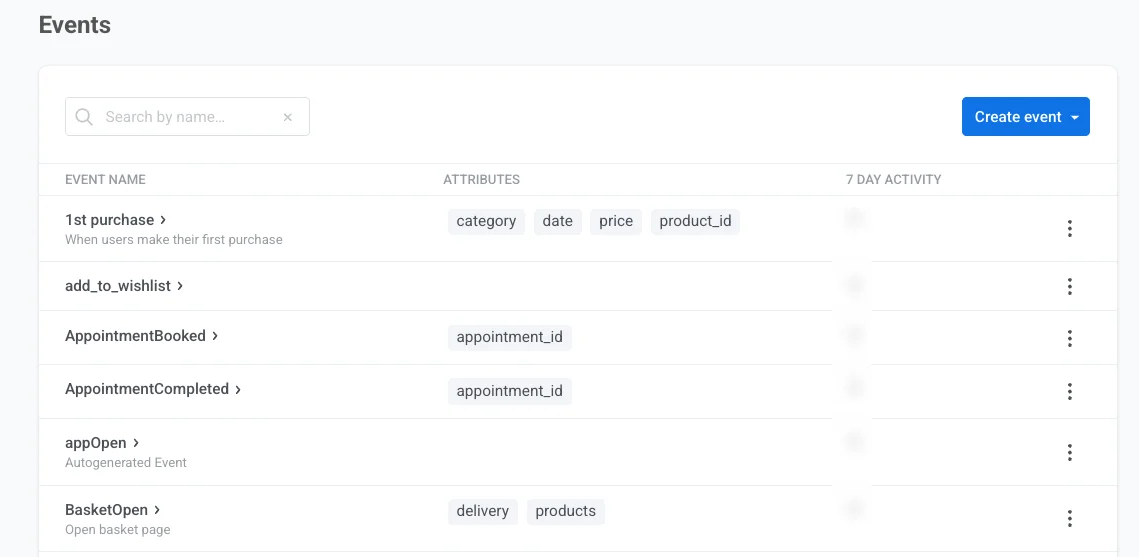
Anchor link toLos Eventos son acciones que los usuarios realizan en la aplicación o en el sitio web. Son registrados por el SDK de Pushwoosh y pueden desencadenar diversas comunicaciones basadas en el comportamiento. Cada Evento configurado puede ser utilizado en los siguientes elementos de un journey:
Etiquetas y Segmentos
Anchor link toLas Etiquetas contienen datos que usted asocia con un usuario o dispositivo en particular: nombre de usuario, ID, ciudad, preferencias, etc. Usando Etiquetas, puede crear Segmentos y actualizar perfiles de usuario en un journey.
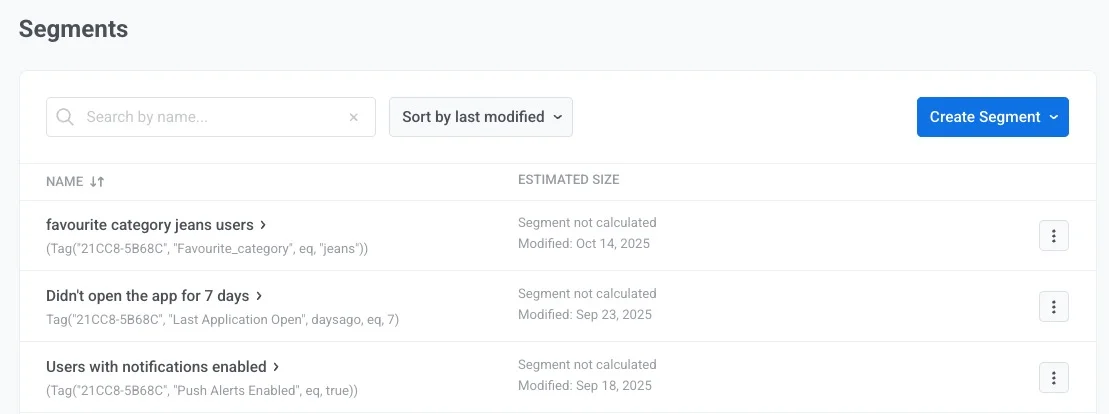
Los Segmentos (anteriormente llamados Filtros) son grupos de suscriptores que cumplen con las condiciones que usted especifica. Puede construir Segmentos basados en valores de Etiquetas, Eventos desencadenados, o ambos. También puede usar la Segmentación RFM automática. Los Segmentos le ayudarán a dirigirse a usuarios específicos con mensajes específicos, aumentando la relevancia de la comunicación y, por lo tanto, las tasas de apertura.
Los Segmentos se pueden utilizar en los siguientes elementos de un journey:
Contenido de Push y Correo electrónico
Anchor link toPushwoosh le permite crear contenido de push reutilizable. Puede redactar el texto y configurar los ajustes usando nuestro editor de contenido de push y luego enviar la notificación push inmediatamente o guardarla para futuras campañas. Aprenda más sobre la creación de contenido de push
Puede crear su contenido de correo electrónico utilizando el editor que mejor se adapte a sus necesidades:
-
El editor de arrastrar y soltar, perfecto para especialistas en marketing sin habilidades de codificación. Aprenda a crear contenido con el editor de arrastrar y soltar.
-
El editor de código HTML, que ofrece la posibilidad de generar correos electrónicos usando código y otorga un mayor control sobre la personalización del correo electrónico. Aprenda a crear contenido con el editor de código HTML.
In-Apps
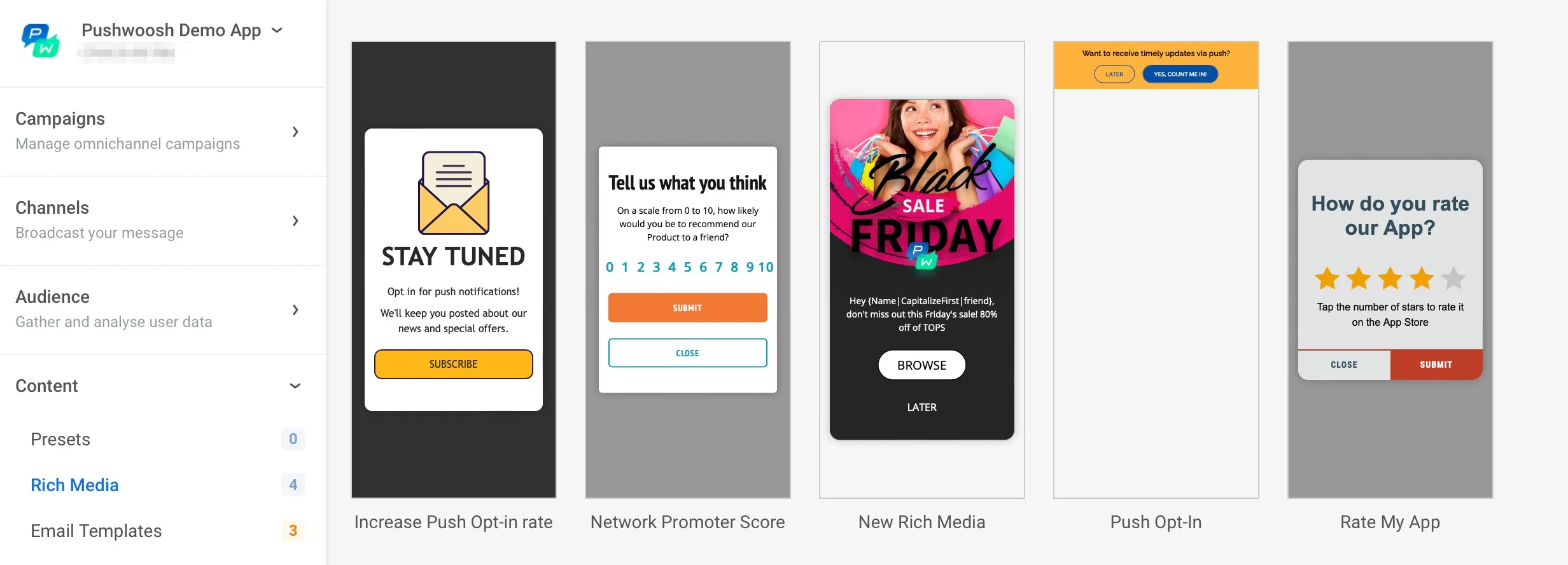
Anchor link toLas In-Apps son páginas de contenido interactivo que puede personalizar completamente para adaptarse a las necesidades de su negocio y a la experiencia de su aplicación. Pushwoosh proporciona plantillas de in-app predeterminadas que puede personalizar o usar como punto de partida para crear las suyas propias.
Las in-apps son necesarias para mostrar páginas de contenido dentro de su aplicación a sus usuarios.
Comprobar si todo funciona
Anchor link toUna vez que todo esté configurado, compruebe si funciona como se supone. Hay varias opciones para probar el envío de mensajes a los suscriptores de su aplicación o sitio. Aprenda más
Comience a crear su primer journey
Anchor link to¡Ahora está todo listo para crear su primer customer journey! Vaya a la sección Customer Journey Builder y haga clic en Crear Campaña:
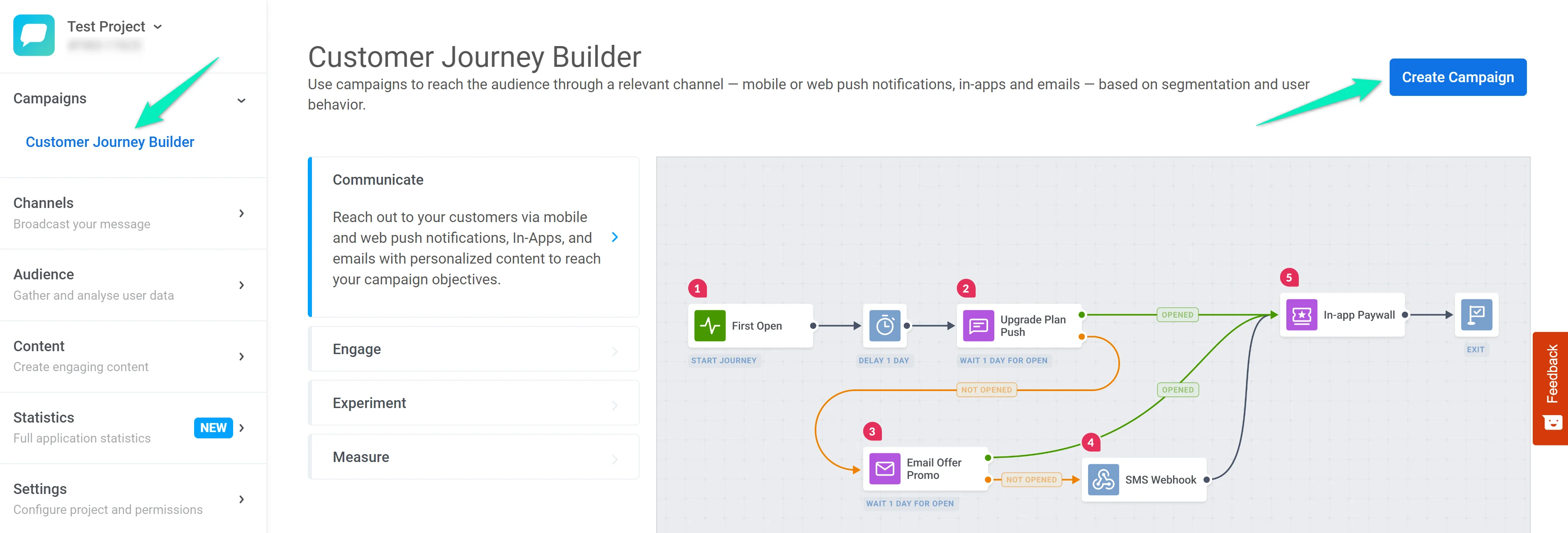
Consulte esta guía paso a paso sobre cómo crear un journey de prueba utilizando nuestra aplicación de demostración.