Enviar mensajes de Telegram en Customer Journey
Utilice esta guía para enviar mensajes de Telegram en Customer Journey Builder.
Usar Telegram a través de Pushwoosh le ayuda a ejecutar Telegram como parte de sus journeys omnicanal, segmentación y análisis en un solo lugar.
Antes de empezar
Anchor link to- Cree un bot de Telegram en @BotFather o utilice uno existente.
- Configure Telegram en Settings > Configure platforms y verifique el token. Aprenda más
Crear un Journey
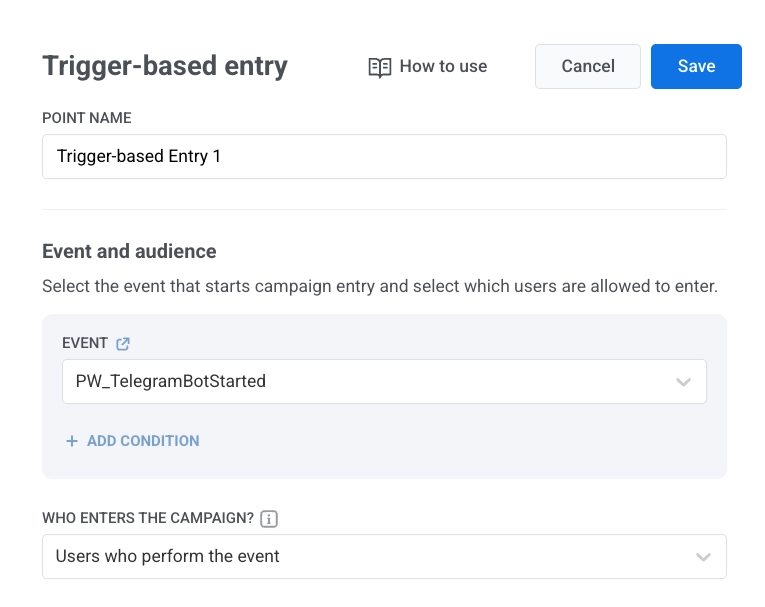
Anchor link to- Añada el elemento Trigger-based entry.
- Seleccione TelegramBotStarted como el evento.
- Añada el elemento Telegram al lienzo.
Configurar el contenido del mensaje
Anchor link toEn el elemento de Telegram:
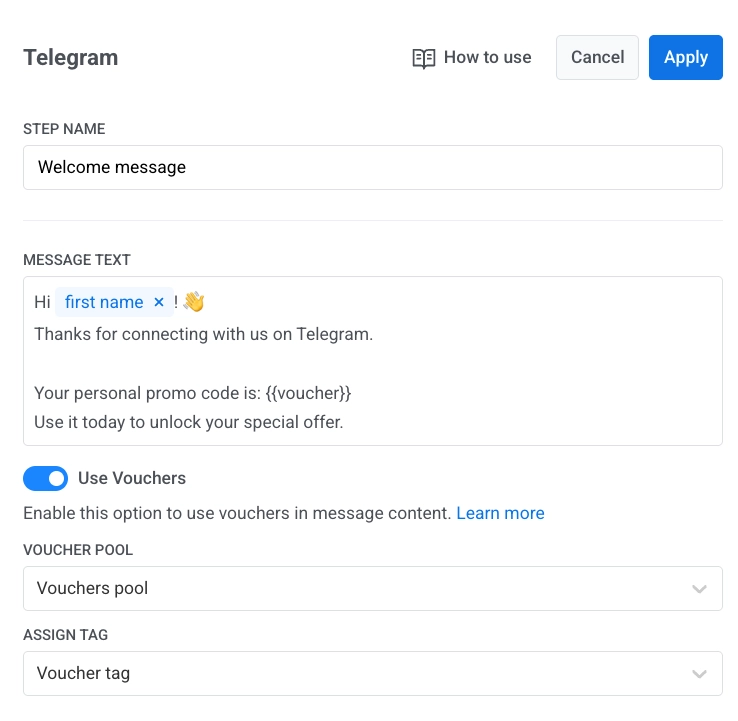
- Introduzca el nombre del elemento.
- Introduzca su mensaje en Message text. Mantenga el mensaje solo de texto y dentro de los 4096 caracteres.
- Opcional. Añada etiquetas o marcadores de posición Liquid para personalizar el contenido. Contenido dinámico y Liquid en journeys
- Opcional. Active Use vouchers, seleccione Voucher pool y establezca Assign tag. Aprenda más
- Haga clic en Apply.
Finalizar y lanzar el Journey
Anchor link toComplete el Journey, terminando cada rama con un elemento Exit o dejándola sin una conexión de salida. Cuando la campaña esté lista, haga clic en Launch campaign.
Alcance y estadísticas
Anchor link toSi el envío falla debido a un problema de red temporal, Pushwoosh reintenta automáticamente.
Si Telegram devuelve bot blocked o chat not found, Pushwoosh marca al usuario como inalcanzable para Telegram:
bot blockedaparece en Statistics como Skipped who blocked the bot.chat not foundaparece en Statistics como Skipped for those whose chat was not found.
Aprenda más sobre las estadísticas de Telegram
Ver datos de usuario en User Explorer
Anchor link toCuando un usuario inicia una conversación con su bot, Pushwoosh crea un perfil en User Explorer con Telegram como plataforma y el ID de usuario de Telegram.
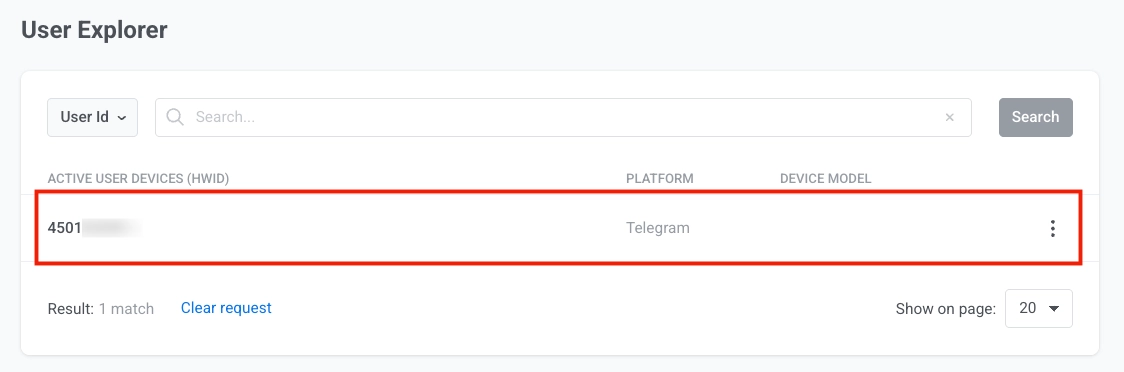
El perfil incluye:
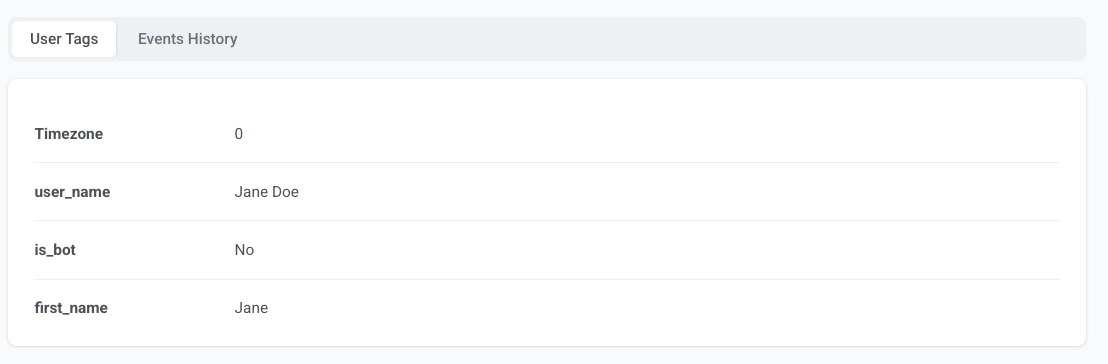
- etiquetas de usuario (user tags) recibidas de Telegram
- eventos como
PW_TelegramBotStarted.