Configurar passkeys
Passkeys le permiten iniciar sesión en Pushwoosh sin contraseña. En lugar de escribir una contraseña o esperar un código SMS, usted confirma el acceso con Touch ID, Face ID, Windows Hello o un PIN del dispositivo.
¿Cuáles son los beneficios de las passkeys?
Anchor link to- Inicio de sesión resistente al phishing: las passkeys solo funcionan en el dominio correcto, por lo que no se pueden usar en una página de inicio de sesión falsa.
- Sin secreto compartido en el servidor: Pushwoosh solo almacena una clave pública, que no se puede usar para iniciar sesión por sí sola.
- Flujo de inicio de sesión más rápido: para los inicios de sesión con passkey, confirme el acceso con Touch ID, Face ID, Windows Hello o un PIN del dispositivo en lugar de introducir una contraseña y un código SMS.
- Mejor protección que los códigos SMS: las passkeys no están vinculadas a su número de teléfono, lo que reduce los riesgos de duplicación de la tarjeta SIM (SIM-swap).
Habilitar passkeys en Pushwoosh
Anchor link toPara añadir una passkey:
-
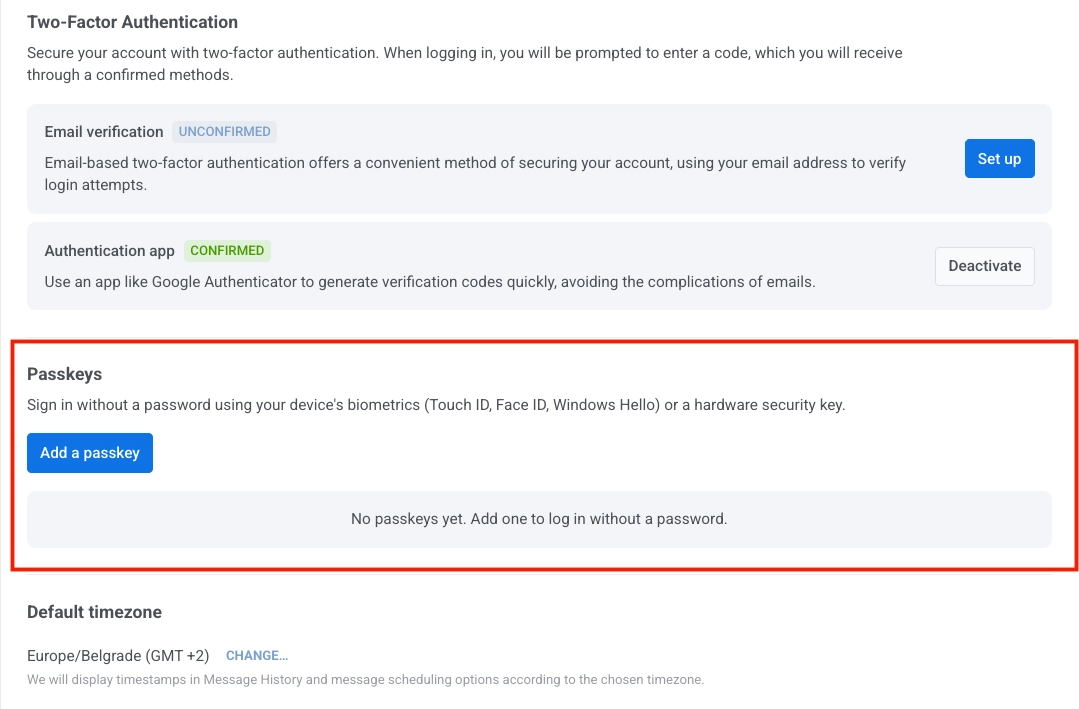
Vaya a Mi cuenta > Configuración de la cuenta.
-
En la sección Passkeys, haga clic en Añadir una passkey.
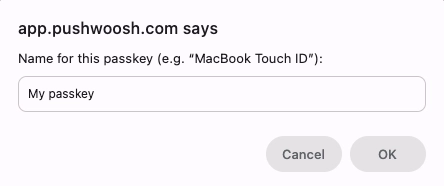
- Introduzca un nombre para la passkey y, a continuación, haga clic en OK.
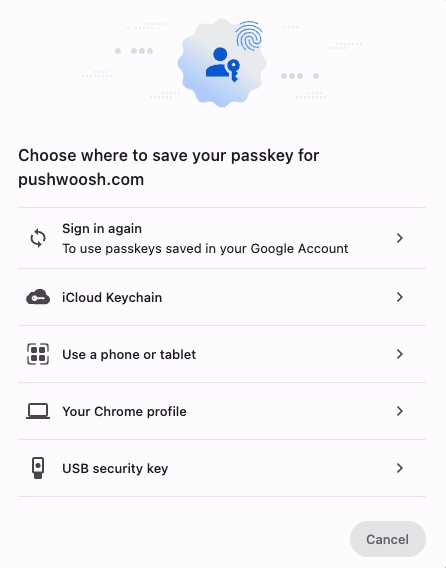
- Seleccione dónde guardar la passkey.
Opciones de almacenamiento de passkeys
Anchor link toCuando guarda una passkey, puede elegir entre varias opciones de almacenamiento.
- Iniciar sesión de nuevo (Cuenta de Google): guarda y sincroniza la passkey en los dispositivos vinculados a su cuenta de Google. La disponibilidad en otros dispositivos depende de la configuración de sincronización de su cuenta de Google y de Chrome. Normalmente se usa cuando inicia sesión con Chrome y utiliza el Administrador de contraseñas de Google.
- Llavero de iCloud: guarda y sincroniza la passkey en sus dispositivos Apple, incluyendo Mac, iPhone e iPad. Normalmente se usa cuando sus dispositivos principales están en el ecosistema de Apple.
- Usar un teléfono o tableta: le permite escanear un código QR y usar un dispositivo móvil cercano como proveedor de la passkey. Use esta opción cuando necesite iniciar sesión desde un ordenador de sobremesa sin guardar una passkey en ese ordenador.
- Su perfil de Chrome: guarda la passkey en el perfil de Chrome actual en este dispositivo. La disponibilidad en otros dispositivos depende de la configuración de sincronización de Chrome y del Administrador de contraseñas de Google.
- Llave de seguridad USB: guarda la passkey en una llave de seguridad FIDO física como YubiKey. Normalmente se usa en entornos de alta seguridad o donde se requiere autenticación basada en hardware.
La disponibilidad de la passkey depende de su navegador, sistema operativo y la configuración del proveedor de passkeys seleccionado.
-
Complete el paso de confirmación que se muestra para la opción de almacenamiento seleccionada. Por ejemplo, si elige Llavero de iCloud, confirme con Touch ID.
-
Vuelva a Configuración de la cuenta y verifique que la nueva passkey aparece en la lista de Passkeys con el estado Sincronizada.
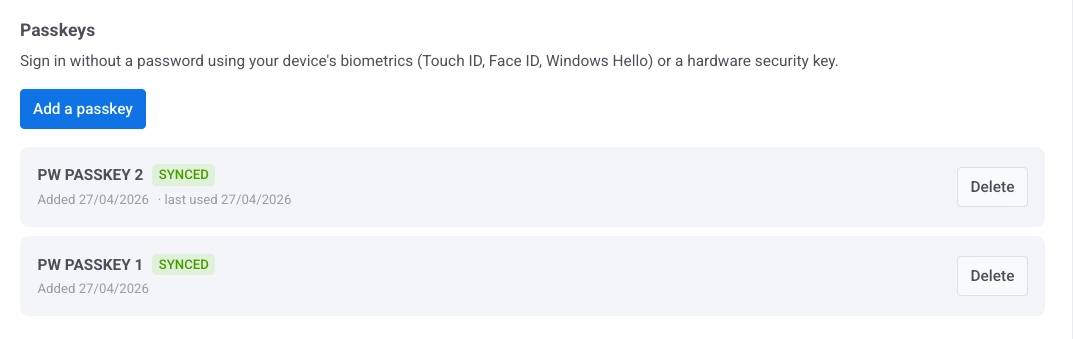
Si la passkey muestra un estado de error, el paso de guardado no se completó correctamente. Haga clic en Añadir una passkey e inténtelo de nuevo.
Eliminar una passkey
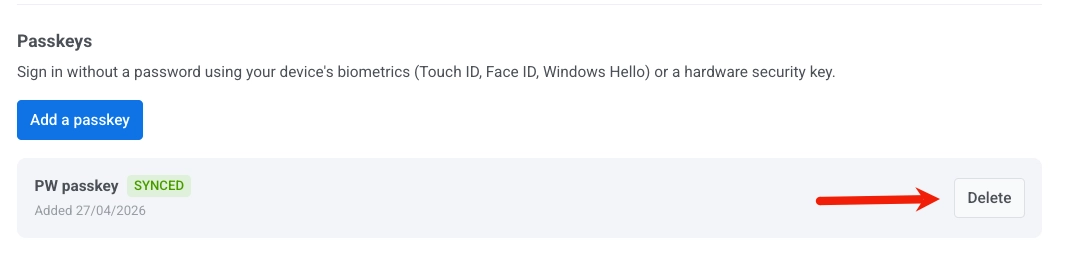
Anchor link to- Vaya a Mi cuenta > Configuración de la cuenta.
- En la sección Passkeys, busque la passkey que desea eliminar.
- Haga clic en Eliminar junto a ella.
Iniciar sesión con una passkey
Anchor link toAl iniciar sesión en Pushwoosh, se puede utilizar una passkey de dos maneras:
- Si hay una passkey disponible, su navegador puede sugerirla automáticamente cuando introduce su nombre de usuario o correo electrónico.
- Si no aparece ninguna sugerencia, introduzca su nombre de usuario o correo electrónico, haga clic en Iniciar sesión y, a continuación, haga clic en Iniciar sesión con Passkey.
Confirme el inicio de sesión en su dispositivo con datos biométricos o un PIN del dispositivo.