Viber
Use el elemento Viber para enviar mensajes de Viber en un Customer Journey. Arrastre Viber al lienzo y luego elija el contenido y los ajustes de entrega a continuación.
Seleccionar el contenido del mensaje
Anchor link toElija cómo definir el contenido del mensaje.
Template
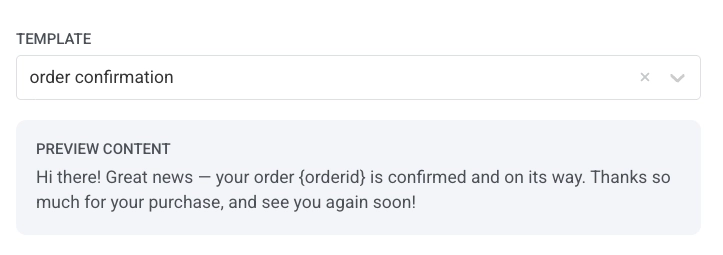
Anchor link toSeleccione una plantilla de Viber de su cuenta de Omni Messaging. Las plantillas se crean en Omni Messaging, no en Pushwoosh, y Rakuten Viber aprueba las plantillas transaccionales. Los mensajes enviados con una plantilla transaccional aprobada se facturan a la tarifa Transactional, más baja.
En la lista de plantillas, elija:
- Transactional template: mantiene adjunta una plantilla aprobada. En la lista solo aparecen las plantillas transaccionales aprobadas.
- Promo template: una plantilla de campaña guardada que no necesita aprobación. Carga su contenido como contenido Freeform editable: texto con una imagen y un botón (se configuran en Agregar una imagen y un botón) o texto con tarjetas de carrusel (se configuran en Enviar un carrusel).
La lista muestra solo las plantillas promocionales con texto, una imagen, un botón o tarjetas de carrusel. Las plantillas promocionales con otro contenido, por ejemplo un video, no aparecen. Si no ve una plantilla, revise su contenido en Omni Messaging.
Para cambiar el orden de las plantillas en el desplegable, haga clic en el botón de ordenación que hay encima. El desplegable se ordena por Nombre A→Z hasta que elija otro orden, y Pushwoosh recuerda el orden que elija y lo usa en cada desplegable de plantillas de Viber, tanto en mensajes únicos como en journeys.
Freeform
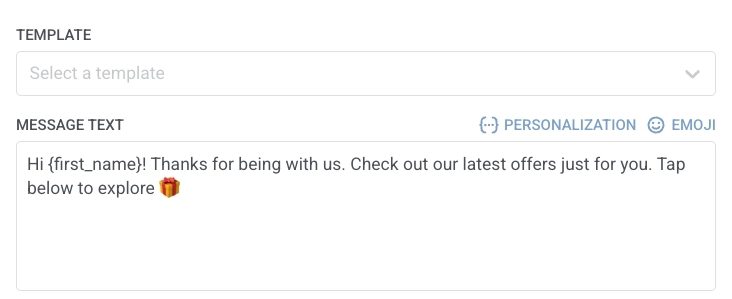
Anchor link toIngrese contenido de texto plano directamente en el campo de mensaje. Los mensajes Freeform no requieren aprobación de plantilla, pero se facturan a la tarifa Promotional.
Para los mensajes transaccionales y OTP, Rakuten Viber exige una plantilla aprobada. El contenido Freeform enviado para estos mensajes se factura a la tarifa Promotional.
Agregar una imagen y un botón
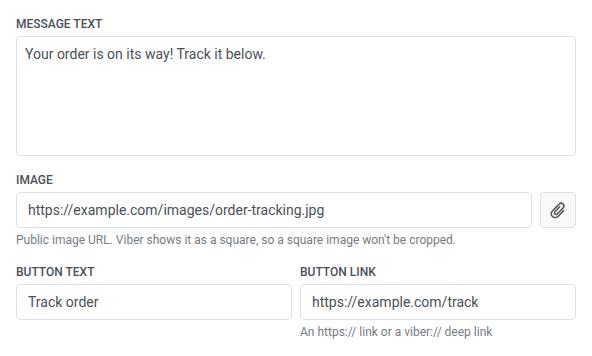
Anchor link toEn contenido Freeform (escrito desde cero o cargado desde una plantilla promocional), agregue una imagen y un botón si los necesita:
- Image: ingrese una URL de imagen pública (
http://ohttps://), o haga clic en el ícono de adjunto y elija un JPG o PNG del Almacén de medios (hasta 10 MB). Para una URL escrita, Pushwoosh comprueba que sea una URLhttp://ohttps://válida con un host, pero no el formato ni el tamaño del archivo. Viber muestra la imagen como un cuadrado, por lo que una imagen cuadrada no se recortará. - Button text: ingrese hasta 30 caracteres. Requiere texto de mensaje y un enlace de botón. Un botón no puede aparecer por sí solo.
- Button link: ingrese una URL
http://ohttps://, un enlace profundoviber://, o un token Omni (un marcador de posición que su proveedor de Viber resuelve en el momento del envío, por ejemplo{lp-100}).
Enviar un carrusel
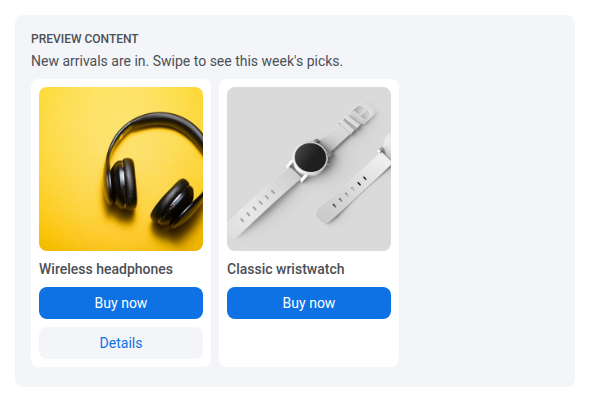
Anchor link toUn carrusel es una fila de 2 a 5 tarjetas que el destinatario desliza debajo del texto del mensaje. Cada tarjeta tiene un título, una imagen y uno o dos botones.
-
En Template, elija una plantilla de carrusel en Promo templates. La lista solo muestra los nombres de las plantillas, así que solo sabrá que una plantilla es de carrusel una vez que la elija. Su texto de mensaje y sus tarjetas se cargan en el elemento y aparece la sección Carousel.
-
Revise el texto del mensaje. Un carrusel lo requiere.
-
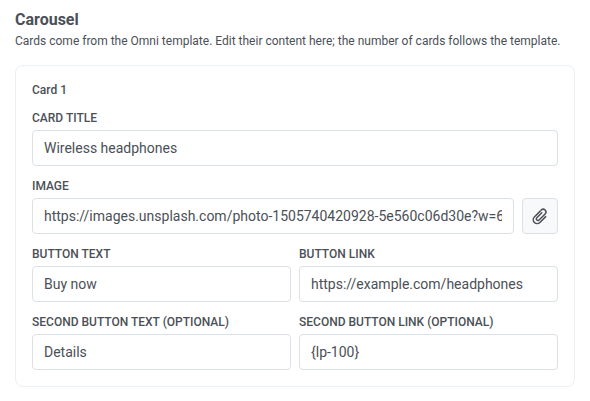
Edite cada tarjeta. No puede agregar ni quitar tarjetas en el elemento, porque su número proviene de la plantilla. Para cambiar el número, edite la plantilla en Omni Messaging y vuelva a elegirla.
- Card title: de 2 a 38 caracteres.
- Image: ingrese una URL de imagen pública o elija un JPG o PNG del Almacén de medios (hasta 10 MB), igual que para una imagen única. No se comprueba el formato ni el tamaño de una URL escrita. La vista previa recorta la imagen de cada tarjeta a un cuadrado, por lo que una imagen cuadrada se muestra completa.
- Button text y Button link: obligatorios en cada tarjeta. El texto del botón admite hasta 10 caracteres. El enlace acepta los mismos valores que un botón único.
- Second button text (optional) y Second button link (optional): complete ambos o deje ambos vacíos. El texto del segundo botón admite hasta 12 caracteres.
Si un valor de tarjeta supera un límite, el campo muestra un error, por ejemplo Card title must be 2 to 38 characters, y el elemento no se puede guardar hasta que lo corrija.
-
Para comprobar cómo se ve el carrusel, abra Preview content. Las tarjetas aparecen en fila debajo del texto del mensaje. Desplácese lateralmente para verlas todas.
Para enviar un carrusel mediante la API, consulte el campo carousel en Referencia de payload.
Personalizar el mensaje con atributos de evento
Anchor link toCuando su Template incluye marcadores de posición (por ejemplo, un ID de pedido o un código de verificación), asigne cada uno para que cada destinatario vea sus propios valores.
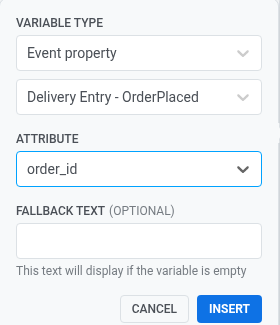
Haga clic en un marcador de posición para abrir el selector de variables. Establezca Variable type en Event property, elija el evento y luego seleccione el Attribute que proporciona el valor. Opcionalmente, agregue Fallback text para cuando falte el valor. También puede asignar marcadores de posición desde atributos de una entrada de journey basada en API. Más información
Establecer el tipo de mensaje
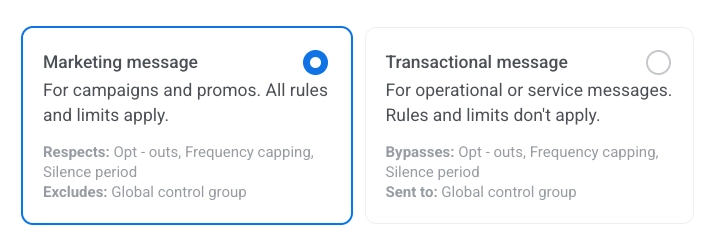
Anchor link toElija Marketing message o Transactional message. El tipo de mensaje establece las reglas de entrega. No cambia la tarifa de Viber de Template o Freeform.
- Marketing message: úselo para campañas y promociones. Se aplica el límite de frecuencia. Los usuarios en el grupo de control no reciben el mensaje.
- Transactional message: úselo para mensajes operativos o de servicio. El límite de frecuencia no se aplica. Los usuarios en el grupo de control igual reciben el mensaje.
No hay ningún tipo de mensaje preseleccionado. Hasta que elija uno, el elemento muestra la advertencia Tipo de mensaje no seleccionado. Si al elemento solo se llega desde una entrada basada en la audiencia, Marketing message se muestra con la insignia Predeterminado. Elija Transactional message si el mensaje es de servicio.
Aprenda cómo el tipo de mensaje afecta la entrega.
Establecer el límite de frecuencia
Anchor link toUse Frequency capping para limitar la frecuencia con la que los usuarios reciben mensajes de Viber, evitando el exceso de mensajes y reduciendo la baja de usuarios. Elija una de las siguientes opciones:
-
Use global frequency capping settings
Aplique los límites de todo el proyecto configurados en sus ajustes de Global frequency capping.
Por ejemplo, si el límite global se establece en 3 mensajes de Viber en 9 días, los mensajes adicionales que excedan este límite se omitirán.
-
Send messages without global frequency capping
El usuario recibirá este mensaje incluso si ha excedido los límites de mensajes del canal. Use esta opción con precaución para evitar el exceso de mensajes.
-
Use custom frequency capping
Establezca un límite de mensajes personalizado para este mensaje. Si el usuario excede este límite personalizado, el mensaje se omitirá y el usuario pasará al siguiente paso.
Elija un modo de conteo para este límite personalizado: ventana móvil o día calendario.
Dividir el flujo por estado de entrega
Anchor link toPara dividir el journey por estado de entrega de Viber:
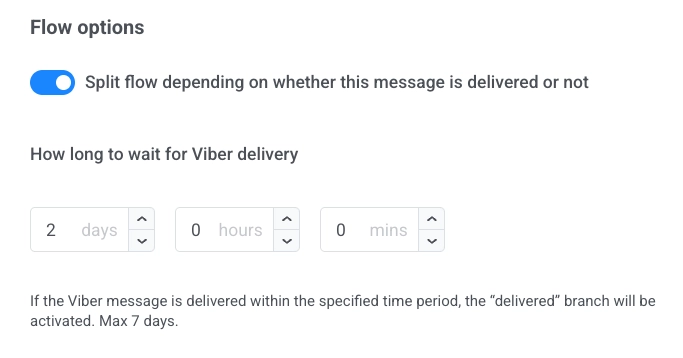
- Active Split flow depending on whether this message is delivered or not.
- Establezca cuánto tiempo esperar la entrega (máximo 7 días).
Si el mensaje se entrega dentro del período de espera, los usuarios siguen la rama delivered. De lo contrario, siguen la rama not delivered.
Usar cupones
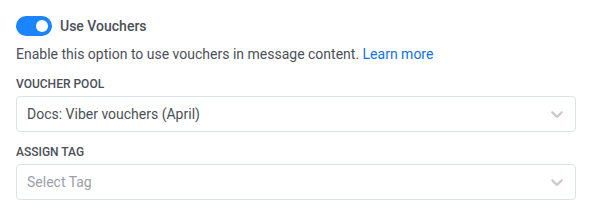
Anchor link toPara incluir un código de cupón único de un grupo en el mensaje de Viber:
- Asegúrese de que el contenido de su mensaje de Viber incluya el marcador de posición
{{voucher}}. - En el paso del mensaje de Viber, active Use Vouchers.
- Seleccione el Voucher Pool apropiado que contiene sus códigos de cupón. Asegúrese de que el grupo esté creado con anticipación.
- (Opcional) Use el campo Assign Tag para aplicar una etiqueta a los usuarios que reciben un cupón. Esto ayuda con la segmentación y los informes.
Después de configurar el elemento Viber, haga clic en Save para aplicar sus ajustes.