El elemento de WhatsApp en el Customer Journey de Pushwoosh le permite enviar mensajes de WhatsApp personalizados a los usuarios.
El elemento de WhatsApp se puede configurar para usar plantillas preaprobadas de su cuenta de Meta o contenido personalizado creado directamente en Pushwoosh.
Nota: Solo puede iniciar conversaciones utilizando una plantilla de mensaje aprobada. Más información
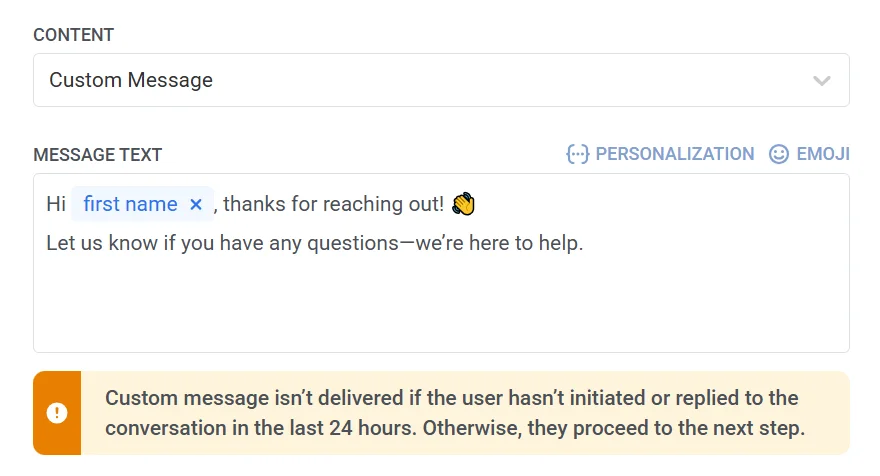
Usar contenido personalizado
Anchor link toSi un usuario inicia una conversación, se le permite responder con contenido personalizado en un plazo de 24 horas. El contenido personalizado admite texto sin formato (incluidos los marcadores de posición, si los hay) y un archivo adjunto multimedia opcional. No permite otras configuraciones, como ajustes o idiomas específicos de la plataforma.
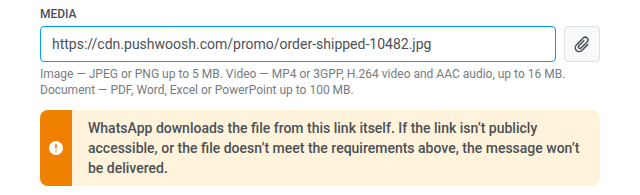
Para adjuntar archivos multimedia, introduzca un enlace HTTPS público al archivo en el campo Media, o haga clic en el icono de adjunto junto a él para elegir un archivo existente de su almacenamiento de medios. Pushwoosh detecta el tipo de medio a partir de la extensión del archivo:
- Imagen: JPEG o PNG, hasta 5 MB.
- Vídeo: MP4 o 3GPP (vídeo H.264, audio AAC), hasta 16 MB.
- Documento: PDF, Word, Excel, PowerPoint o TXT, hasta 100 MB.
WhatsApp descarga el archivo desde el propio enlace, por lo que el enlace debe ser público y el archivo debe cumplir estos requisitos. De lo contrario, WhatsApp no enviará el mensaje.
Cuando se adjuntan medios, el texto del mensaje se envía como pie de foto y no puede superar los 1024 caracteres.
Usar una plantilla preaprobada de su cuenta de Meta
Anchor link toSeleccione esta opción para utilizar una plantilla preexistente de su cuenta de Meta. Después de seleccionar una plantilla, Pushwoosh muestra una vista previa del contenido del mensaje. Si la plantilla contiene marcadores de posición, cada uno representa una variable dinámica que debe configurarse antes de que se pueda enviar el mensaje. Más información

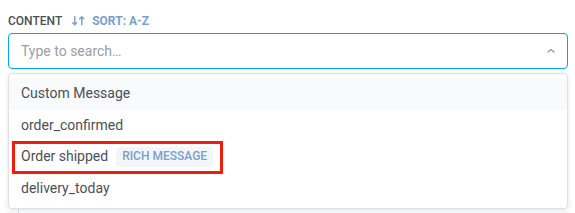
Para cambiar el orden de las plantillas en el desplegable, haga clic en el botón de ordenación que hay encima. El desplegable se ordena por Nombre A→Z hasta que elija otro orden, y Pushwoosh recuerda el orden que elija y lo usa en cada desplegable de plantillas de WhatsApp, tanto en mensajes únicos como en journeys.
Si desea utilizar plantillas de mensajes de catálogo que permitan a los usuarios navegar por su catálogo de productos directamente en WhatsApp, puede seleccionar entre dos tipos: Mensaje de catálogo básico o Mensaje de catálogo multiproducto (le permite seleccionar productos específicos para mostrar). Más información
Configurar URLs de acción
Anchor link toLas plantillas de mensajes de WhatsApp pueden incluir botones de acción (por ejemplo, “Comprar ahora”) que abren una URL al pulsarlos. Estos botones se pueden personalizar utilizando variables dinámicas insertadas como marcadores de posición en la URL.
La URL de acción se define durante la creación de la plantilla en su cuenta de Meta Business. Si la URL incluye marcadores de posición (por ejemplo, {product_id}), debe asignar un valor a cada marcador de posición en Pushwoosh antes de enviar el mensaje. Más información

Añadir archivos adjuntos multimedia
Anchor link toCuando utilice una plantilla que incluya un archivo multimedia (imagen, vídeo o PDF), tenga en cuenta que el archivo no se almacena en la propia plantilla. Estos archivos se suben solo como ejemplos durante el envío de la plantilla a Meta para fines de validación. Para enviar el mensaje con éxito en una campaña en vivo, debe especificar la URL real del archivo en Pushwoosh.
Para añadir medios, introduzca una URL válida y de acceso público que apunte al archivo multimedia real en el campo Imagen.
Ejemplo: https://yourdomain.com/files/offer-banner.jpg

Nota: El mensaje no se enviará si falta la URL del archivo multimedia o si no es accesible. Más información
Usar un mensaje enriquecido
Anchor link toUn mensaje enriquecido creado en Contenido > Presets de mensajería aparece en el desplegable de plantillas con la insignia Mensaje enriquecido. Selecciónelo para enviar su texto, multimedia, botones y variables para cada idioma. Para cambiarlos, edite el mensaje enriquecido.
Hasta que Meta apruebe la plantilla de WhatsApp del mensaje enriquecido, el elemento solo lo entrega a los usuarios que le escribieron en las últimas 24 horas. Consiga que se apruebe la plantilla para llegar a todos.
Cuando el mensaje enriquecido tiene botones de respuesta rápida, el elemento obtiene una rama por cada botón, con el texto del botón como etiqueta, más una rama Not match. Si cambia a una plantilla o a un mensaje enriquecido con botones diferentes y guarda el elemento, sus flechas se eliminan. Vuelva a conectar las ramas en el lienzo.
Crear una rama cuando el proveedor rechaza el mensaje
Anchor link toPara enviar a una rama aparte a los usuarios cuyo mensaje de WhatsApp rechazó el proveedor, por ejemplo para probar otro canal:
- En la configuración del elemento, active Branch when the provider rejects the message.
- Guarde el elemento.
- En el lienzo, conecte la rama Rejected by provider al siguiente elemento.
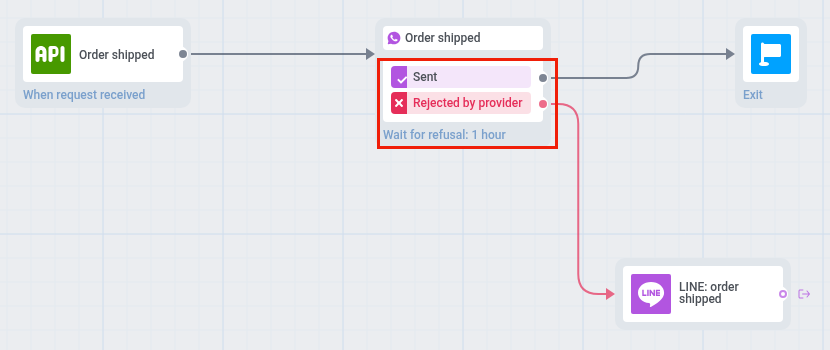
Un usuario pasa a Rejected by provider cuando WhatsApp rechaza el mensaje en el momento del envío, por ejemplo a un usuario que no le ha escrito en las últimas 24 horas, o cuando un informe de entrega posterior de Meta lo marca como fallido o no entregado. Los errores que Pushwoosh reintenta no llevan a esta rama.
- Con botones de respuesta rápida: un mensaje rechazado pasa a Rejected by provider de inmediato. Los demás usuarios esperan un toque.
- Con una división por estado de lectura: si Dividir flujo según el estado de lectura del mensaje está activado, el elemento espera el tiempo configurado en esa opción.
- En otros casos: el elemento retiene al usuario hasta 1 hora y el lienzo muestra Wait for refusal: 1 hour. Si el proveedor no rechaza el mensaje en ese tiempo, el usuario continúa por Sent.
Sin una flecha Rejected by provider conectada, un usuario cuyo mensaje fue rechazado sigue las demás ramas del elemento. Al desactivar la opción se eliminan la rama y su flecha.
Establecer el tipo de mensaje
Anchor link toElija Mensaje de marketing o Mensaje transaccional:
- Mensaje de marketing: Para campañas y promociones. Se aplican todas las reglas y límites. Respeta: Frequency capping y Periodo de silencio. Excluye: el grupo de control.
- Mensaje transaccional: Para mensajes operativos o de servicio. Las reglas y los límites no se aplican. Omite: Frequency capping. Se envía a: el grupo de control.
No hay ningún tipo de mensaje preseleccionado. Hasta que elija uno, el elemento muestra la advertencia Tipo de mensaje no seleccionado. Si al elemento solo se llega desde una Entrada basada en audiencia, Mensaje de marketing se muestra con la insignia Predeterminado. Elija Mensaje transaccional si el mensaje es de servicio.

Descubra cómo afecta el tipo de mensaje a la entrega.
Establecer el frequency capping
Anchor link toUtilice Frequency capping para limitar la frecuencia con la que los usuarios reciben mensajes de WhatsApp, evitando el exceso de mensajes y reduciendo la pérdida de clientes. Elija una de las siguientes opciones:
- Usar la configuración global de frequency capping
Aplique los límites de todo el proyecto configurados en sus ajustes de Frequency capping global.
Por ejemplo, si el límite global se establece en 3 mensajes de WhatsApp en 9 días, los mensajes adicionales que superen este límite se omitirán.
- Enviar mensajes sin frequency capping global
El usuario recibirá este mensaje aunque haya superado los límites de mensajes del canal. Utilice esta opción con precaución para evitar el exceso de mensajes.
- Usar frequency capping personalizado
Establezca un límite de mensajes personalizado para este mensaje. Si el usuario supera este límite personalizado, el mensaje se omitirá y el usuario pasará al siguiente paso.
Elija un modo de recuento para este límite personalizado: Ventana móvil o Día natural.
Usar cupones
Anchor link toPuede personalizar los mensajes de WhatsApp adjuntando un código de cupón de un grupo predefinido. Esto es útil para promociones, descuentos e incentivos de fidelidad.
Para ello, cree una plantilla de WhatsApp que incluya el marcador de posición {{voucher}}.
Para incluir un cupón en su mensaje de WhatsApp:
- Active la opción Vouchers en el paso del mensaje de WhatsApp.
- En el campo Voucher Pool, seleccione el grupo que contiene los códigos de cupón disponibles. Asegúrese de añadir el grupo de cupones con antelación.
- (Opcional) Utilice el campo Assign Tag para aplicar una etiqueta a los usuarios que reciben un cupón. Esta etiqueta se puede utilizar para la segmentación o la elaboración de informes.
Más información sobre los cupones
Después de configurar el elemento de WhatsApp, haga clic en Guardar para aplicar la configuración.