Crear campañas de pop-ups web
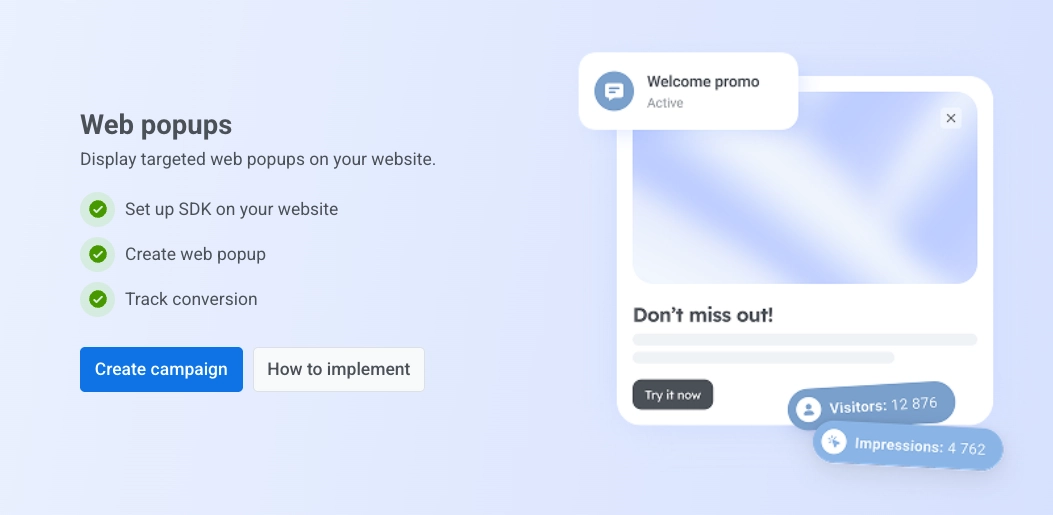
Las campañas de pop-ups web le permiten colocar el contenido de pop-up web que ha creado en su sitio web y controlar exactamente cuándo aparece y quién lo ve.
Iniciar una nueva campaña
Anchor link to- Vaya a Campañas → Pop-ups web.
- Haga clic en Crear campaña.
Seleccionar contenido del pop-up web
Anchor link toElija el contenido del pop-up web que esta campaña mostrará a los visitantes. Seleccione un elemento existente en la lista o haga clic en Crear nuevo para abrir el editor (consulte Contenido de pop-up web). Vuelva a esta pestaña cuando su contenido esté listo y selecciónelo de la lista.
Para cambiar el orden del contenido en la lista, haga clic en el botón de ordenación situado encima del menú desplegable y elija Actualizados recientemente, Nombre A→Z o Nombre Z→A. Hasta que elija un orden, la lista se ordena por Nombre A→Z. Pushwoosh recuerda su elección y la aplica a todos los selectores de contenido de pop-up web que abra, tanto en los mensajes únicos como en los journeys. Se cargan más elementos a medida que se desplaza.
Haga clic en Siguiente cuando el contenido correcto esté seleccionado.
Definir audiencia
Anchor link toSeleccione quién debe ver el pop-up.
- Todos los usuarios: mostrar el pop-up a todo el mundo sin filtros.
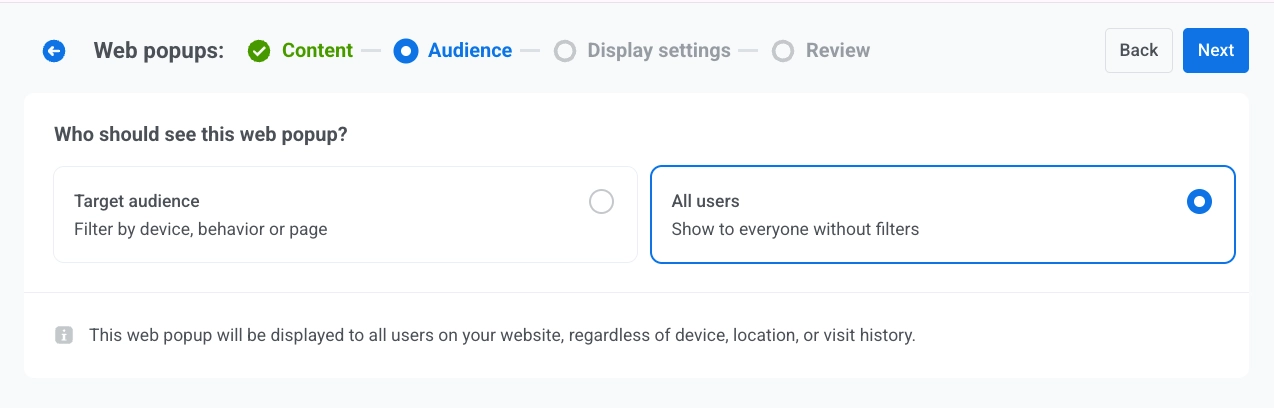
- Audiencia objetivo: mostrar el pop-up solo a los usuarios que coincidan con un segmento o condiciones personalizadas. Aparecen dos subopciones:
- Usar segmento existente: elija un segmento guardado de la lista. Para crear uno sin salir del asistente, haga clic en Crear segmento.
- Usar condiciones personalizadas: construya la audiencia en línea añadiendo filtros por Tag, Evento, Segmento o ID de Usuario.

Cuando haya terminado, haga clic en Siguiente.
Configurar ajustes de visualización
Anchor link toConfigure cuándo, con qué frecuencia y dónde mostrar este pop-up web.
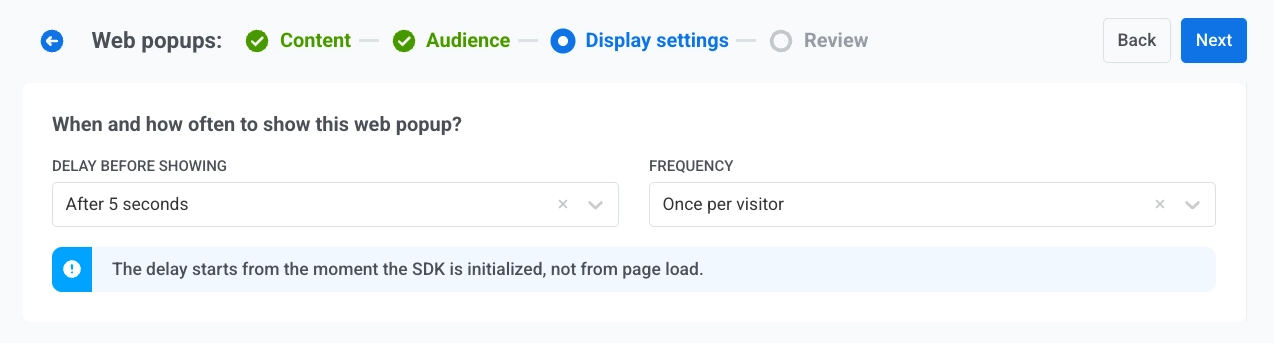
Retardo de visualización
Anchor link toElija cuándo puede aparecer por primera vez el pop-up web después de que la página se cargue.
- Inmediatamente
- Después de 3 segundos
- Después de 5 segundos
- Después de 10 segundos
Frecuencia
Anchor link toEn FRECUENCIA, elija con qué frecuencia un visitante puede ver este pop-up web:
- Una vez por visitante: el visitante ve el pop-up como máximo una vez en ese navegador, incluso en una nueva pestaña.
- Una vez por sesión: el visitante ve el pop-up una vez por sesión de navegación. Si cierra una pestaña y vuelve antes de que termine la sesión, el pop-up no vuelve a aparecer.
- Cada visita: el pop-up aparece cada vez que el visitante carga una página que coincide.
Dispositivo
Anchor link toControla en qué entorno aparece el pop-up web.
Seleccione:
- Todos los dispositivos
- Escritorio
- Móvil.

Mostrar en páginas
Anchor link toControla qué URLs activan el pop-up web.
Todas las páginas
Anchor link toMostrar el pop-up en cada página del sitio.
Opcionalmente, excluya páginas específicas: haga clic en + Añadir exclusión e introduzca una ruta. Puede añadir hasta 10 exclusiones.
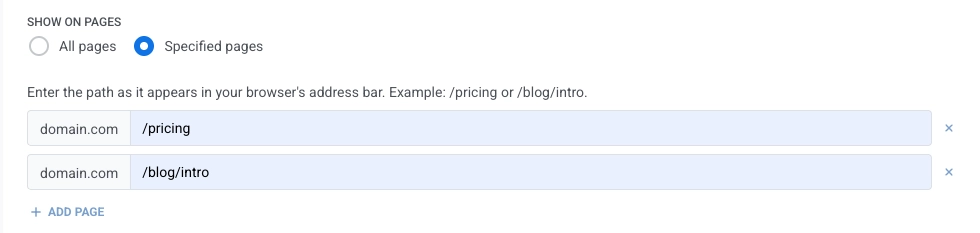
Para cada página excluida, introduzca la ruta tal como aparece después de su dominio, por ejemplo /pricing o /blog/intro, y elija cómo debe coincidir:
- Coincidencia exacta: la ruta visitada debe ser idéntica a la que introduzca.
- Comienza con: el pop-up se aplica a la ruta introducida y a cada ruta bajo ella.
Páginas especificadas
Anchor link toMostrar el pop-up solo en las páginas que liste. Haga clic en + Añadir página para añadir más filas, o × para eliminar una. Puede añadir hasta 10 páginas. Introduzca y haga coincidir cada ruta de la misma manera que las exclusiones en Todas las páginas.
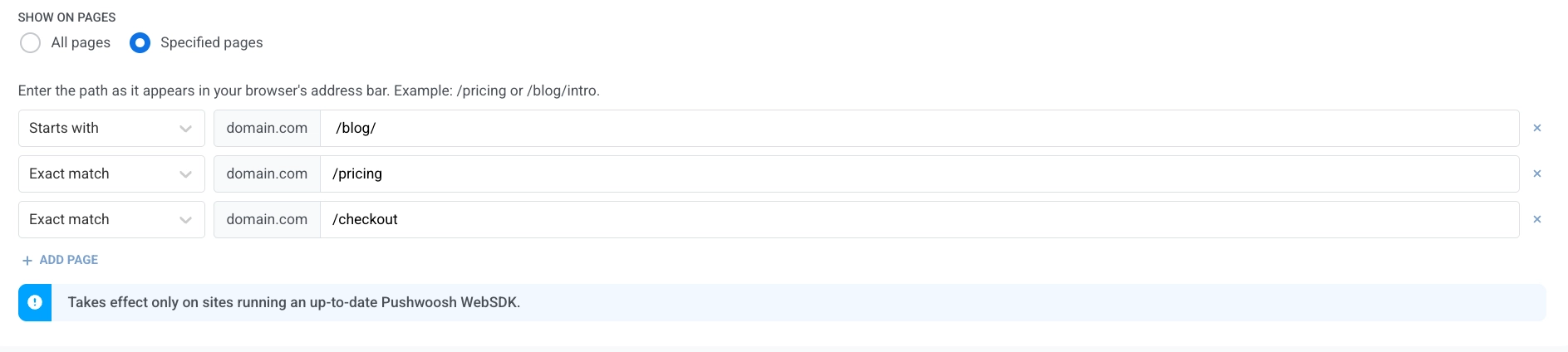
Haga clic en Siguiente para continuar.
Revisar la campaña
Anchor link toLa pantalla de Revisión resume:
- Contenido: el contenido del pop-up web adjunto. Consulte Seleccionar contenido del pop-up web. Una campaña que todavía esté vinculada a un formulario de suscripción heredado en lugar de a contenido de pop-up web muestra el nombre de ese formulario aquí.
- Audiencia: Todos los usuarios, o Audiencia objetivo con el nombre del segmento seleccionado o las condiciones personalizadas.
- Ajustes de visualización: dispositivo, las páginas en las que se muestra el pop-up web (incluido el tipo de coincidencia y cualquier exclusión), retardo y frecuencia.
Use CAMBIAR OPCIONES en cualquier bloque para volver atrás y editar esa parte.
El área de Vista previa muestra cómo se ve el pop-up web en una ventana de visualización de muestra. Use EDITAR CONTENIDO si necesita ajustar el recurso de contenido subyacente.
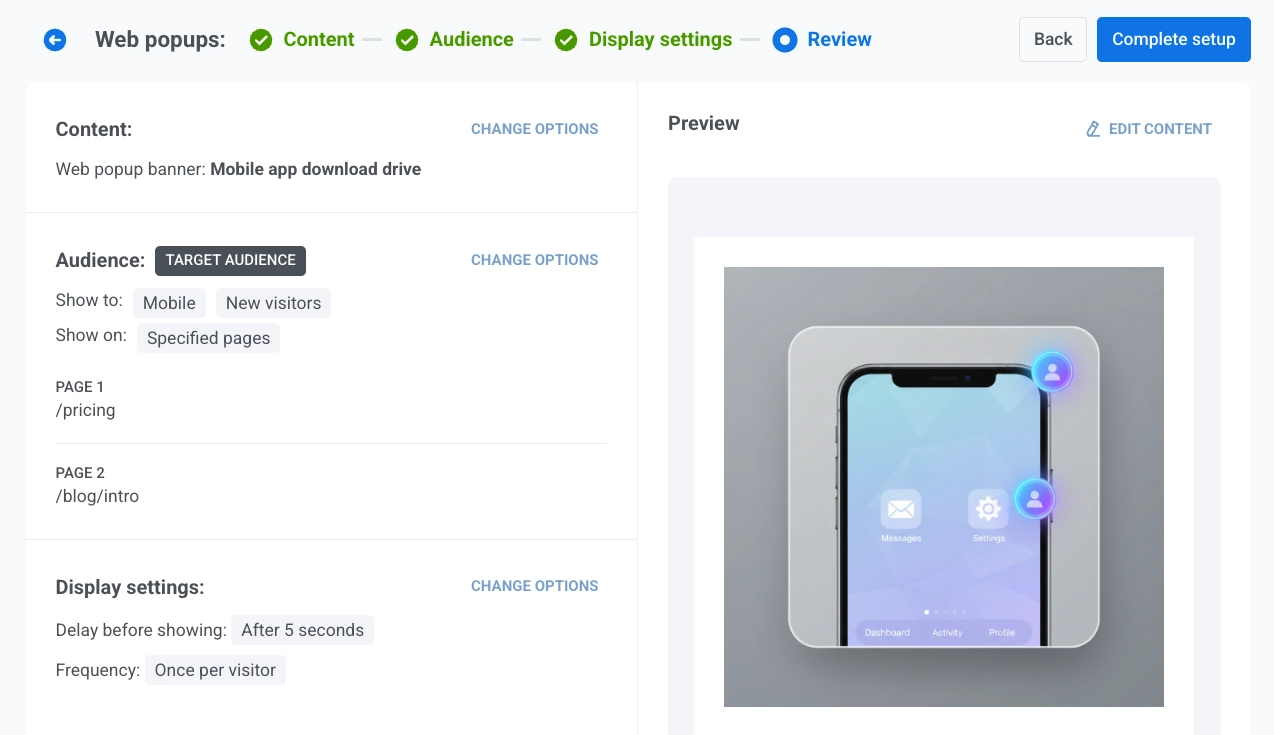
Cuando todo se vea bien, haga clic en Completar configuración.
Luego, elija una opción del menú:
- Lanzar campaña activa el pop-up web.
- Guardar como borrador guarda la campaña sin activarla. Cuando esté listo para lanzarla, vaya a Campañas → Pop-ups web, encuentre el borrador en la tabla y haga clic en Activar en su fila. Use Editar campaña en el menú de acciones de la fila primero si todavía necesita cambiar los ajustes.
Para buscar, filtrar y gestionar campañas desde la lista, consulte Ver y gestionar campañas.