Dispositivos de prueba
Dispositivos de prueba le permite previsualizar cómo se verán las notificaciones push, los correos electrónicos o los mensajes SMS en un dispositivo antes de enviarlos a su audiencia. Esta función ayuda a garantizar que sus mensajes sean precisos y se muestren correctamente antes de lanzar campañas a una audiencia más grande.
Para usar esta función, primero debe registrar su dispositivo (dispositivo push, correo electrónico o número de teléfono) como un Dispositivo de Prueba.
Nota: Los dispositivos de prueba son específicos de la aplicación, lo que significa que deberá configurarlos por separado para cada aplicación.
Para agregar un dispositivo de prueba:
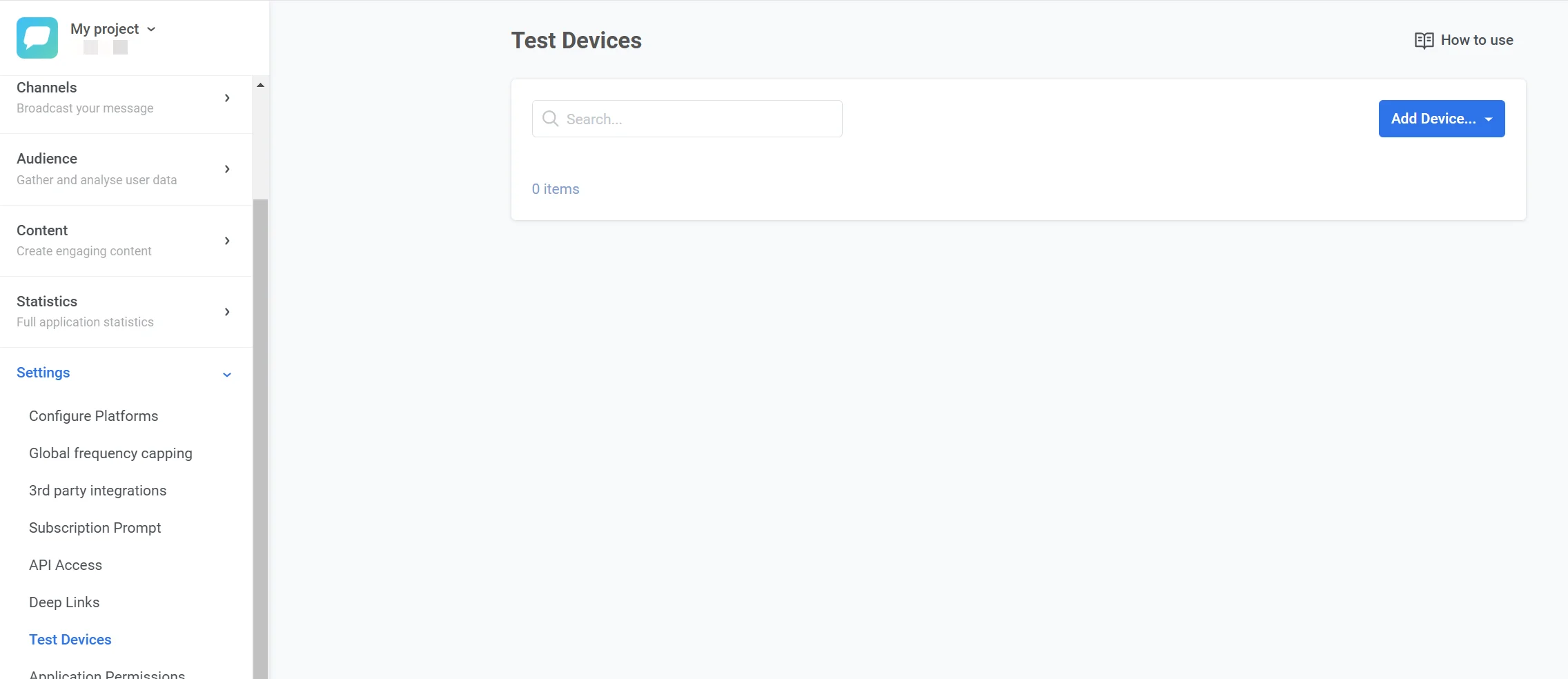
- Navegue a la sección Dispositivos de prueba en su cuenta de Pushwoosh.
-
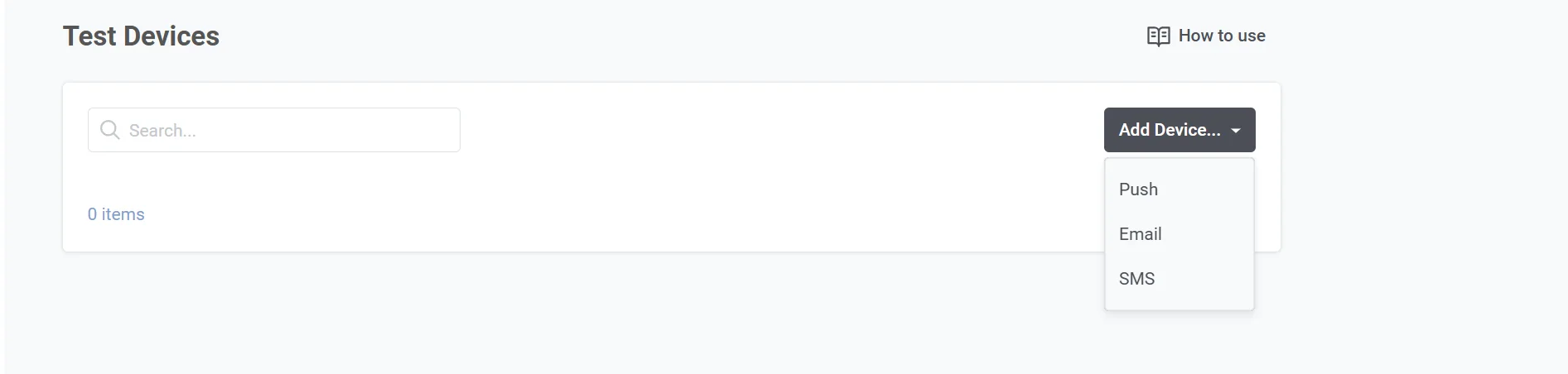
Haga clic en el botón desplegable Añadir dispositivo en la esquina superior derecha.
-
Seleccione el tipo de dispositivo que desea agregar:
- Push: Agregue un dispositivo push móvil o web.
- Correo electrónico: Agregue una dirección de correo electrónico para probar las notificaciones por correo electrónico.
- SMS: Agregue un número de teléfono para probar los mensajes SMS.
Dispositivo de prueba push
Anchor link toAprenda a enviar una notificación push de prueba
Dispositivo de prueba de correo electrónico
Anchor link toTambién puede registrar una dirección de correo electrónico como dispositivo de prueba para probar sus campañas de correo electrónico antes del lanzamiento.
Para agregar un dispositivo de prueba de correo electrónico:
- Vaya a Configuración → Dispositivos de prueba y haga clic en Añadir dispositivos → Correo electrónico
- En la ventana emergente, complete los campos obligatorios:
- Nombre del dispositivo: Ingrese un nombre descriptivo para el dispositivo de prueba (p. ej., “Correo de prueba - Marketing”).
- Correo electrónico: Ingrese la dirección de correo electrónico a la que se enviarán los mensajes de prueba.
- Descripción (Opcional): Agregue cualquier nota o detalle adicional sobre el dispositivo de prueba como referencia.
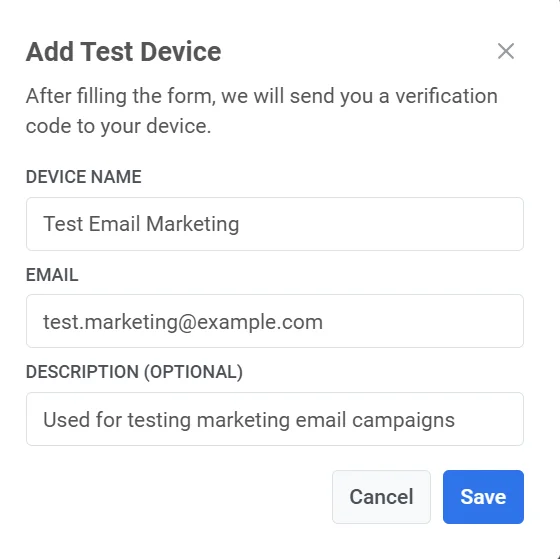
- Haga clic en Guardar.
- Después de enviar el formulario, se enviará un código de verificación a la dirección de correo electrónico especificada.
- Ingrese el código de verificación que recibió en el campo Código de verificación que se muestra en el diálogo. Haga clic en Verificar para confirmar el dispositivo.
Aprenda a enviar un correo electrónico de prueba
Dispositivo de prueba SMS
Anchor link toPuede registrar un número de teléfono de prueba para enviar y probar mensajes SMS en cuanto a formato, entrega y tiempo.
- Vaya a Configuración → Dispositivos de prueba y haga clic en Añadir dispositivos → SMS
- Complete el formulario:
- Nombre del dispositivo: Ingrese un nombre para identificar el dispositivo de prueba (p. ej., “SMS de prueba - Equipo de QA”).
- Número de teléfono: Ingrese el número de teléfono al que se enviarán los mensajes de prueba SMS. Asegúrese de que el número de teléfono esté en formato E.164 (p. ej.,
+1234567890). - Descripción (Opcional): Proporcione información adicional sobre el dispositivo, como su propósito o usuario asignado (p. ej., “Para probar mensajes SMS transaccionales”).
- Haga clic en Guardar para enviar la información.
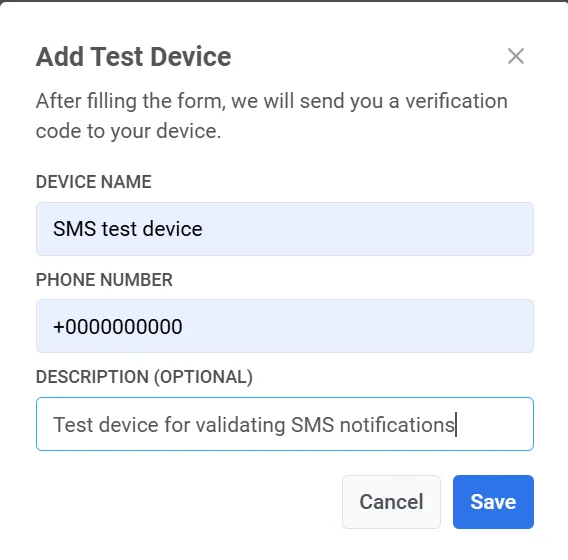
- Se enviará un código de verificación al número de teléfono que ingresó.
- Ingrese el código en el siguiente paso para confirmar el registro del dispositivo.
Una vez que el dispositivo esté verificado, aparecerá en la lista de Dispositivos de prueba, listo para probar campañas de SMS.