Integración con Mixpanel
Mixpanel es una herramienta que le ayuda a comprender cómo interactúan sus usuarios con su aplicación. Al estar integrada con Pushwoosh, permite crear segmentos de audiencia sofisticados y utilizar estos segmentos para comunicaciones excepcionalmente relevantes y perfectamente dirigidas.
Para importar los segmentos que crea en Mixpanel a Pushwoosh, tiene que integrar ambas herramientas en unos pocos pasos:
- Integrar el SDK de Pushwoosh
- Configurar plataformas en Pushwoosh
- Configurar la integración en Mixpanel
1. Integrar el SDK de Pushwoosh
Anchor link toPrimero, integre el SDK de Pushwoosh en su proyecto móvil o web:
- Configuración del SDK de Pushwoosh para iOS
- Integración del SDK de Pushwoosh para Android
- SDK de Web Push 3.0
2. Configurar plataformas en Pushwoosh
Anchor link toConfigure las plataformas para enviar mensajes a través de Pushwoosh siguiendo las guías para obtener instrucciones:
3. Configurar Pushwoosh para Mixpanel
Anchor link toObtenga las credenciales de su proyecto de Pushwoosh
Anchor link toPara configurar la integración, necesitará el código de la aplicación (app code) y el token de acceso a la API (API access token) del proyecto de Pushwoosh.
Código de la aplicación (App code)
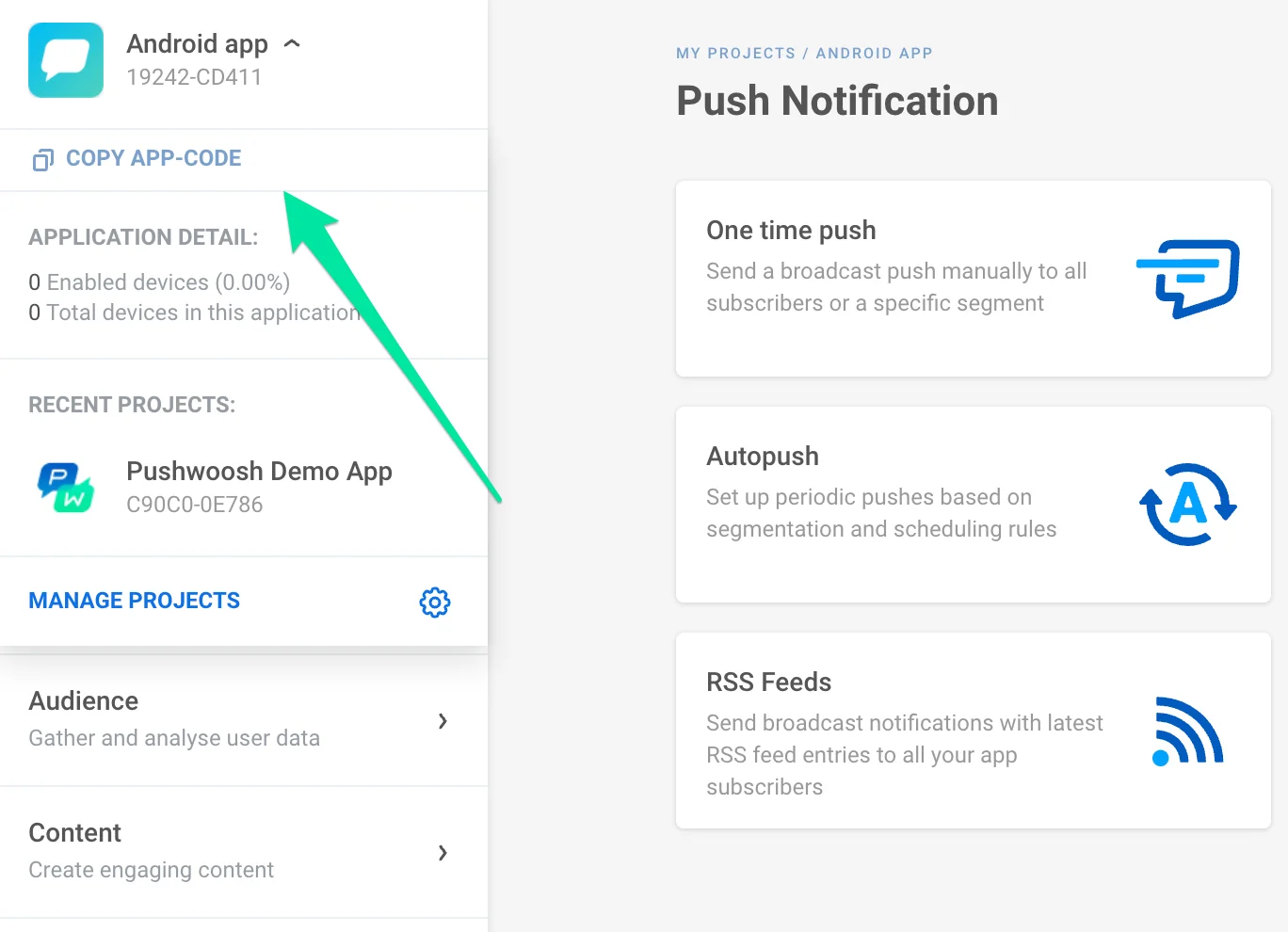
Anchor link toVaya al proyecto al que va a importar los segmentos, haga clic en su nombre en la parte superior izquierda y copie el código de la aplicación.
Token de autenticación (Auth token)
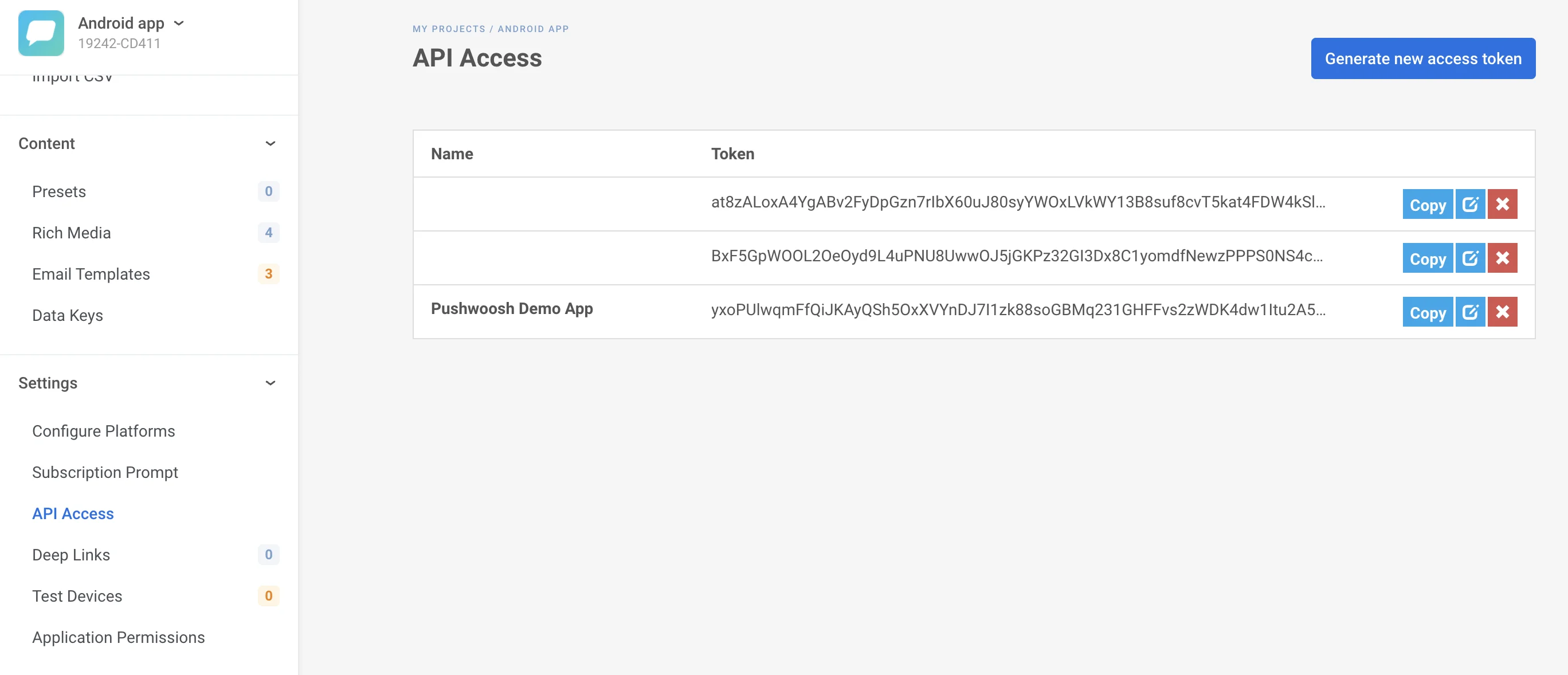
Anchor link toVaya a Settings -> API Access y copie el token de autenticación de la API (API auth token) aplicable al proyecto que ha elegido.
Configurar la integración de Pushwoosh en Mixpanel
Anchor link to- Inicie sesión en Mixpanel.
- Vaya a Data Management -> Integrations -> Pushwoosh.
- Haga clic en Connect.
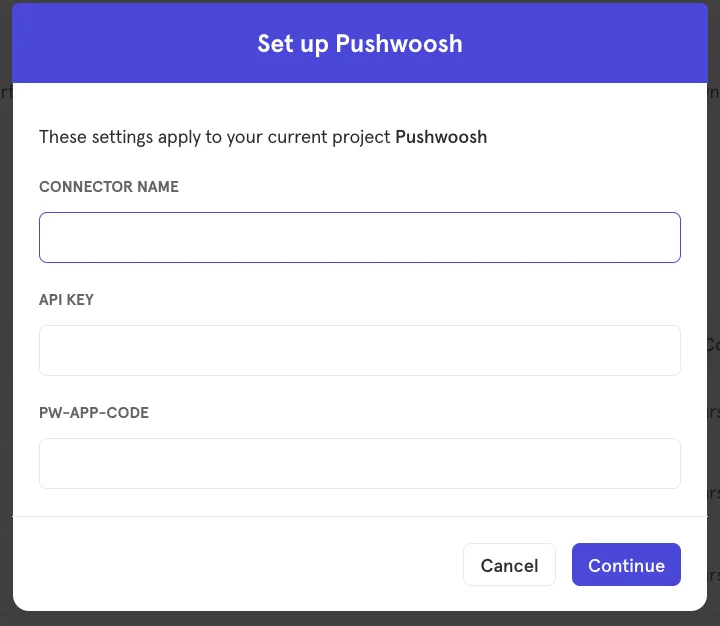
- En la ventana que se abre, establezca el Connector name, luego pegue el API Access Token y el App Code de Pushwoosh que copió en el paso anterior.
-
Para hacer coincidir el Usuario de Mixpanel con el Usuario de Pushwoosh, establezca la propiedad de perfil de usuario $pushwoosh_user_id con los UserIDs o HWIDs recopilados de Pushwoosh. Por favor, consulte la documentación de Mixpanel para más detalles.
Si un miembro de la cohorte no tiene un User ID de Pushwoosh, Pushwoosh utiliza en su lugar el distinct ID de Mixpanel del miembro. Los miembros que no tienen ninguno de los dos se omiten.
4. Pruebe su integración
Anchor link toPara exportar cohortes de Mixpanel a su cuenta de Pushwoosh:
- Abra sus cohortes: Data Management -> Cohorts.
- Busque la cohorte que le gustaría exportar. Haga clic en el botón ”…” junto a la cohorte que desea exportar. En el menú contextual que se abre, seleccione Export to -> Pushwoosh.
- Luego, especifique si la cohorte debe enviarse a Pushwoosh una sola vez o sincronizarse dinámicamente a intervalos predefinidos, actualizando el segmento de Pushwoosh al conjunto más actual de usuarios de Mixpanel.
- Una vez que todo esté configurado, la cohorte que ha exportado aparecerá en la sección Segments (Filters) de su Panel de Control de Pushwoosh como
Mixpanel_<cohort name>.
Cómo aparecen las cohortes en Pushwoosh
Anchor link toPushwoosh crea un segmento por cada cohorte que exporta y lo mantiene sincronizado de la siguiente manera:
- Pushwoosh crea un segmento llamado
Mixpanel_<cohort name>la primera vez que recibe miembros de la cohorte que se pueden asociar. Si ninguno de los miembros de una sincronización tiene un User ID de Pushwoosh o un distinct ID de Mixpanel, no se crea ningún segmento. - La pertenencia a la cohorte se almacena como el ID de la cohorte en la etiqueta CSV import de cada usuario asociado. Para las cohortes de Mixpanel, se trata de una etiqueta de tipo List que puede contener varios ID de cohorte. El segmento selecciona a los usuarios cuya etiqueta CSV import contiene ese ID.
- Con la sincronización dinámica, Mixpanel envía los usuarios que se unieron a la cohorte o la abandonaron, y Pushwoosh agrega o elimina el ID de la cohorte según corresponda.
- Una exportación única (sincronización completa) solo agrega usuarios. Si vuelve a exportar la cohorte, los usuarios que la abandonaron entretanto permanecen en el segmento de Pushwoosh. Para mantener el segmento actualizado, elija sincronizarse dinámicamente en el paso 3 de Pruebe su integración.
- Pushwoosh busca el segmento por nombre. Si cambia el nombre de la cohorte en Mixpanel, la siguiente sincronización crea un nuevo segmento
Mixpanel_<new name>y el anterior permanece en Pushwoosh. Si ya no necesita el segmento anterior, elimínelo manualmente. Consulte Eliminar segmento. Al eliminar un segmento, se pausan los journeys que lo utilizan y se cancelan los mensajes programados para él.