Liquid en in-apps
Escriba Liquid en el contenido de un in-app para mostrar a cada usuario sus propios datos: los valores de sus Tags, los atributos del evento que activó el in-app y su User ID. Por ejemplo, salude al usuario por su nombre y muestre el código promocional enviado en el evento.
Dónde funciona Liquid en los in-apps
Anchor link toLiquid solo funciona en un in-app que un journey muestra con el elemento In-App. Funcionan ambos modos de Mostrar in-app: En el próximo inicio de la app y Al ocurrir un evento.
Escriba el Liquid en uno de estos lugares:
- El texto de un bloque del editor integrado, como un bloque HTML o un bloque Text. Funciona el texto en todos los idiomas del in-app.
- El archivo
index.htmlde un archivo HTML cargado. - Un campo de texto de un in-app nativo.
Agregar Liquid a un in-app
Anchor link toPara agregar Liquid, escríbalo en el editor de in-app y luego seleccione el in-app en un journey.
-
Abra el in-app en el editor integrado.
-
Agregue un bloque HTML o seleccione uno existente.
-
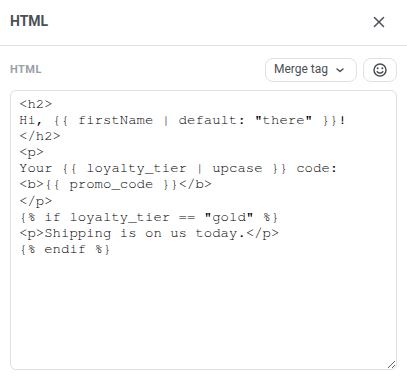
En el campo HTML, escriba el código Liquid a mano.
-
Haga clic en Save.
-
En el elemento In-App de su journey, seleccione el in-app en Media Source.
-
Si el in-app usa atributos de evento, elija Al ocurrir un evento en Mostrar in-app y seleccione el evento.
La vista previa del editor muestra el código Liquid tal como está escrito. Cada usuario ve sus propios valores.
En este ejemplo, firstName y loyalty_tier son Tags, y promo_code es un atributo del evento que muestra el in-app:
<h2>Hi, {{ firstName | default: "there" }}!</h2><p>Your {{ loyalty_tier | upcase }} code:<b>{{ promo_code }}</b></p>{% if loyalty_tier == "gold" %}<p>Shipping is on us today.</p>{% endif %}Hi, Anna!
Your GOLD code: AUTUMN-42
Shipping is on us today.
Datos que puede usar
Anchor link toEstos valores están disponibles en el Liquid de un in-app:
| Valor | Qué es | Cómo escribirlo |
|---|---|---|
| Tag | Un dato del usuario almacenado en Pushwoosh, como su nombre. El in-app muestra el valor que tiene en el momento en que se muestra. | {{ loyalty_tier }} |
| Atributo de evento | Un atributo del evento seleccionado en el modo Al ocurrir un evento del elemento In-App. Si un atributo tiene el mismo nombre que un Tag, se usa el valor del atributo. | {{ promo_code }} |
| User ID | El ID que su aplicación asigna al usuario. | {{ userid }}, en minúsculas |
| HWID | El ID de hardware del dispositivo del usuario en Pushwoosh. | {{ hwid }}, en minúsculas |
Escribir nombres de variables
Anchor link toSiga estas reglas al escribir el nombre de una variable:
- Escriba el nombre exactamente como está en Pushwoosh, incluidas las mayúsculas. Un nombre que no coincide, por ejemplo
{{ firstname }}para el TagfirstName, se muestra como texto vacío. - Escriba los nombres de Tags y atributos sin espacios:
{{ LoyaltyTier }}para un Tag llamadoLoyalty Tier. - Para mostrar un valor alternativo en lugar de texto vacío, agregue el filtro
default:{{ firstName | default: "there" }}.
Cambiar cómo se ve un valor
Anchor link toPara cambiar cómo se ve un valor, agregue un filtro de Liquid. Funcionan todos los filtros estándar, por ejemplo upcase, capitalize, date y truncate, y también el filtro timezone de Pushwoosh.
Limitaciones de Liquid en in-apps
Anchor link toEn un in-app, Liquid tiene estas limitaciones:
- Si envía el in-app como una campaña de In-apps instantáneos (Campañas > In-apps instantáneos), Liquid no se aplica y los usuarios ven el código tal como está escrito. Use en su lugar marcadores de posición de contenido dinámico.
{% include %}no es compatible. Escriba el código completo en el propio in-app.- El contenido conectado no es compatible. Use en su lugar los valores de Datos que puede usar.
- Si el archivo del in-app supera 1 MB, Liquid no se aplica y el usuario ve el código tal como está escrito.
- Si el código Liquid tiene un error, por ejemplo un
{% if %}sin cerrar, el usuario ve el in-app con el código tal como está escrito. Compruebe el in-app en su propio dispositivo antes de iniciar el journey.