Cómo leer la pestaña Errors
Cuando algunos destinatarios no recibieron su mensaje, la pestaña Errors muestra por qué. Enumera los envíos fallidos del mensaje para que pueda consultar qué significa cada error y corregirlo, o exportar los envíos fallidos.
Para abrir la pestaña, vaya a la página de estadísticas de mensajes del mensaje y haga clic en Errors, junto a Overview y Timeline.
Qué muestra la pestaña Errors
Anchor link toLa pestaña muestra los envíos fallidos de un canal. Si un mensaje se envió por varios canales, la pestaña muestra el canal que haya seleccionado encima de ella.
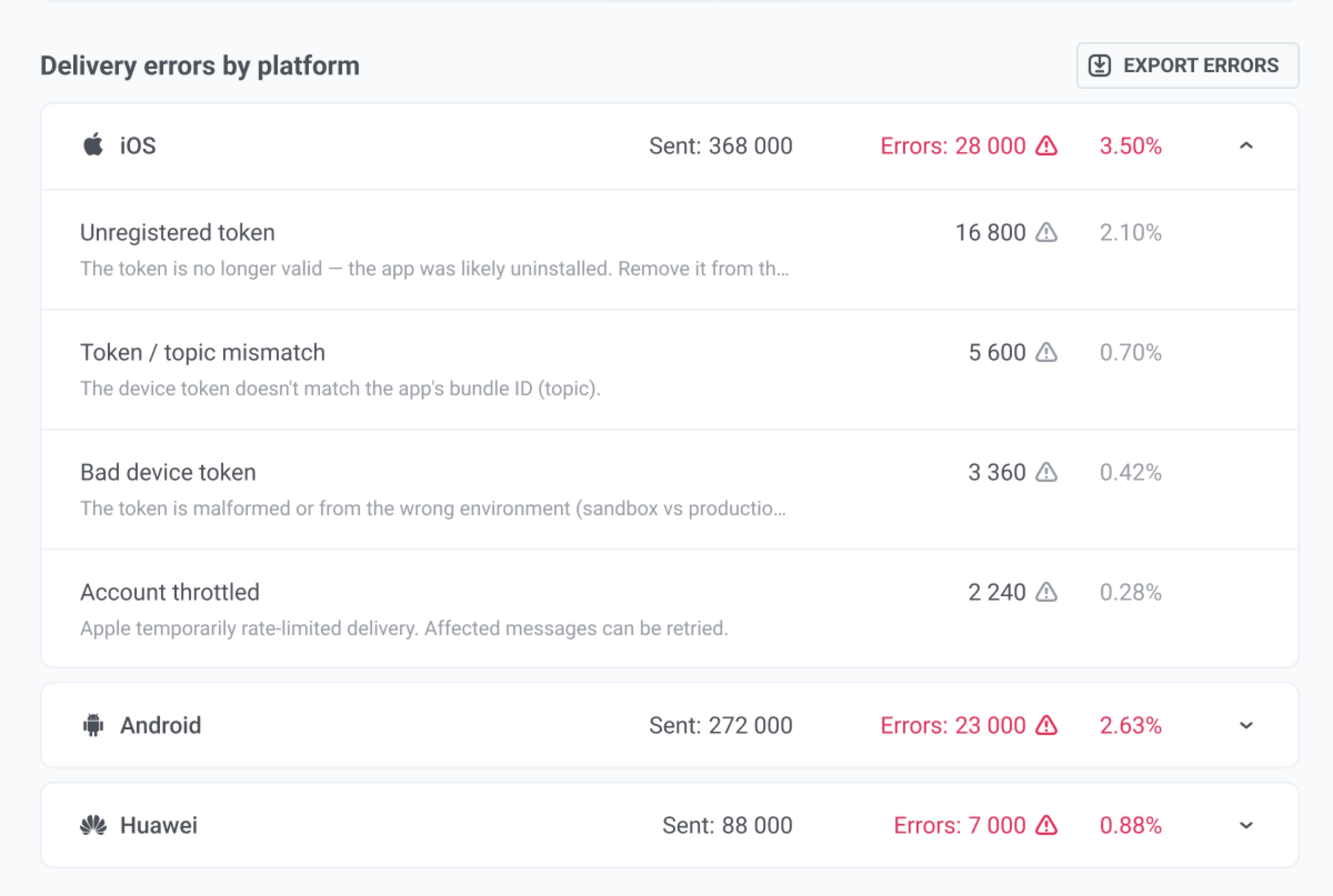
Los envíos fallidos se agrupan por plataforma, por ejemplo iOS, Android o Email. Haga clic en una plataforma para contraer o expandir sus errores. Cada grupo tiene estas partes:
- Fila de la plataforma: cuántos mensajes se enviaron en esta plataforma, cuántos fallaron y qué proporción representan de la audiencia apta del canal.
- Filas de error: una fila por error, con su nombre y código, por ejemplo Invalid To Phone Number (1001), y una breve descripción debajo. Cada fila tiene su propio recuento y su proporción de la misma audiencia.
La insignia roja de la pestaña Errors es el número de envíos fallidos en el canal seleccionado, incluidos los Errores de procesamiento. Si no hay envíos fallidos, no hay insignia.
Cuando la pestaña está vacía
Anchor link toLa pestaña muestra No hay errores de entrega para este mensaje en dos casos:
- No falló nada. No hay errores que enumerar.
- El mensaje falló antes de enviarse (estado Fallido). No se envió nada, así que no hay nada que enumerar. Eso no significa que el mensaje se haya entregado. El motivo se muestra en la pestaña Overview. Consulte Por qué falló un mensaje.
Qué no muestra la pestaña
Anchor link toLa pestaña solo enumera los envíos que fallaron antes o durante la entrega del mensaje por parte de Pushwoosh a la plataforma de entrega. No enumera:
- Exclusiones de audiencia. Suscriptores que se dejaron fuera a propósito, por ejemplo por el frequency capping, el grupo de control global o una baja anterior. La pestaña Overview los muestra en las filas Excluidos.
- Rechazos después de que la plataforma de entrega aceptara el mensaje. Por ejemplo, un SMS que el operador no consigue entregar más tarde. Un envío así cuenta como Aceptados por la pasarela en la pestaña Overview y, hasta que se confirme la entrega, como Entrega sin confirmar.
- Fallos temporales que Pushwoosh reintenta. No se registran como errores.
Consultar un error
Anchor link toPara saber qué significa un error y cómo corregirlo:
- Lea el nombre y el código en la fila del error. Errores distintos pueden compartir un código, por ejemplo Silent Hours (1041) y el error de WhatsApp Template Is Paused (1041), así que busque también el nombre.
- Búsquelos en Errores en todas las plataformas.
- Si no están allí, abra la página de la plataforma de la fila en Errores de envío.
- Si la fila tiene un nombre de categoría en lugar de un código, por ejemplo Error sin clasificar, búsquelo en Categorías de error.
Pushwoosh clasifica cada error en una de estas categorías. La pestaña muestra un nombre de categoría solo para los errores que no tienen código.
Errores en todas las plataformas
Anchor link toEstos errores pueden aparecer en cualquier plataforma, desde push hasta SMS y mensajería. Pushwoosh los informa antes o durante la entrega del mensaje a la plataforma de entrega.
| Error | Qué significa | Qué hacer |
|---|---|---|
| Push Token Not Found (1007), Phone Number Not Found (1007) en SMS | El suscriptor no tiene token push, número de teléfono ni ID de chat para esta plataforma en el proyecto, así que Pushwoosh no envió el mensaje. | Recopile el contacto y regístrelo en el proyecto. |
| Platform Is Disabled (10005) | La plataforma está desactivada en el proyecto. | Active la plataforma en Settings > Configure Platforms. Si no quiere enviar en esta plataforma, elimínela del mensaje. |
| Skip Push (1011) | Un marcador de posición no tenía valor para este suscriptor ni valor predeterminado. En SMS, y en el texto generado a partir de un feed de productos, también aparece cuando el texto quedó vacío después de rellenar los marcadores de posición. | Compruebe los marcadores de posición y sus valores predeterminados en el mensaje o el preset. |
| Unable To Compile Liquid Template (1014) | El mensaje contiene un error de sintaxis de Liquid. | Corrija la plantilla Liquid en el mensaje o el preset. |
| Silent Hours (1041) | El destinatario estaba dentro de las horas de silencio del canal, y el Message behavior del canal es Do not send. No es un fallo de entrega. | No hay nada que corregir. Para llegar a estos destinatarios, envíe el mensaje sin horas de silencio o elija Send after the silence period ends para el canal. |
| Internal Service Error (10006) | El envío falló antes o durante la entrega del mensaje por parte de Pushwoosh a la plataforma de entrega. En algunas plataformas también incluye errores de configuración, consulte la página de la plataforma en Errores de envío. | Si se repite, contacte con el Soporte de Pushwoosh. |
Categorías de error
Anchor link toCada categoría a continuación indica qué salió mal y qué hacer.
| Categoría | Qué significa | Qué hacer |
|---|---|---|
| Token no válido o caducado | El token o la dirección de correo electrónico ya no puede recibir mensajes, por ejemplo porque se eliminó la aplicación o la dirección no es válida. | Común en audiencias grandes. Compare con envíos anteriores de un tamaño similar. Investigue más a fondo solo si la proporción aumenta mucho. |
| Sin token push | El suscriptor no tiene token push, dirección de correo electrónico, número de teléfono ni ID de chat en esta plataforma. | Para push, pida a su equipo de desarrollo que compruebe que la aplicación registra los dispositivos. Para otros canales, recopile y registre el contacto. |
| Dispositivo no encontrado | El dispositivo no está en su audiencia de Pushwoosh. | A menudo ocurre después de los filtros de segmento o la limpieza de la audiencia. Compruebe a quién se dirigió. |
| Plataforma desactivada | Esta plataforma está desactivada en el proyecto, o la API de la plataforma de entrega está desactivada, por ejemplo Firebase Cloud Messaging. | Active la plataforma en la configuración de la aplicación o elimínela del envío. |
| Cuota del proveedor superada | Apple, Google u otra plataforma de entrega limitó el envío, o se agotó su cuota de envío de correo electrónico. | Ralentice o divida el envío. Consulte con el Soporte si sigue ocurriendo. |
| Contenido del mensaje no válido | El contenido del mensaje fue rechazado (vacío o no válido). | Abra el preset o el texto del mensaje y corrija el contenido vacío o dañado. |
| Configuración de la plataforma no válida | Las credenciales de la aplicación para esta plataforma son incorrectas o están desactualizadas (certificados, claves y similares). | Compruebe la configuración de la plataforma en el Control Panel, o pida al Soporte / a sus desarrolladores que renueven las credenciales. |
| Error del proveedor | La plataforma de entrega informó de un problema o el código no fue reconocido. | Unos pocos casos suelen estar bien. Muchos casos: contacte con el Soporte de Pushwoosh con la fecha del mensaje y el Código del mensaje. |
| Error de procesamiento | Algo falló en el propio procesamiento de Pushwoosh durante el envío. | Contacte con el Soporte de Pushwoosh. |
| Error sin clasificar | El error no encajaba en un grupo conocido. | Debería ser raro. Si ve muchos, contacte con el Soporte con la fecha del mensaje y el Código del mensaje. |
Para SMS, Viber, WhatsApp, Telegram, Facebook Messenger, Kakao y LINE, cada error que devuelve el proveedor aparece en Error del proveedor, sea cual sea su causa, incluidos los límites de envío, las credenciales no válidas y los problemas con plantillas. Cuota del proveedor superada y Configuración de la plataforma no válida solo se aplican a push y correo electrónico. Para saber qué significa un error de este tipo, busque su nombre y código en Errores de SMS y mensajería.
Errores de procesamiento
Anchor link toLos Errores de procesamiento son fallos en el propio procesamiento de Pushwoosh: al crear el mensaje, al entregarlo o al leer la respuesta de la plataforma de entrega. Los verá en dos lugares:
- La pestaña Errors los enumera junto con otros errores.
- En la pestaña Overview, el embudo los muestra en su propia fila, no bajo los envíos rechazados.
Exportar errores
Anchor link toPuede exportar un error o todos los errores de la pestaña:
- Para exportar los destinatarios de un error, haga clic en el icono de descarga junto a ese error.
- Para exportar todos los errores en un solo archivo, haga clic en Exportar errores.
Para exportar errores se necesitan ambas cosas:
- El permiso Personal data en su rol.
- Acceso a los registros de mensajes en su cuenta.
Si faltan el icono de descarga y Exportar errores, pida al administrador de su cuenta o al Soporte que compruebe ambas cosas. Las filas sin código no tienen icono de descarga. Use Exportar errores para incluirlas.