Crear contenido push desde un catálogo o feed
Crea un push una vez y deja que Pushwoosh lo llene con productos o artículos en vivo en el momento del envío.
- Usa Recomendaciones de productos para promocionar artículos de tu Catálogo de productos, como novedades o los más vendidos.
- Usa Feed de noticias para compartir los artículos más recientes o en tendencia de un feed registrado.
Requisitos previos
Anchor link to- Recomendaciones de productos: un Catálogo de productos del cual obtener los productos.
- Feed de noticias: al menos un feed registrado en Content > News Feeds. El editor de presets solo selecciona un feed, no lo registra.
Cómo crear el preset
Anchor link to- Abre Content > Push Presets.
- Haz clic en Create content.
- Elige Product recommendations o News feed. Consulta Crear presets de push.
Redactar el mensaje
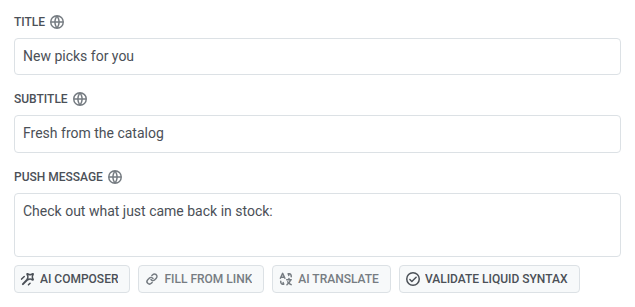
Anchor link to- Introduce el título del push, por ejemplo,
Nuevas selecciones para ti. Se envía una sola vez. - Opcionalmente, introduce un subtítulo, por ejemplo,
Recién llegado del catálogo. Solo se muestra en iOS. - Introduce el mensaje del push como la introducción antes de las filas, por ejemplo,
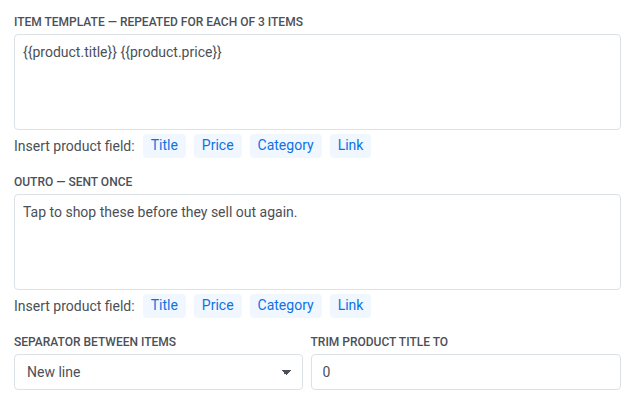
Echa un vistazo a lo que acaba de volver a estar en stock:. - En Content source más abajo, rellena Item template (una vez por fila) y Outro (una vez después de las filas). Consulta Rellenar la plantilla de artículo y el outro.
Configurar la fuente de contenido
Anchor link toEn Content source, establece la regla para el tipo que elegiste al crear el preset.
Recomendaciones de productos
Anchor link to- Establece Items en cuántos productos obtener, de 1 a 3. El valor predeterminado es 3.
- Establece Category para filtrar qué productos puede seleccionar la regla, o déjalo como Any category.
- Establece Strategy para determinar cómo se seleccionan los productos.
- Establece Sort by (Newest, Price, lowest first, Price, highest first o Title) para ordenar las filas que devuelve la regla.

Datos del catálogo vs. eventos de tu backend
Anchor link toAlgunas estrategias funcionan de inmediato. Pushwoosh lee tu catálogo de productos y clasifica automáticamente. Otras necesitan datos de compra y navegación de tu backend antes de poder clasificar algo.
Funcionan de inmediato: solo datos del catálogo
| Estrategia | Cómo clasifica |
|---|---|
| Newest | Por fecha de adición al catálogo, los más nuevos primero |
| Back in stock | Por cuándo el producto volvió a estar en stock, los más recientes primero |
| Price drop | Por cuán recientemente bajó el precio |
No se necesita ninguna configuración más allá de mantener tu catálogo sincronizado con Pushwoosh.
Requieren eventos de productos
Estas estrategias clasifican según el comportamiento real del usuario: compras, historial de navegación, patrones de compra conjunta. No funcionarán hasta que Pushwoosh reciba los eventos correctos desde tu aplicación, sitio web o backend. Consulta Cómo configurar recomendaciones de productos en el correo electrónico para saber qué enviar.
| Estrategia | Cómo clasifica | Qué necesita |
|---|---|---|
| Bestsellers, 7 days | Productos con más unidades vendidas en los últimos 7 días | Eventos PW_OrderCreated y PW_OrderUpdated, cada uno con un array items que lista lo que se compró |
| Bestsellers, 30 days | Lo mismo, en un período de 30 días | Lo mismo que arriba |
| Bought together | Productos que otros usuarios vieron, añadieron al carrito o compraron junto con un producto ancla específico en los últimos 30 días | Eventos de actividad de productos, más una etiqueta de dispositivo que contenga el ID del producto ancla, establecida en el campo Anchor tag. Sin una etiqueta, Pushwoosh omite esta estrategia y recurre a Category y Sort by. |
| Recently viewed | Productos con los que otros usuarios interactuaron junto con los últimos 10 productos con los que interactuó este destinatario, según los últimos 30 días. Se excluyen los productos con los que el destinatario ya interactuó. | Cualquier evento enviado a través del SDK o la API con un userId y un ID de producto en product_id, productId, item_id o sku, o en un array products. El ID debe coincidir con el id del producto en tu catálogo. Sin estos eventos para el destinatario, Pushwoosh omite esta estrategia y recurre a Category y Sort by. |
Feed de noticias
Anchor link to- Establece Articles en cuántos artículos obtener, de 1 a 3. El valor predeterminado es 3.
- Establece Rubric para filtrar qué artículos puede seleccionar la regla, o déjalo como Any rubric.
- Establece Ranking:
- Newest: los artículos más recientes por fecha de publicación.
- Trending: los artículos con las aperturas más recientes en tu sitio y los clics en tus correos electrónicos.
- Establece Feed en uno de los feeds registrados de tu cuenta, o All feeds para obtener de todos los feeds. Este panel solo selecciona un feed, no lo registra; si aún no existe ninguno, registra uno en la página de News feeds primero.

Rellenar la plantilla de artículo y el outro
Anchor link to- Rellena Item template. Para Recomendaciones de productos, haz clic en Title, Price, Category o Link para insertar un marcador de posición Liquid como
{{product.title}}en el cursor. Para Feed de noticias, haz clic en Title, Summary, Category, Author o Link para insertar el campo de artículo correspondiente. Este bloque se repite una vez por fila. - Elige Separator between items: Comma pone las filas en una línea, New line pone cada fila en su propia línea.
- Rellena Outro. Los mismos botones de inserción están disponibles aquí. Este bloque se envía una vez, después de las filas.
- Opcionalmente, establece Trim product title to (o Trim article title to) en un número de caracteres. Déjalo en 0 para no recortar.
Mostrar la imagen del artículo principal como banner
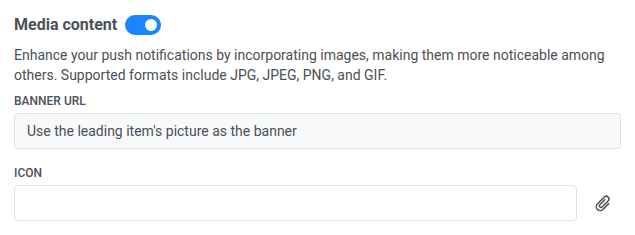
Anchor link to- Activa Use the leading item’s picture as the banner para que el push use la imagen del primer producto o artículo que devuelva el feed.
- Deja Banner URL como está. No necesitas abrir Media content ni pegar una URL. Pushwoosh establece el enlace del banner cuando guardas.

Una vez activado, Banner URL en Media content muestra el nombre del propio interruptor en lugar de un campo editable.
Establecer una alternativa para cuando no hay nada que enviar
Anchor link toEn If the feed returns nothing, elige qué sucede cuando la regla no encuentra filas:
- Do not send to this recipient: Pushwoosh omite el envío a ese destinatario en lugar de entregar un push vacío.
- Send this text instead: envía el texto alternativo que escribes en el campo que aparece.

Apuntar la acción al hacer clic al artículo principal
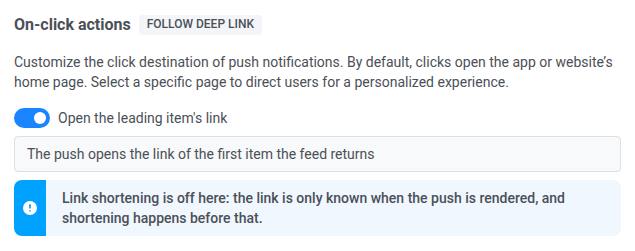
Anchor link toEn On-click actions, usa Open the leading item’s link:
- Déjalo activado: el push abre el enlace del primer producto o artículo que devuelve el feed.
- Desactívalo: establece una acción manual tú mismo (enlace profundo o página web).
Previsualizar el push
Anchor link toComprueba la vista previa. Rellena las filas de artículos con productos o artículos reales, obtenidos de la misma manera que lo haría un envío; no muestra el texto de introducción ni el de cierre.
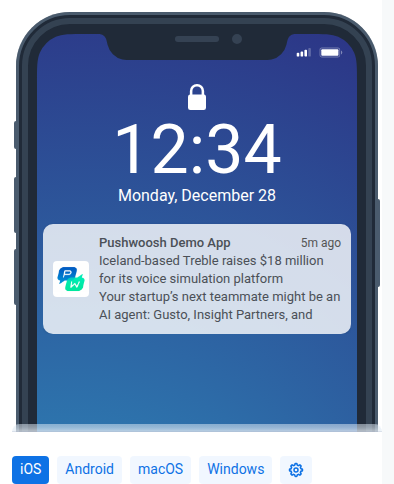
Si la vista previa está vacía, lee la nota en el panel:
- Para Bought together o Recently viewed, esto es lo esperado. Pushwoosh elige productos por destinatario, por lo que no hay nada que previsualizar en el editor.
- Si Pushwoosh no puede acceder al catálogo o al feed, soluciona esa conexión antes de enviar.
- Si la regla no devolvió productos o artículos, comprueba Si el feed no devuelve nada. La vista previa aún puede decir que no se envía nada incluso cuando elegiste Send this text instead. En ese caso, el texto alternativo se enviará de todos modos. Solo Do not send to this recipient omite el envío.
Guardar el preset
Anchor link toHaz clic en Save. Pushwoosh comprueba que cada marcador de posición en el título, subtítulo y mensaje sea válido. Si uno no lo es, se bloquea el guardado y Pushwoosh señala el campo y el idioma que necesitan ser corregidos.
Después de guardar, abre el preset desde la lista de contenido push disponible.