Gestionar el acceso y los permisos de los usuarios
Pushwoosh permite que todo tu equipo trabaje en conjunto dentro de una sola cuenta, permitiendo a los miembros del equipo realizar sus tareas específicas simultáneamente.
Puedes invitar a miembros del equipo y asignar permisos basados en sus roles y responsabilidades. Esto asegura una colaboración eficiente mientras se mantiene el control sobre el acceso a la cuenta.
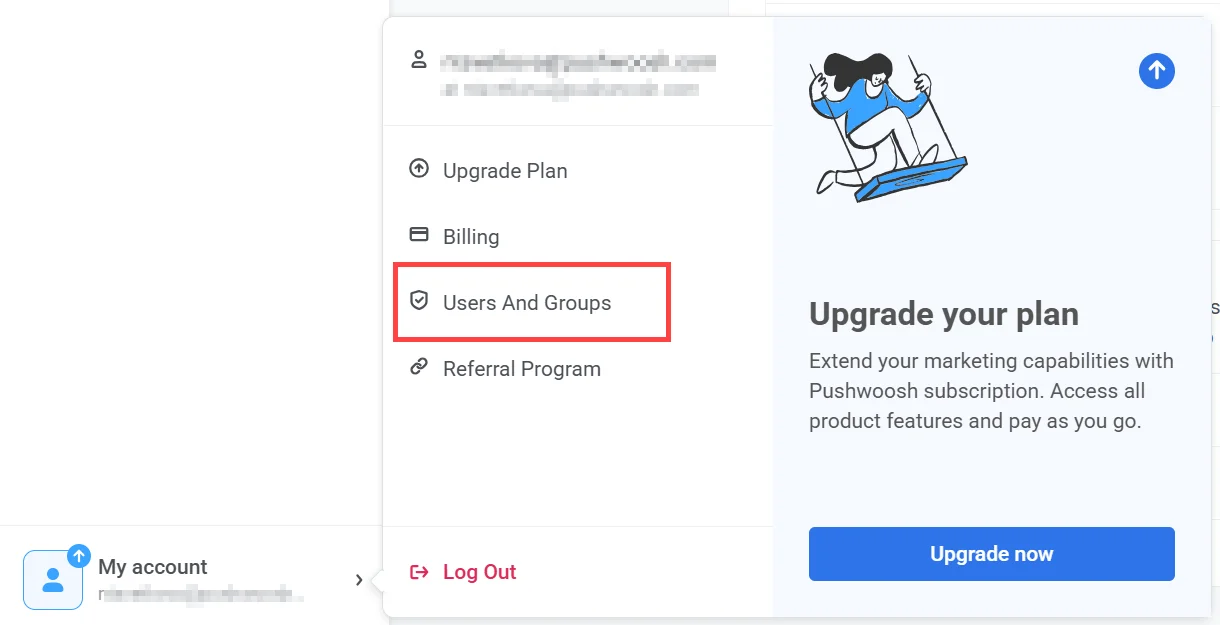
Para gestionar el acceso del equipo, asignar roles e invitar a nuevos usuarios, ve a My Account → Usuarios y grupos, que abre la página Usuarios y roles (el elemento del menú y el título de la página nombran la misma pantalla). Abrirla requiere el permiso Gestionar usuarios.
El acceso del equipo se divide en cuatro pestañas: Usuarios, Invitaciones, Roles (ej. grupos) e Historial de autenticación.
Usuarios
Anchor link toLa pestaña Usuarios muestra una lista de todos los miembros del equipo con acceso a tu cuenta. El rol del propietario de la cuenta no se puede cambiar y su acceso no se puede revocar.
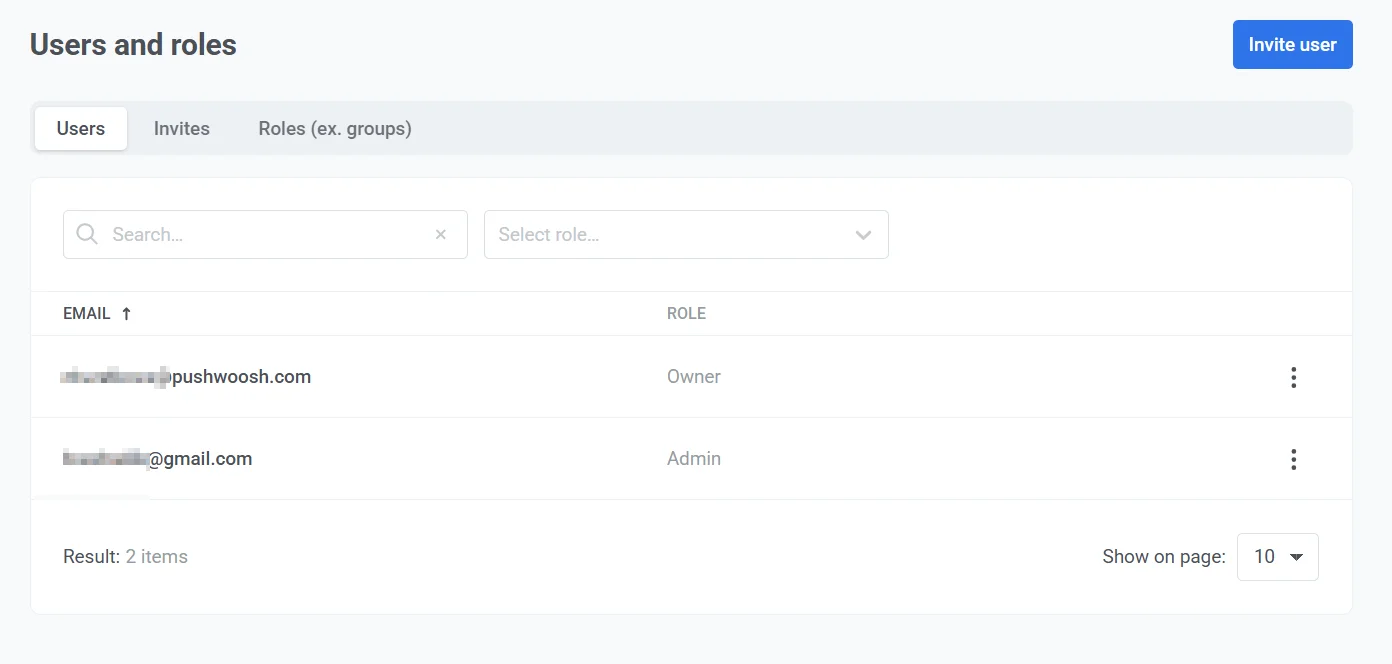
En esta pestaña, puedes:
- Buscar usuarios por correo electrónico.
- Filtrar usuarios por rol usando el menú desplegable.
- Ver los roles asignados para cada usuario.
- Cambiar el rol de un usuario o revocar el acceso haciendo clic en el menú de tres puntos junto a su correo electrónico y seleccionando la opción deseada.
Cómo invitar a un usuario
Anchor link toPara añadir nuevos usuarios a tu cuenta enviándoles una invitación por correo electrónico con un enlace de verificación, sigue estos pasos:
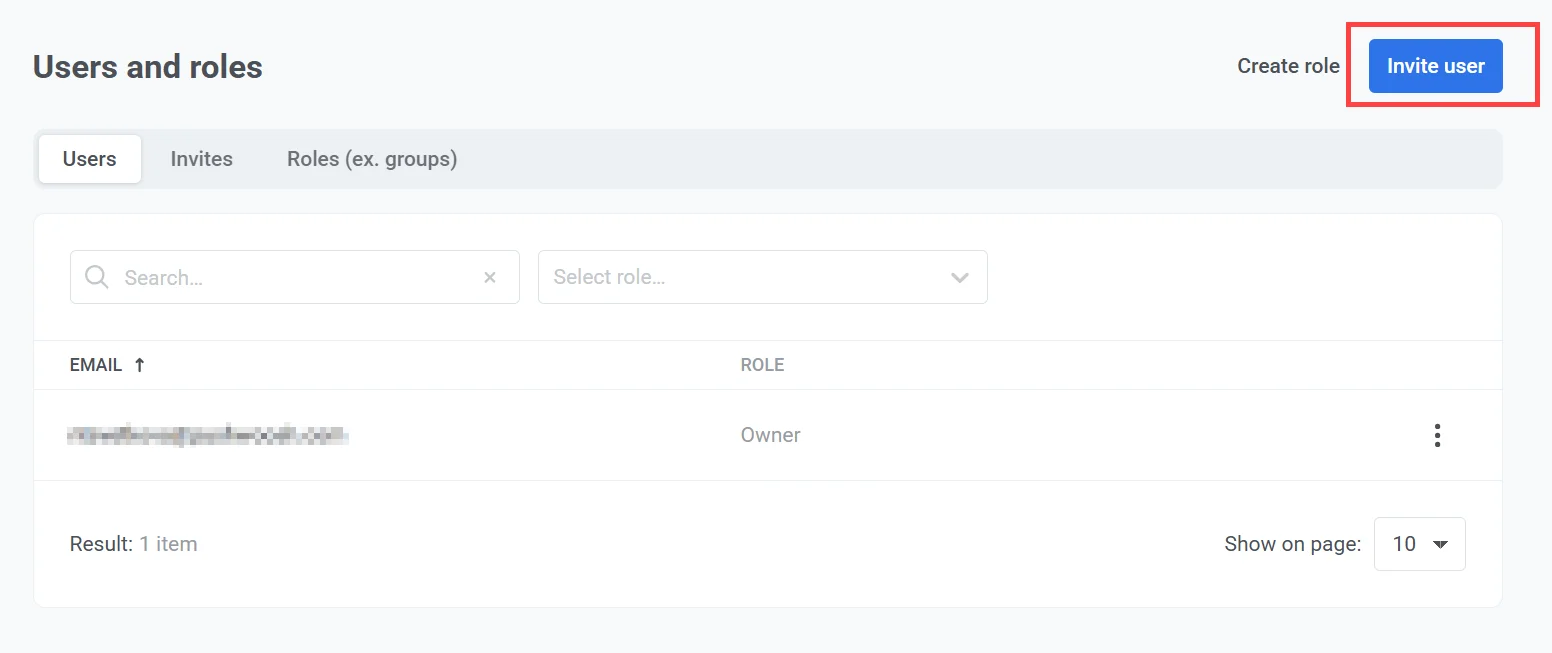
- Haz clic en Invitar usuario.
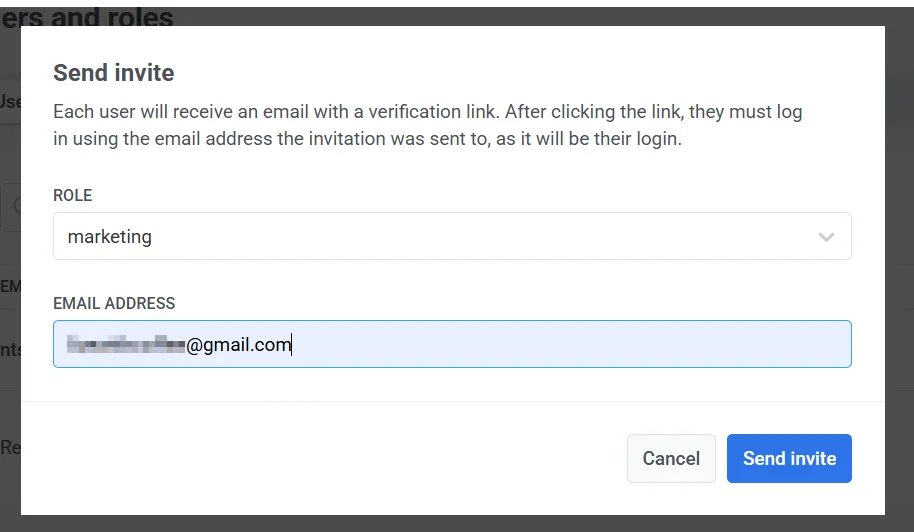
- En el campo Rol, selecciona el rol apropiado para el nuevo usuario.
- Introduce la dirección de correo electrónico del usuario en el campo proporcionado.
-
Haz clic en Enviar invitación para enviar la invitación. Una vez enviada la invitación, el correo electrónico del destinatario, la fecha de la invitación y el estado aparecerán en la lista de Invitaciones.
-
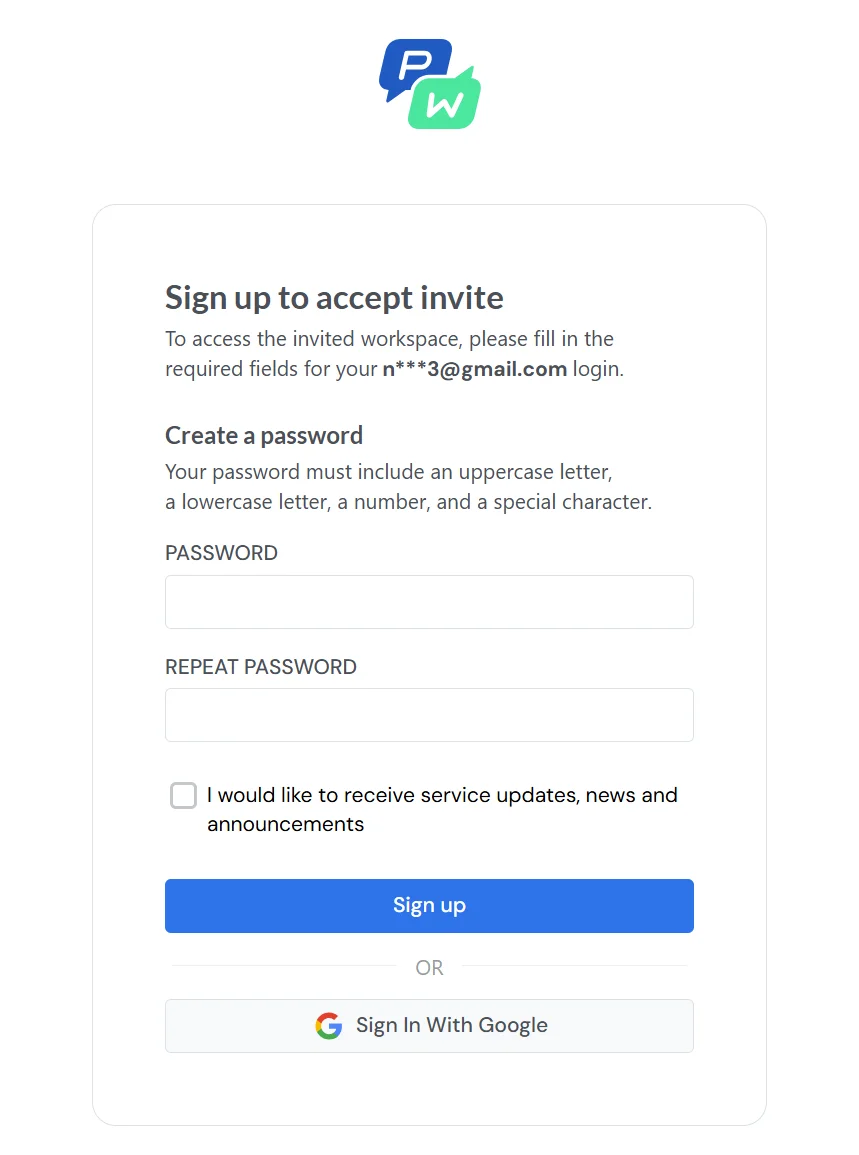
El usuario invitado recibirá un correo electrónico con un enlace de verificación. Después de hacer clic en el enlace de verificación, el usuario deberá registrarse o iniciar sesión. También puede optar por iniciar sesión con Google. Una vez completado, obtendrá acceso automáticamente a la cuenta a la que fue invitado.
Estados de la invitación
Anchor link toCada invitación tiene un estado que indica su situación actual:
- Aceptada: El usuario ha aceptado la invitación y se ha unido a la cuenta con éxito.
- Enviada: La invitación ha sido enviada pero aún no ha sido aceptada.
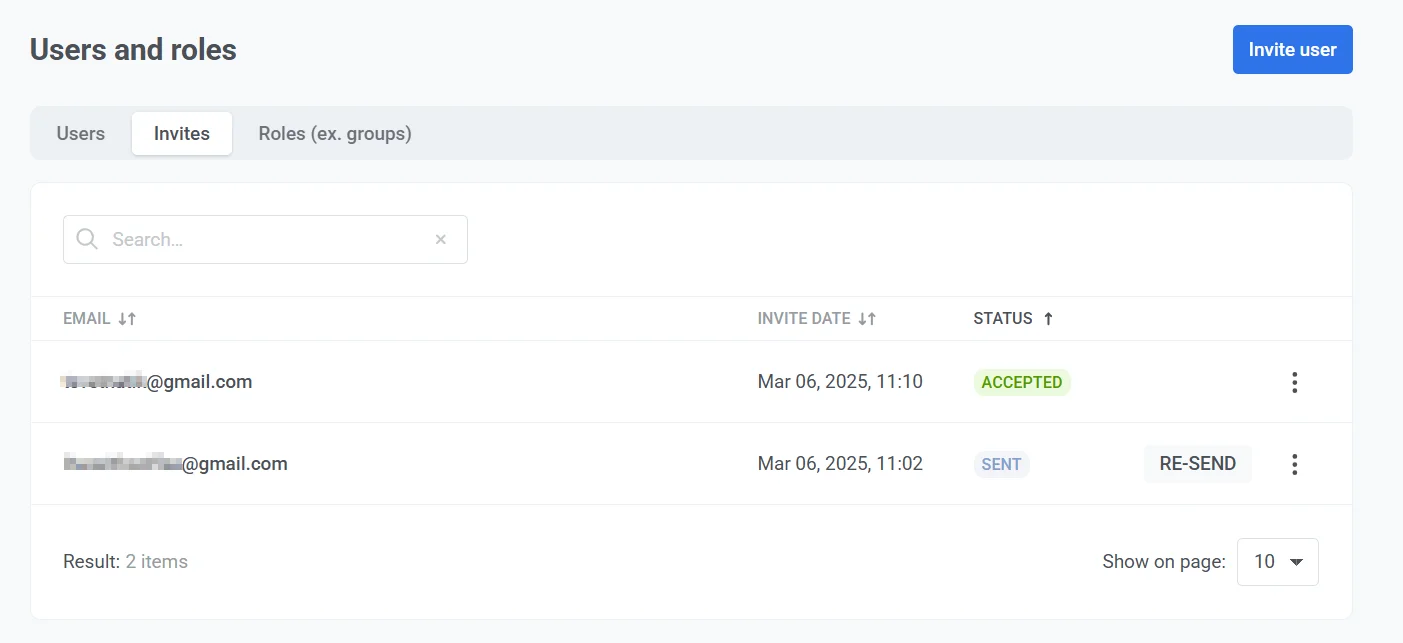
Si la invitación no ha sido aceptada o el invitado no la ha recibido, haz clic en Reenviar para enviarla de nuevo después de una hora.
Para revocar el acceso, haz clic en el menú de tres puntos junto a la dirección de correo electrónico del invitado y selecciona Revocar acceso.
Crear y gestionar roles (ej. grupos)
Anchor link toLa sección Usuarios y roles permite a los administradores gestionar cuentas de usuario, roles y permisos dentro del sistema.
Crear un nuevo rol
Anchor link toPuedes crear roles personalizados con permisos específicos para gestionar el acceso de los usuarios dentro del sistema.
Para crear un nuevo rol:
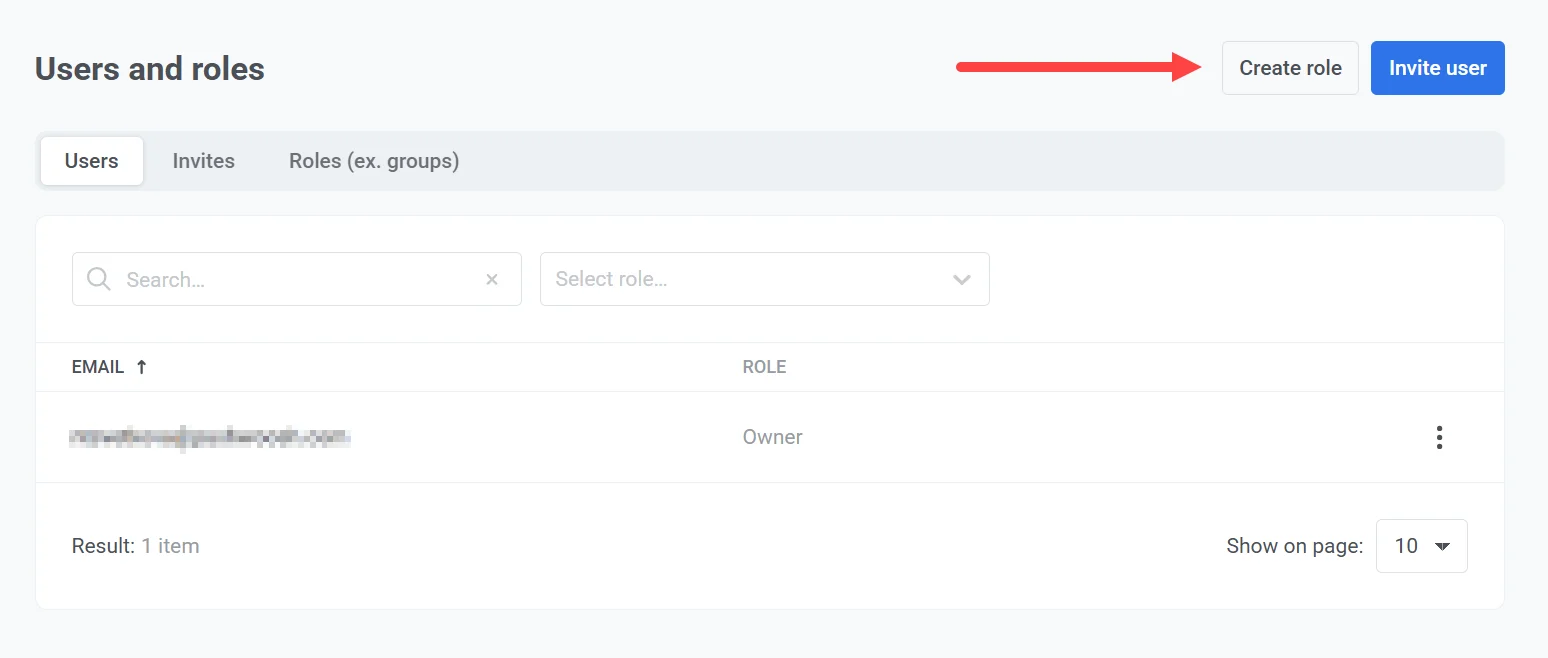
- Haz clic en Añadir rol en la esquina superior derecha.
- Introduce un nombre de rol en el campo Nombre.
- Selecciona los permisos necesarios marcando las casillas correspondientes.
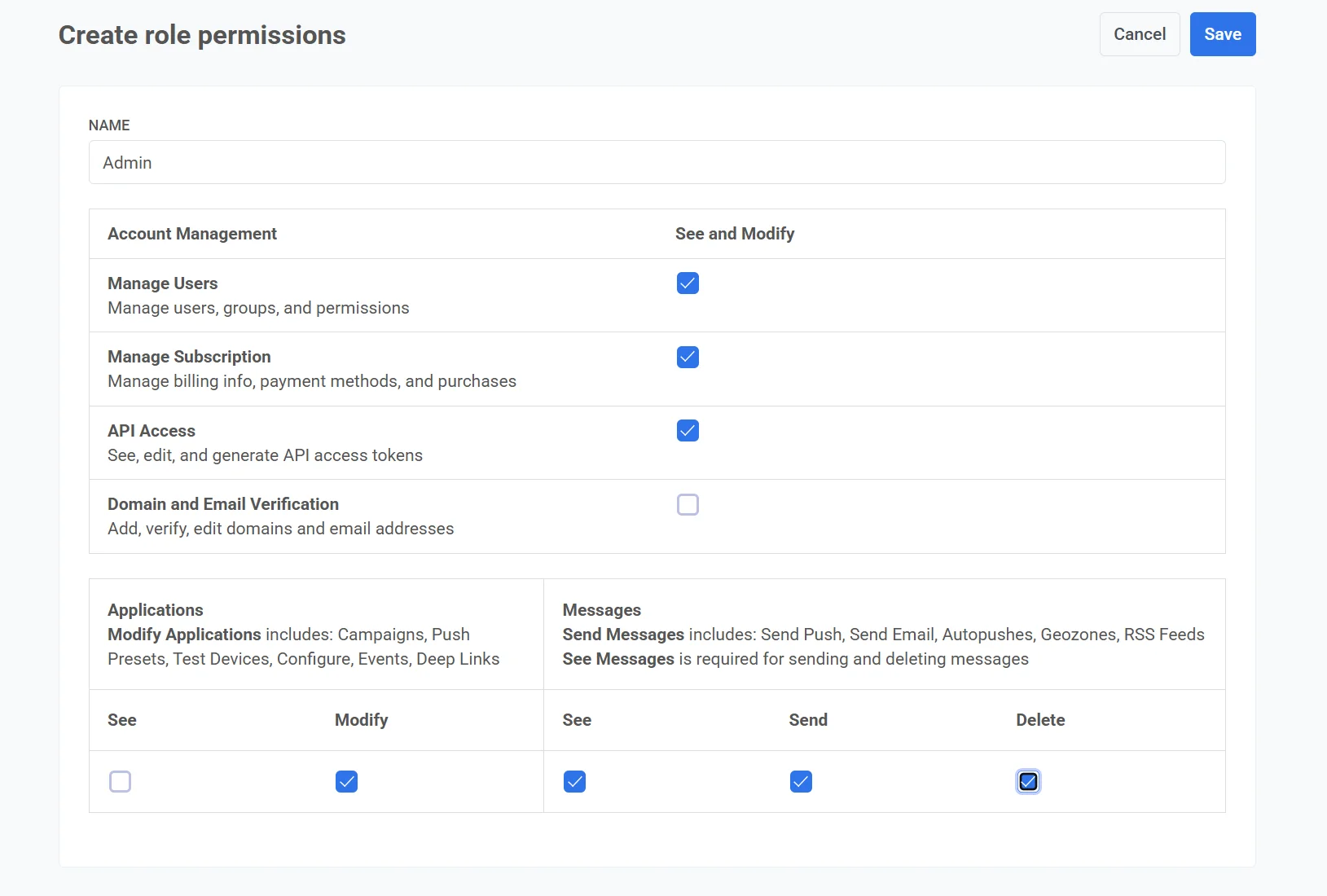
Permisos disponibles
Anchor link to| Categoría | Permiso | Descripción |
|---|---|---|
| Account management | Manage users | Permite gestionar usuarios, roles y permisos. |
| Manage subscription | Permite gestionar la información de facturación, los métodos de pago y las compras. | |
| API access | Permite ver, editar y generar tokens de acceso a la API. También requiere Personal data, porque un token de API puede leer toda la audiencia. | |
| Domain and email verification | Permite añadir, verificar y editar dominios y direcciones de correo electrónico. | |
| Applications | See applications | Permite ver datos relacionados con la aplicación. |
| Modify applications | Controla el acceso a la gestión de campañas, preajustes de push, dispositivos de prueba, configuraciones, eventos y enlaces profundos. | |
| Messages | See messages | Importante: Requerido para enviar y eliminar mensajes. |
| Send messages | Otorga permiso para enviar notificaciones push, correos electrónicos, autopushes, geozonas y feeds RSS. | |
| Approve messages | Permite al usuario revisar los preajustes de push y las plantillas de correo electrónico enviados y aprobarlos o rechazarlos. Solo es relevante cuando la aprobación de contenido está activada para la cuenta. | |
| Delete messages | Permite eliminar mensajes del sistema. | |
| Ad inventory | See email ads | Permite abrir la pantalla de Inventario de anuncios para ver campañas y creatividades, y el selector de campañas en Push patrocinado. Solo es relevante cuando la Ranura de anuncio está habilitada para la cuenta. |
| Modify email ads | Permite crear, editar y eliminar campañas y creatividades en el Inventario de anuncios. Sin esto, la pantalla es de solo lectura. | |
| Personal data | Personal data | Permite ver y exportar la audiencia: dispositivos, correos electrónicos, números de teléfono, HWID, User ID y tokens push. Sin él, el rol puede seguir creando y enviando mensajes. Consulta Qué controla el permiso Personal data. |
-
Revisa los permisos seleccionados.
-
Haz clic en Guardar para crear el rol. Para cancelar el proceso, haz clic en Cancelar.
El nuevo rol aparecerá ahora en la lista de Roles (ej. grupos) y se podrá asignar a los usuarios según sea necesario.
Qué controla el permiso Personal data
Anchor link toEl permiso Personal data determina si un rol puede ver quién forma parte de la audiencia. Sin él, los usuarios del rol siguen creando segmentos, enviando mensajes y viendo recuentos y estadísticas agregadas, pero todas las pantallas y exportaciones que enumeran usuarios individuales no están disponibles:
- El Explorador de usuarios y la Lista de supresión de correo electrónico.
- Las exportaciones de segmentos, la lista de usuarios en la página de un segmento y la exportación de la lista de usuarios de un evento.
- Las exportaciones de destinatarios en las estadísticas de push, email y SMS y mensajería, Find recipient y las descargas de correos rebotados y dispositivos fallidos en el informe de entrega.
- La pestaña Audience y las exportaciones de envíos de formularios en las estadísticas in-app.
- Las exportaciones de usuarios en Customer Journey: Export users en un elemento, Export point users y la búsqueda del flujo de usuarios en el lienzo.
- Las exportaciones de suscriptores de los formularios de suscripción y las exportaciones de usuarios de grupos de control.
- Los tokens de acceso a la API, porque un token puede exportar los mismos datos.
Los roles nuevos no tienen el permiso Personal data por defecto. El rol predeterminado Admins sí lo tiene. Para concederlo a otro rol, selecciona Personal data al editar los permisos del rol.
Si tu rol no tiene el permiso Personal data, los botones y elementos de menú enumerados arriba no se te muestran en absoluto. Por eso, un compañero con otro rol puede ver un botón de exportación que tú no ves. El Explorador de usuarios y la Lista de supresión de correo electrónico muestran en su lugar una página Access forbidden.
Gestionar roles
Anchor link toLa pestaña Roles (ej. grupos) permite a los administradores ver, gestionar y configurar los roles de los usuarios dentro del sistema. Muestra una lista de los roles existentes junto con el número de usuarios asignados a cada rol. Puedes usar la barra de búsqueda para filtrar rápidamente los roles por nombre.
Para gestionar un rol específico, haz clic en el menú de tres puntos (⋮) junto a él para acceder a las acciones disponibles, como editar permisos, gestionar miembros o eliminar el rol.
Editar permisos del rol
Anchor link to- Haz clic en el menú de tres puntos (⋮) junto al rol.
- Selecciona Editar permisos.
- Modifica los permisos según sea necesario.
- Guarda los cambios para aplicar los permisos actualizados.
Gestionar miembros del rol
Anchor link to- Haz clic en el menú de tres puntos (⋮) junto al rol.
- Selecciona Gestionar miembros.
- En la ventana emergente que aparece, selecciona o deselecciona usuarios para asignarlos o eliminarlos del rol.
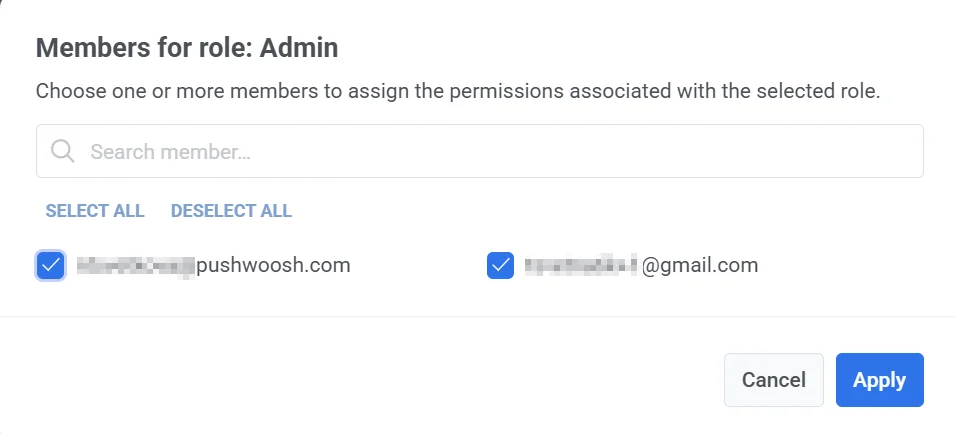
- Haz clic en Aplicar para guardar los cambios.
Eliminar un rol
Anchor link toPara eliminar un rol:
- Haz clic en el menú de tres puntos (⋮) junto al rol que deseas eliminar.
- Selecciona Eliminar rol.
- Si hay usuarios asignados al rol, selecciona un rol alternativo del menú desplegable para reasignarlos.
- Haz clic en Eliminar para confirmar y eliminar el rol.
Ver historial de autenticación
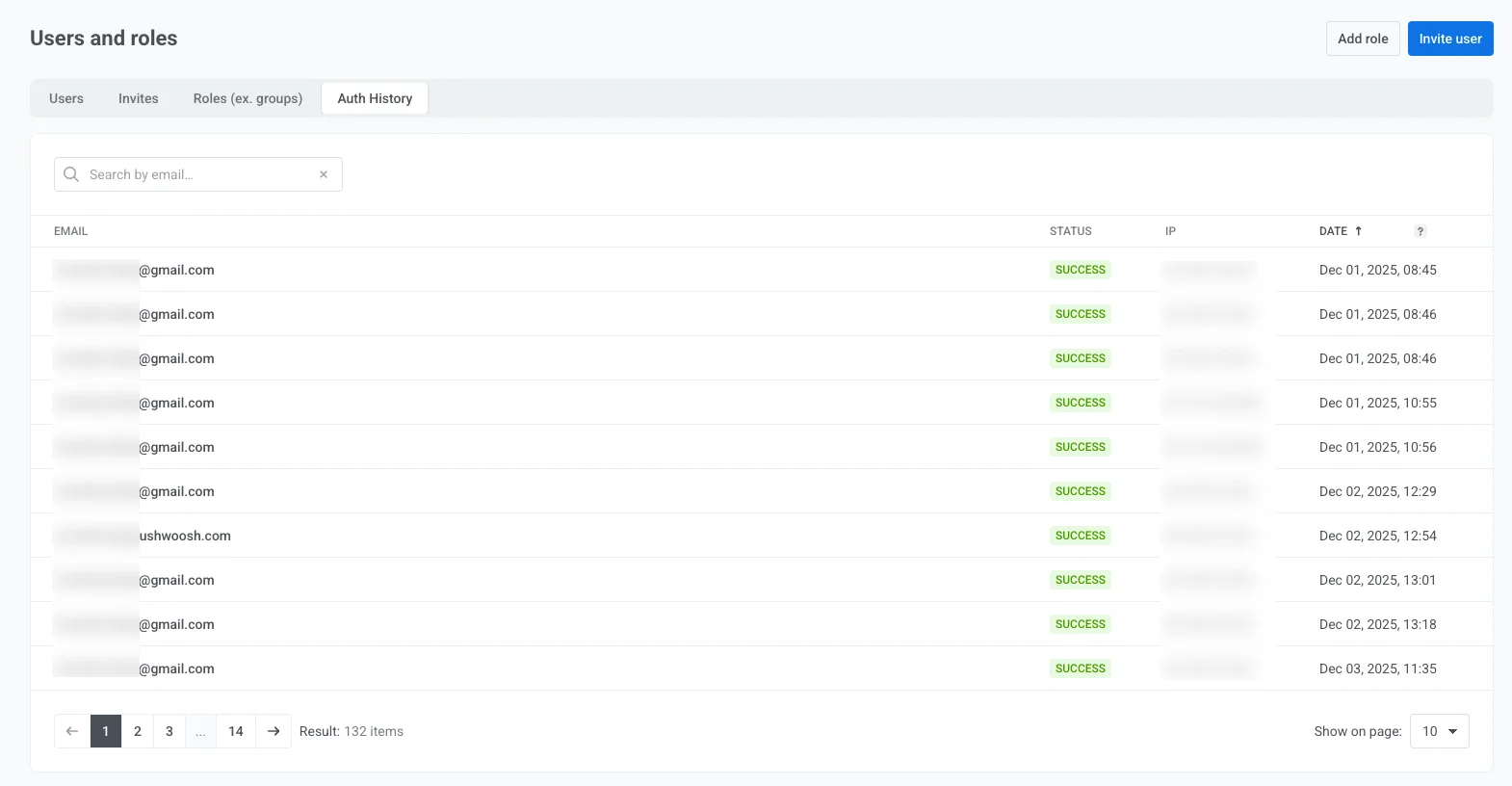
Anchor link toLa pestaña Historial de autenticación muestra un registro de la actividad de autenticación reciente de todos los usuarios de tu cuenta. Esta función permite a los administradores supervisar el acceso, revisar los intentos de inicio de sesión exitosos o fallidos e investigar cualquier actividad inusual.
El registro incluye los siguientes detalles:
- Correo electrónico del usuario: La dirección de correo electrónico utilizada durante el intento de inicio de sesión.
- Estado: Indica si el intento de autenticación fue exitoso o fallido.
- Dirección IP: La dirección IP desde la que se originó el intento de inicio de sesión, útil para identificar ubicaciones de acceso inesperadas.
- Marca de tiempo: La fecha y hora exactas del intento de inicio de sesión. Las entradas se enumeran en orden cronológico.
También puedes usar la función de búsqueda para filtrar el historial de autenticación por correo electrónico del usuario, lo que permite un acceso rápido a registros específicos.
Permisos específicos de la aplicación
Anchor link toSi deseas otorgar a los usuarios acceso a aplicaciones específicas en lugar de a toda la cuenta, utiliza los Permisos específicos de la aplicación. Estos permisos se configuran en la sección Permisos de la aplicación de cada aplicación individual en tu cuenta.
Los permisos específicos de la aplicación proporcionan el mismo nivel de acceso que los Permisos de todas las aplicaciones equivalentes, pero se aplican solo a la aplicación seleccionada.
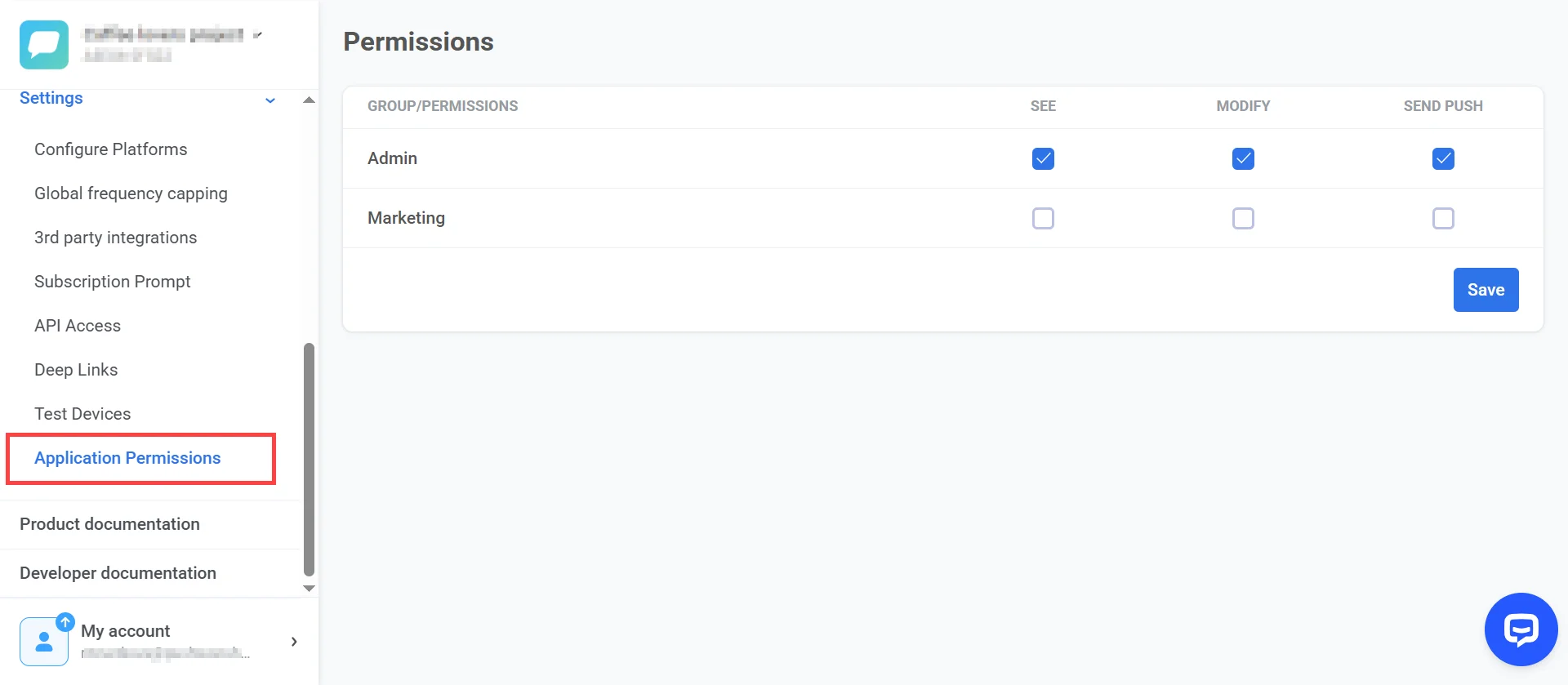
Nota: Incluso si el permiso Ver aplicaciones no está habilitado para un grupo de usuarios, aún puedes asignar permisos específicos de la aplicación para darles acceso a las aplicaciones seleccionadas.