Estadísticas de correo electrónico
En Pushwoosh, los análisis de correo electrónico proporcionan información valiosa sobre el rendimiento de sus mensajes. Puede evaluar el rendimiento individual de los correos electrónicos y rastrear las tendencias generales en todas sus campañas de correo electrónico.
Rastrear el rendimiento individual de los mensajes de correo electrónico
Anchor link toPuede monitorear el rendimiento de cada mensaje de correo electrónico dentro de un customer journey directamente en el Lienzo del Journey.
Para ver las estadísticas de un mensaje, abra la Configuración del Lienzo y active Mostrar métricas, o pase el cursor sobre el elemento del mensaje para ver las estadísticas.
Debajo del elemento del mensaje de correo electrónico, verá métricas como:
| Objetivos alcanzados | Indica el número de usuarios que alcanzaron el Objetivo de Conversión en este punto específico. |
| Abiertos | Número y porcentaje de usuarios únicos que abrieron el correo electrónico (cada usuario contado una vez). |
| CTR | Representa el porcentaje de usuarios que hicieron clic en el mensaje. |
| Abandonos | Representa el número de mensajes que no se pudieron enviar. |
Para una vista detallada de la efectividad de un mensaje individual, haga doble clic en un elemento de mensaje en el lienzo. Aparecerá una ventana de estadísticas, mostrando métricas clave, como:
- Número de mensajes enviados
- Número de mensajes abiertos
- Número de clics
- Número de destinatarios que se han dado de baja
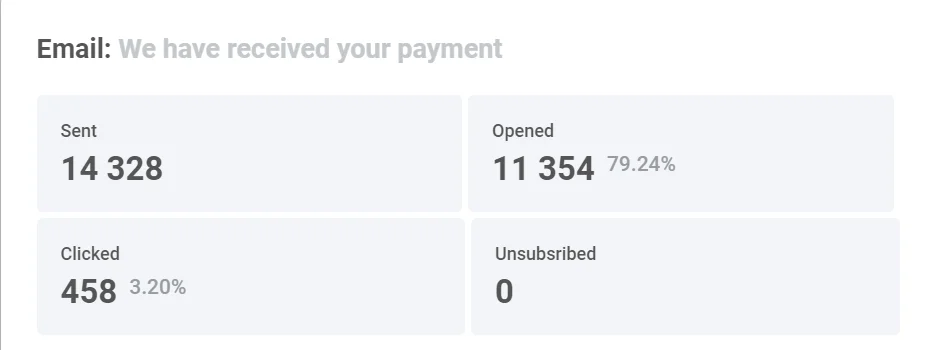
Para ver las razones de los abandonos y el número de abandonos por cada causa, expanda el bloque Abandonos.

Estadísticas detalladas de correo electrónico
Anchor link toPara ver estadísticas detalladas de un mensaje de correo electrónico, haga clic en Estadísticas detalladas en el elemento de correo electrónico del journey. Alternativamente, abra Campañas → Mensajes únicos, encuentre el mensaje y haga clic en él.
Use Estadísticas del mensaje para verificar cómo se desempeñó un correo electrónico específico, desde la segmentación de la audiencia hasta las aperturas y los clics.
Las pestañas de la página son Resumen, Clics, Línea de tiempo y Errores. Si el mismo envío también se dirigió a otros canales, las pestañas de los canales aparecen encima de ellas para que pueda elegir qué canal ver. Un mensaje de un solo canal no muestra pestañas de canal.
Pestaña Resumen
Anchor link toUse la pestaña Resumen para verificar el alcance, la entrega, las aperturas y (para envíos masivos) los clics y las bajas de este correo electrónico.
Si el mensaje tiene el estado FAIL, la pestaña Resumen muestra guiones en lugar de números y un aviso con el motivo por el que no se envió. Consulte Por qué falló un mensaje.
Rendimiento de la campaña
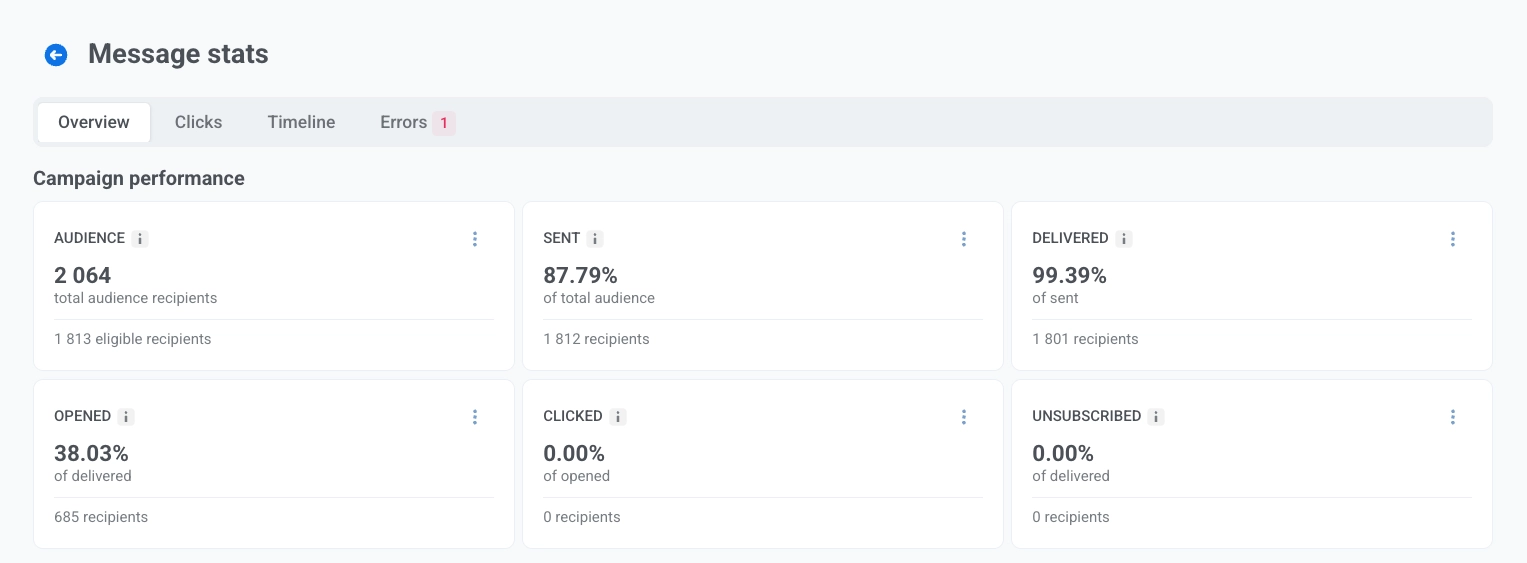
Anchor link toComience aquí para ver hasta dónde llegó este correo electrónico: a quién llegó, cuántas aperturas y clics obtuvo, y si las personas se dieron de baja o lo marcaron como spam. Pase el cursor sobre el ⓘ en cualquier tarjeta para ver la fórmula exacta.
| Tarjeta | Qué muestra |
|---|---|
| Audiencia | Cuántas personas segmentó para este envío y cuántas permanecieron elegibles después de las exclusiones. |
| Enviados | De todos los que segmentó, qué parte aceptó el proveedor de correo electrónico para el envío. Aceptado significa que el proveedor tomó el mensaje para trabajar, no que llegó a la bandeja de entrada. |
| Entregados | De los aceptados para el envío, qué parte no tuvo un rebote duro o suave. Diferente del paso del embudo Entregas a continuación, que rastrea las confirmaciones de entrega. |
| Abiertos | De los destinatarios entregados, qué parte abrió el correo electrónico al menos una vez. |
| Clics | De las personas que abrieron (incluidas las aperturas solo de máquina de Apple Mail Privacy Protection), qué parte hizo clic en un enlace. Alguien que luego se dio de baja o marcó como spam todavía cuenta aquí. |
| Desuscritos | De los destinatarios entregados, qué parte se dio de baja o marcó el correo electrónico como spam. Las quejas de spam también cuentan aquí, porque el proveedor de buzones los da de baja. Esto puede ser más alto que la fila del embudo para “desuscritos sin hacer clic”. |
Distribución de campañas
Anchor link toLa Distribución de campañas desglosa este correo electrónico en pasos:
- Audiencia: a quién segmentó
- Enviados: quién fue aceptado para el envío
- Entregas: quién recibió una confirmación de entrega
- Abiertos: quién abrió
- Interacciones: quién hizo clic, se dio de baja o se quejó (solo envíos masivos)
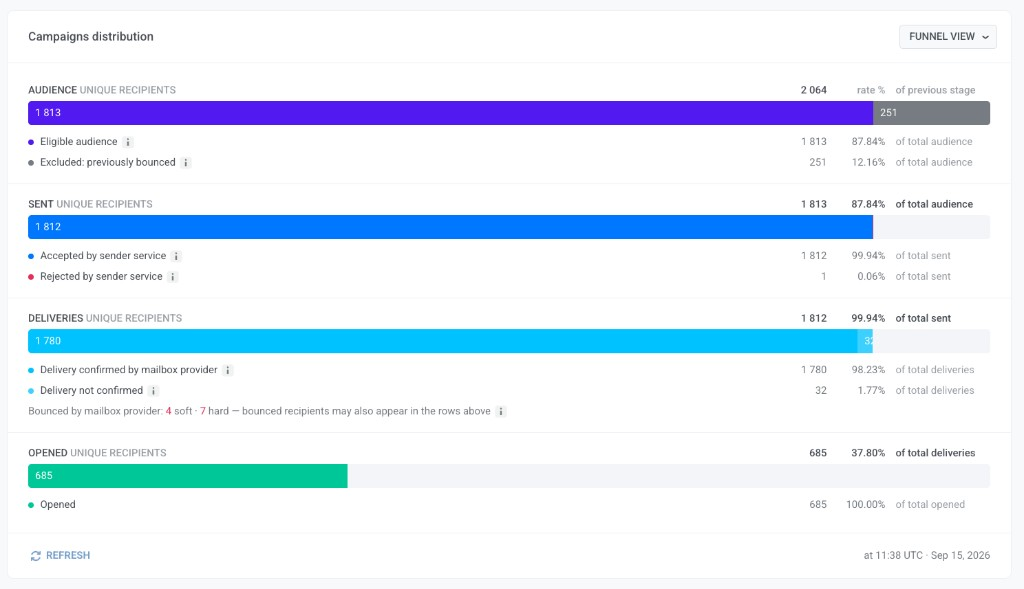
Los correos electrónicos transaccionales no tienen un paso de Interacciones, y sus tarjetas de Clics y Desuscritos de arriba también marcan cero.
Puede ver el mismo desglose de dos maneras: como un embudo (predeterminado) o como una tabla. Use el menú desplegable de vista en el encabezado del bloque para cambiar entre Vista de embudo y Vista de tabla.
Haga clic en Actualizar para recargar los números.
Cómo leer el embudo
Anchor link to- Siga la ruta hacia abajo: Audiencia → Enviados → Entregas → Abiertos → Interacciones (Interacciones solo en envíos masivos).
- El gran porcentaje en un paso es la proporción que lo alcanzó desde el paso anterior.
- La lista debajo de un paso muestra cómo se dividieron esas personas (por ejemplo, aceptados vs rechazados).
- Si falta una fila, nadie cayó en ese grupo en este correo electrónico.
- La tarjeta Enviados y el paso del embudo Enviados pueden no coincidir: la tarjeta cuenta a todos los que segmentó, el paso del embudo cuenta solo a las personas elegibles.
Qué incluye cada paso
Anchor link toQuién permaneció elegible y quién fue excluido.
- Las exclusiones pueden incluir personas previamente dadas de baja, con rebotes o quejas; con límite de frecuencia; filtradas por categoría; grupo de control global.
- Excluidos: rebotados previamente es de un envío anterior.
- Los rebotes de este envío se muestran en Entregas.
Las personas elegibles se dividen en:
- Aceptado por el servicio de envío: el proveedor tomó el envío para trabajar, no que llegó a la bandeja de entrada.
- Rechazado por el servicio de envío: consulte la pestaña Errores.
- Errores de procesamiento: fallo del lado de Pushwoosh.
Confirmaciones de entrega (no aperturas): confirmadas vs no confirmadas.
- Los rebotes duros y suaves para este envío aparecen como una nota debajo del paso. No los sume ni los reste de las filas de confirmación.
- Debajo, los rebotes se desglosan por motivo: primero los duros y luego los suaves. Cada motivo muestra el número de direcciones y su proporción respecto a los correos electrónicos enviados. Los correos electrónicos más antiguos no muestran este desglose. Consulte Rebotes por motivo.
- Un rebote también puede mostrarse como confirmado (o abierto) si el proveedor confirmó primero y rebotó después.
- Diferente de Excluidos: rebotados previamente y de la tarjeta Entregados.
- Para
icloud.com,me.comymac.com, la proporción confirmada puede parecer más baja que la real porque Apple no siempre devuelve confirmaciones de entrega. Esa es una limitación de Apple, no una entrega fallida.
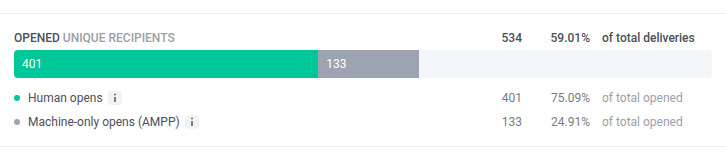
Aperturas en todo el paso de Entregas (las aperturas pueden exceder las entregas confirmadas).
-
Primeros 60 días: Aperturas humanas y Aperturas solo de máquina (AMPP).
-
Después de 60 días: el total sigue mostrándose, pero sin la división entre Aperturas humanas / Aperturas solo de máquina (AMPP). El total ahora incluye las aperturas de máquina de forma indistinguible de las humanas, así que no lo compare ni lo sume a la división anterior.

Cada persona en exactamente una fila:
- Solo hizo clic
- Hizo clic y se dio de baja
- Hizo clic y se quejó
- Se dio de baja sin hacer clic
- Se quejó sin hacer clic
Una queja prevalece sobre una baja. Las bajas y quejas pueden aparecer incluso cuando no se rastreó ninguna apertura.
Pestaña Clics
Anchor link toUse la pestaña Clics para ver qué enlaces en este correo electrónico obtuvieron clics. La lista de Clics en enlaces los enumera por recuento de clics, ordenados por clics (el más alto primero).
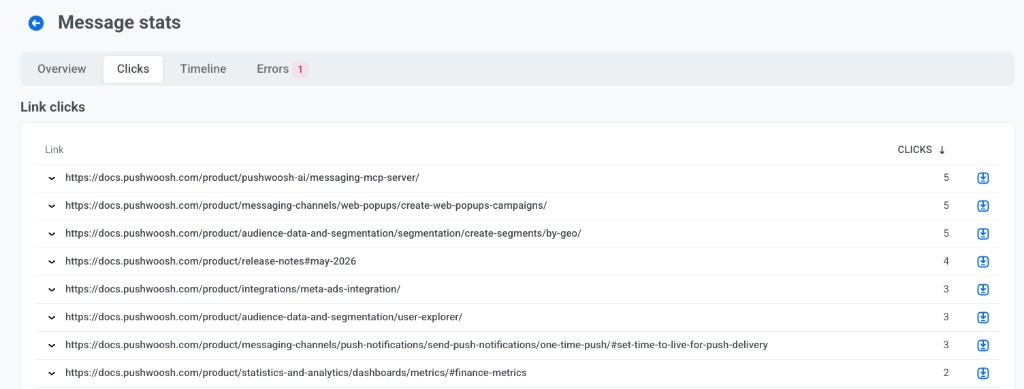
- Una fila es una URL, sin su cadena de consulta. Dos enlaces a la misma URL, incluso con texto de anclaje diferente, se combinan en una fila. Expanda una fila para verla desglosada por parámetros de consulta.
- Haga clic en el icono de descarga en una fila para exportar la lista de clics de ese enlace como CSV.
Mapa de clics
Anchor link toJunto a la tabla de Clics en enlaces, esta pestaña también muestra un mapa de clics: la vista previa del correo electrónico con sus enlaces sombreados según su proporción de clics, los enlaces más oscuros obtienen más de ellos. El mapa se muestra tanto en las estadísticas de un solo mensaje como en una vista de campaña agregada, incluyendo una campaña a la que un punto del journey envía. En una vista agregada, el mapa agrupa los clics de cada mensaje que la campaña envió en esa única vista previa.
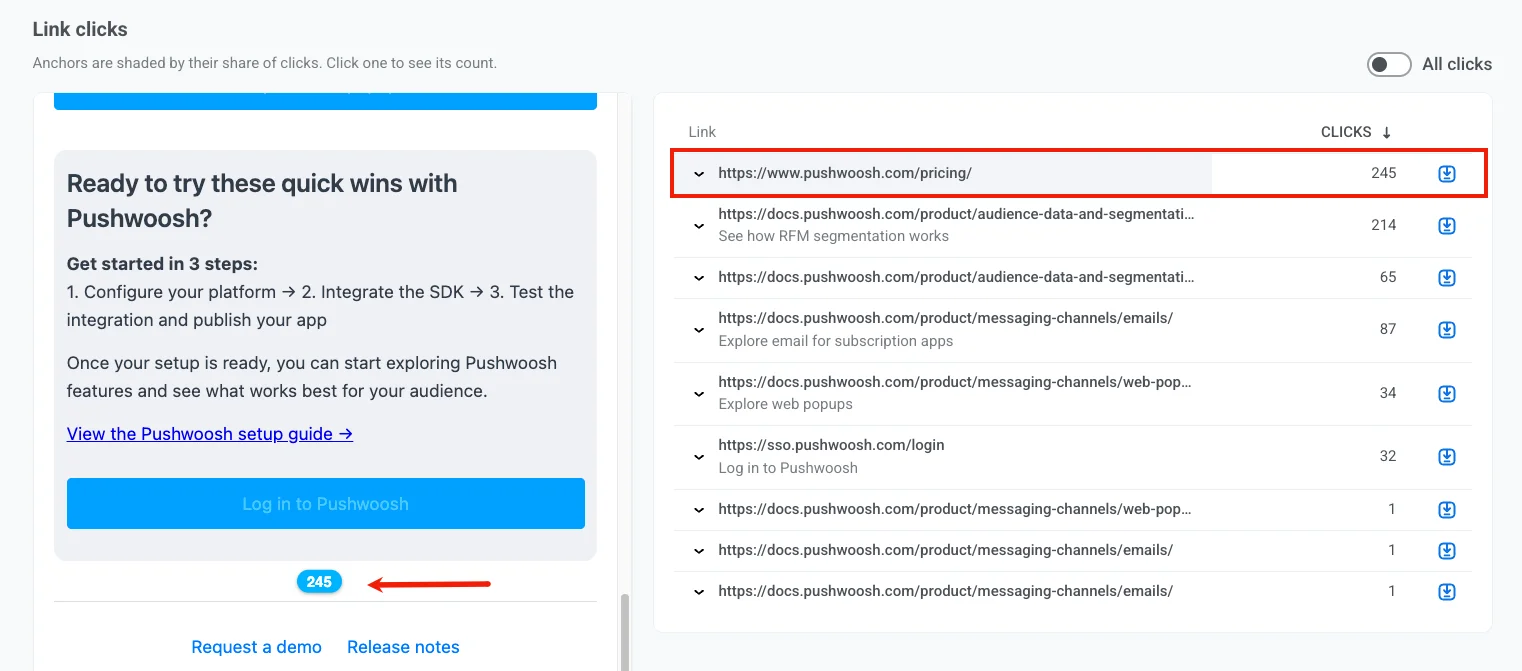
- Haga clic en un enlace sombreado en el mapa para seleccionarlo: el enlace obtiene un contorno azul y su recuento exacto de clics aparece en una insignia junto a él.
- Haga clic en una fila en la tabla de Clics en enlaces para seleccionar el mismo enlace de la otra manera: la fila se resalta en gris y la insignia del enlace correspondiente aparece en el mapa.
- Alterne Todos los clics sobre el mapa para cambiar entre clics únicos y totales.
- Un enlace que el mapa no puede ubicar en la plantilla actual (eliminado o cambiado desde que ocurrieron algunos de los clics contados) se omite de la vista previa. Un pie de foto sobre el mapa indica cuántos clics y enlaces afecta esto.
- Cuando varios enlaces idénticos se agrupan en una insignia, un pie de foto separado sobre el mapa indica cuántas insignias afecta esto.
Pestaña Línea de tiempo
Anchor link toUse la pestaña Línea de tiempo para ver cómo se desempeñó este correo electrónico hora por hora (o día por día), no solo los totales en Resumen. Por ejemplo, puede detectar cuándo llegaron las aperturas después de que envió, o cuándo se acumularon los rechazos. El gráfico tiene cuatro líneas:
- Aceptado por el servicio de envío: el proveedor de correo electrónico tomó el mensaje para trabajar.
- Rechazado por el servicio de envío: el proveedor rechazó el envío.
- Confirmaciones de entrega: el proveedor de buzones informó la entrega. Esto no es una apertura.
- Aperturas: alguien abrió el correo electrónico.
Una tabla de resumen debajo del gráfico totaliza cada métrica para la ventana seleccionada.
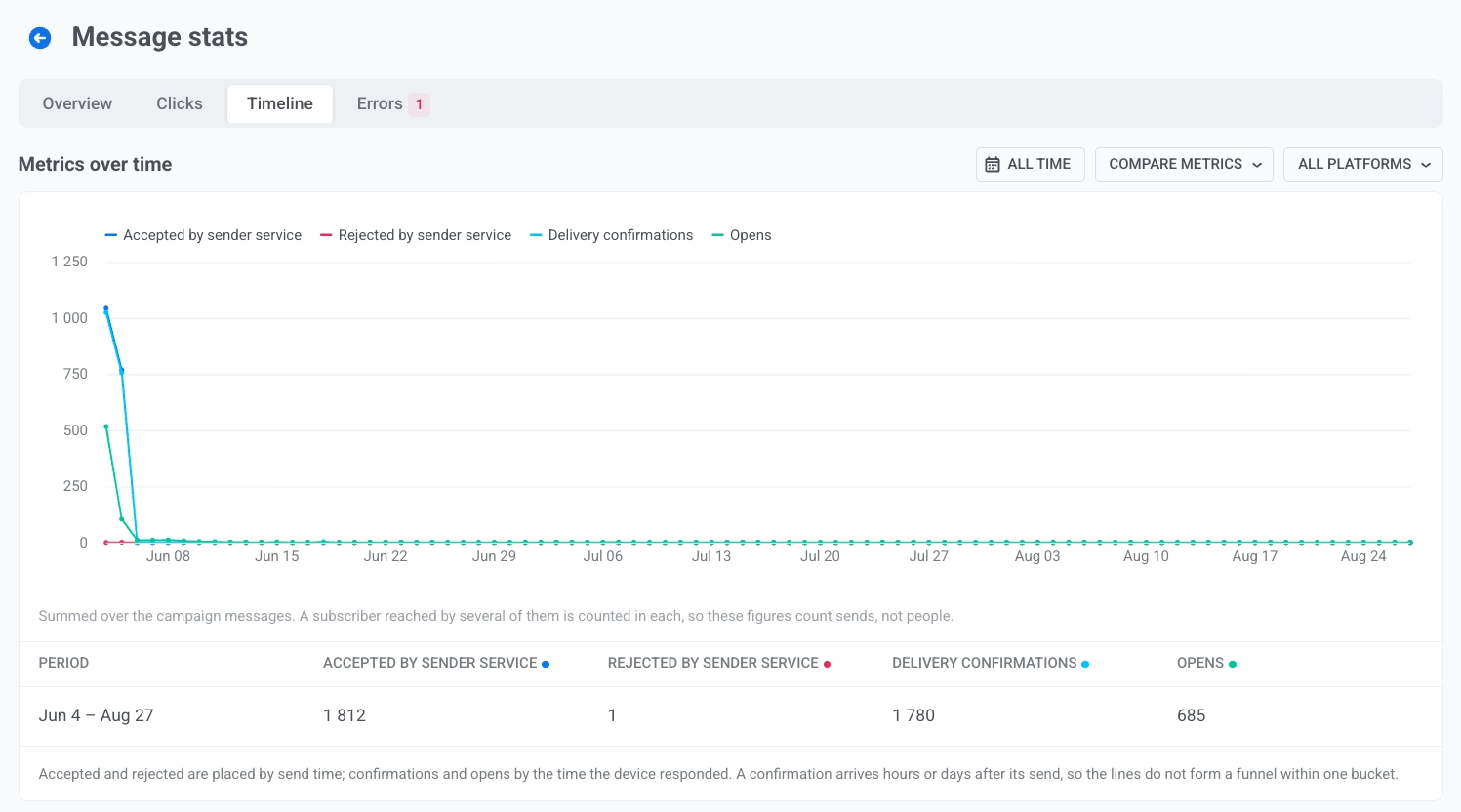
Para configurar el gráfico:
- Establezca el rango de tiempo. Las horas son UTC. Para una ventana de menos de un día, el gráfico traza puntos por minuto. Para una ventana de un día hasta un mes, agrupa los puntos por hora. Para ventanas más largas, agrupa por día (o un paso más grande).
- Elija Comparar métricas para trazar las cuatro líneas juntas, o Comparar plataformas para comparar plataformas para una métrica.
- Use Todas las plataformas para mantener todas las plataformas, o elija una plataforma para filtrar el gráfico y la tabla.
Estos controles se aplican al gráfico, a la tabla de resumen y a la tabla Eventos de abajo. No cambian las tarjetas o el embudo de Resumen.
Eventos personalizados después de un clic en un enlace de este correo electrónico
Anchor link toLa tabla Eventos debajo del gráfico muestra los eventos personalizados que su aplicación o sitio web envió después de que los destinatarios hicieran clic en un enlace de este correo electrónico. Solo se completa si su aplicación o sitio web envía eventos a Pushwoosh.
Cada evento se asigna al mensaje en el que el usuario hizo clic por última vez en las 72 horas anteriores al evento:
- Qué cuenta como clic: un clic en un enlace del correo electrónico. Abrir el correo electrónico y hacer clic en el enlace para darse de baja no cuentan.
- Clics en otros mensajes: cuentan los clics en todos los mensajes de la misma aplicación, por lo que un evento que sigue a un clic en un mensaje posterior se asigna a ese mensaje posterior, no a este.
- Límites: cada evento se asigna a un solo mensaje.
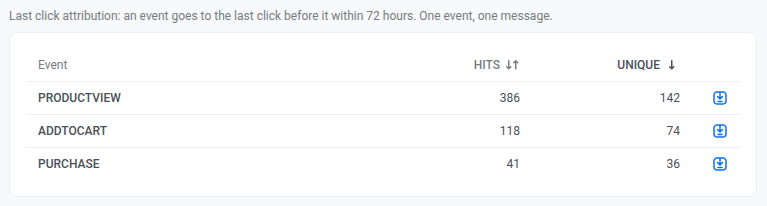
| Columna | Qué muestra |
|---|---|
| Evento | El nombre del evento. |
| Aciertos | Cuántos eventos se asignaron a este correo electrónico. Cuenta cada evento que el usuario envía después del clic, hasta que hace clic en otro mensaje o pasan 72 horas. |
| Únicos | Cuántos usuarios distintos enviaron el evento al menos una vez. |
Los eventos se vinculan al mensaje por User ID, no por dispositivo. Si una dirección de correo electrónico está registrada con un User ID distinto del que su aplicación o sitio web usa para la misma persona, los eventos de esa persona aparecen aquí como 0.
El rango de tiempo filtra los eventos, no los clics. Un clic anterior al inicio del rango sigue contando para un evento dentro del rango.
Cada fila tiene un icono de exportación. Haga clic en él para descargar como CSV los dispositivos detrás de esa fila. El archivo sigue la misma regla del último clic, por lo que coincide con la fila.
Rebotes y errores de entrega
Anchor link toLa pestaña Errores muestra por qué este correo electrónico falló para algunos destinatarios, los rebotes agrupados por motivo y qué significa cada error de correo electrónico.
Panel de contenido
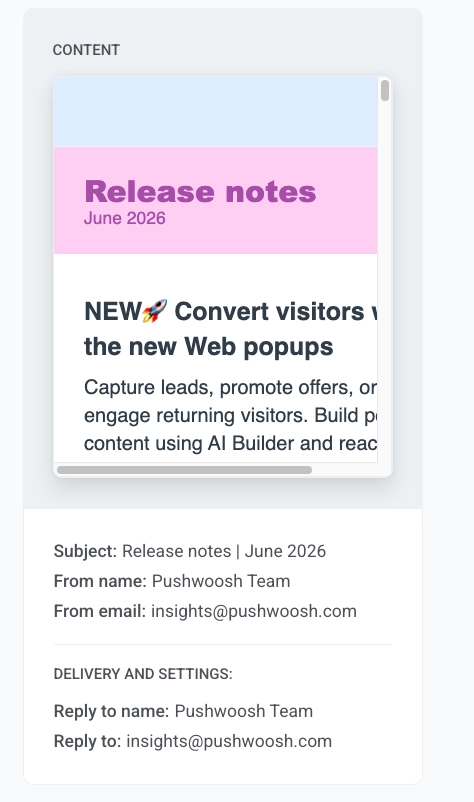
Anchor link toEl panel de Contenido de la derecha muestra el asunto del correo electrónico, el nombre del remitente y el correo electrónico del remitente, sobre una vista previa del mensaje tal como lo vieron los destinatarios. Haga clic en Abrir preajuste para ver o editar la plantilla de correo electrónico.
Entrega y configuración debajo de la vista previa muestra cómo se configuró este envío.
- Estado: si este envío finalizó (Hecho) o todavía se está procesando
- Fecha de envío: cuándo se envió realmente este mensaje
- Programación: inmediata o hora seleccionada
- Segmento objetivo: la audiencia que estableció. Haga clic en el enlace del segmento para abrirlo o editarlo
Copiar el código del mensaje
Anchor link toPara obtener un ID para Soporte o sus desarrolladores al rastrear este correo electrónico:
- En la parte superior de la página, haga clic en Código del mensaje.
- El ID se copia en su portapapeles.
Generalmente no lo necesita para leer las estadísticas.
Exportar destinatarios y crear un segmento
Anchor link toExportar destinatarios
Anchor link toPara exportar destinatarios, su rol necesita el permiso Datos personales.
Para descargar los destinatarios como CSV desde la parte superior de la página:
- Haga clic en Exportar estadísticas.
- Confirme la descarga.
Para exportar un grupo específico en su lugar:
- En Resumen, abra el menú de tres puntos (⋮) en una tarjeta, luego haga clic en Exportar lista.
- En la pestaña Clics, haga clic en el icono de descarga en una fila de enlace.
- En la pestaña Errores, haga clic en el icono de descarga en una fila de error.
Tanto Exportar estadísticas como Exportar lista extraen del mismo registro por destinatario, que cubre solo los últimos 30 días. Los destinatarios más antiguos no están en el archivo. El cuadro de diálogo de confirmación indica este límite antes de que comience la descarga.
Crear un segmento a partir de Enviados, Entregados, Abiertos o Clics
Anchor link toUse esto cuando quiera volver a enviar un correo electrónico a las mismas personas, por ejemplo, a todos los que abrieron o hicieron clic en este correo electrónico, o a todos los que el proveedor aceptó para el envío.
- En Resumen, encuentre la tarjeta Enviados, Entregados, Abiertos o Clics.
- Haga clic en el menú de tres puntos (⋮) en esa tarjeta.
- Haga clic en Crear segmento.
- En el cuadro de diálogo Crear segmento, ingrese un nombre en Nombre del segmento.
- Haga clic en Crear.
El nuevo segmento incluye a las personas de esa tarjeta. Puede seleccionarlo más tarde cuando envíe otro correo electrónico.
Obtener información sobre las tendencias de rendimiento del correo electrónico
Anchor link toResumen del proyecto
Anchor link toPara evaluar el rendimiento general de sus campañas de correo electrónico, navegue a Estadísticas > Resumen del proyecto. Aquí, puede ver el número total de correos electrónicos enviados, entregados y abiertos dentro de un período seleccionado, lo que le permite comparar el rendimiento del correo electrónico con otros canales.
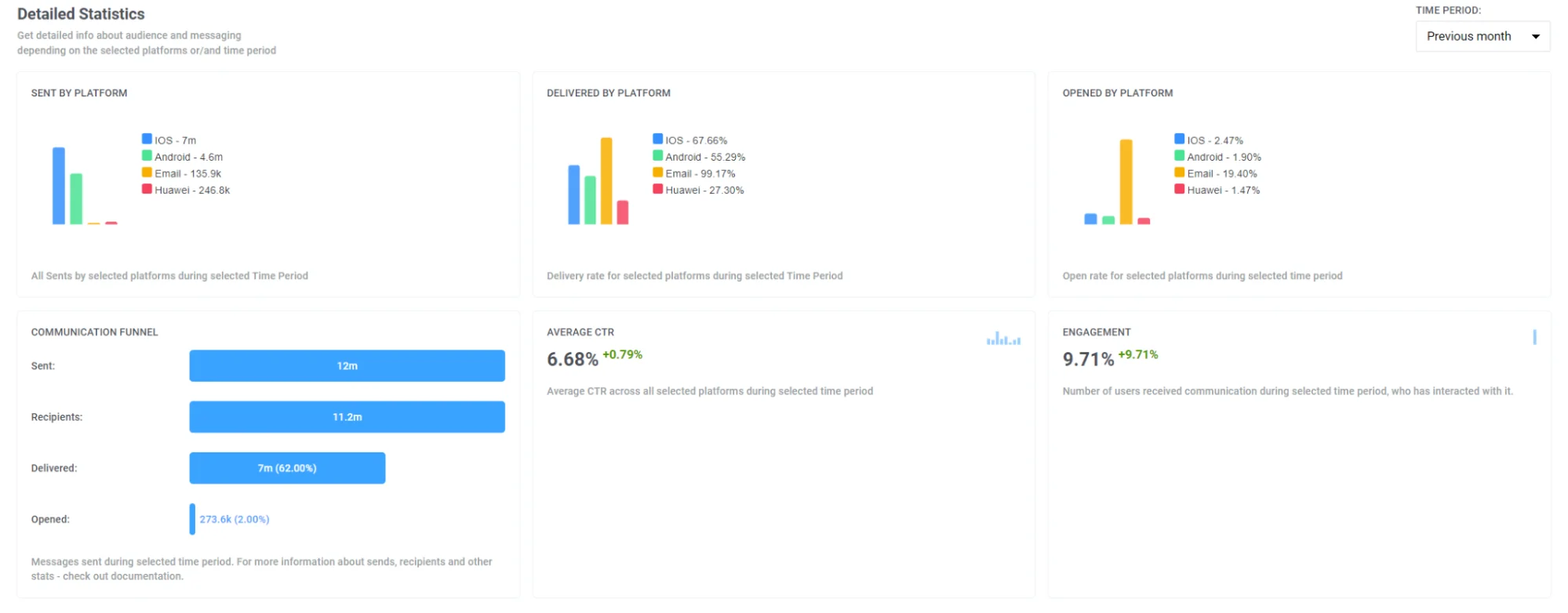
Además, en esta página, encontrará un desglose de las métricas clave del correo electrónico, como:
- Correos electrónicos enviados
- Correos electrónicos únicos abiertos
- Clics únicos en enlaces de correo electrónico
- Rebotes suaves de correos electrónicos
- Rebotes duros de correos electrónicos
- Quejas de correo electrónico

Paneles de control
Anchor link toPara analizar el rendimiento de sus campañas de correo electrónico en detalle, use los paneles de control de Correos electrónicos y Aplicación preconstruidos en la pestaña Estadísticas > Paneles de control o cree su panel de control personalizado para un análisis más profundo.
Panel de control de correo electrónico
Anchor link toEl panel de control de Correo electrónico le proporciona un análisis en profundidad del rendimiento de su campaña de correo electrónico. Muestra varias métricas como el número de suscriptores, envíos de correo electrónico, aperturas, entregas y más.
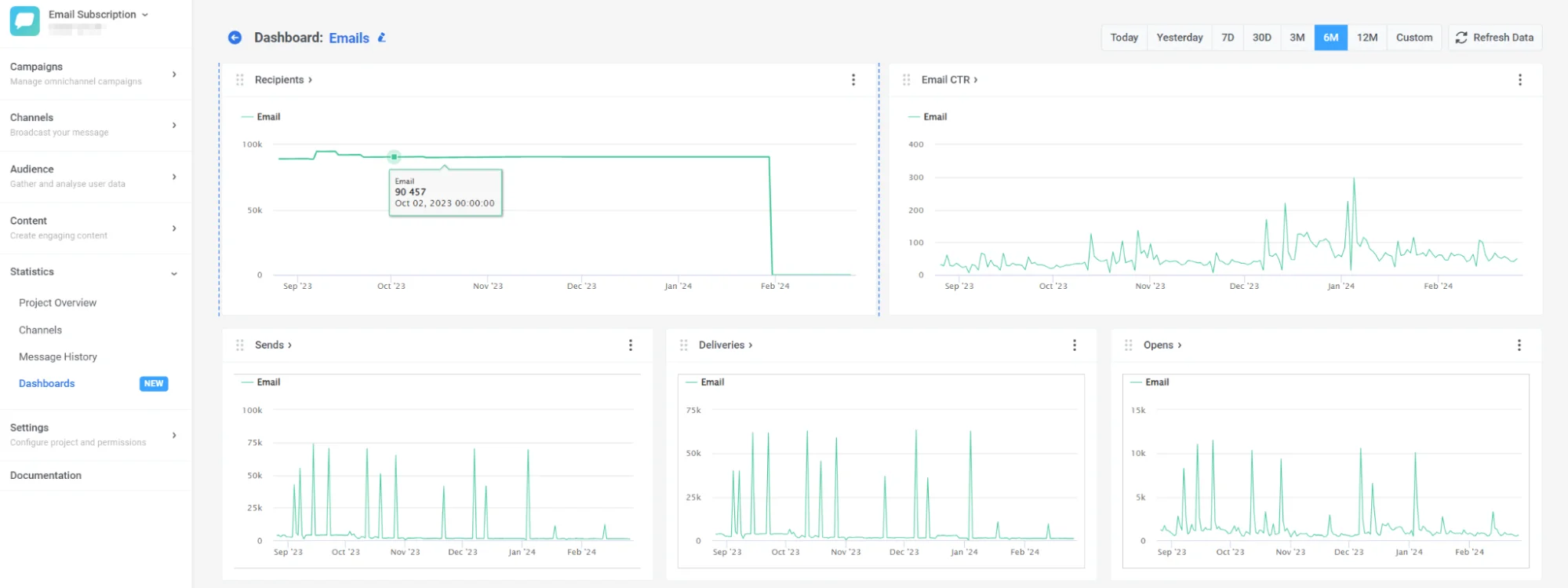
Además, puede personalizar el panel de control para que se ajuste a sus necesidades agregando o eliminando métricas específicas, o crear un panel de control personalizado completamente adaptado a sus campañas. Aprenda cómo hacerlo aquí
Panel de control de la aplicación
Anchor link toEl panel de control le permite comparar el rendimiento de su correo electrónico con otros canales, proporcionando información sobre métricas como destinatarios, suscriptores, usuarios activos diarios y mensuales, etc., desglosados por canal. Aprenda más
Recursos adicionales
Anchor link to- Preguntas frecuentes sobre estadísticas de correo electrónico
- Panel de análisis de correo electrónico
- Glosario de métricas de correo electrónico
- Cómo aumentar sus tasas de apertura y clics de correo electrónico
- Escalando correos electrónicos con Pushwoosh: Creciendo de 1M a 8M de correos electrónicos MoM