Push
El elemento Push indica un punto para comunicarse con un cliente mediante una notificación push.
Para enviar un mensaje push en el momento adecuado del journey, añade el elemento Push después del evento o condición que deba activar el mensaje.
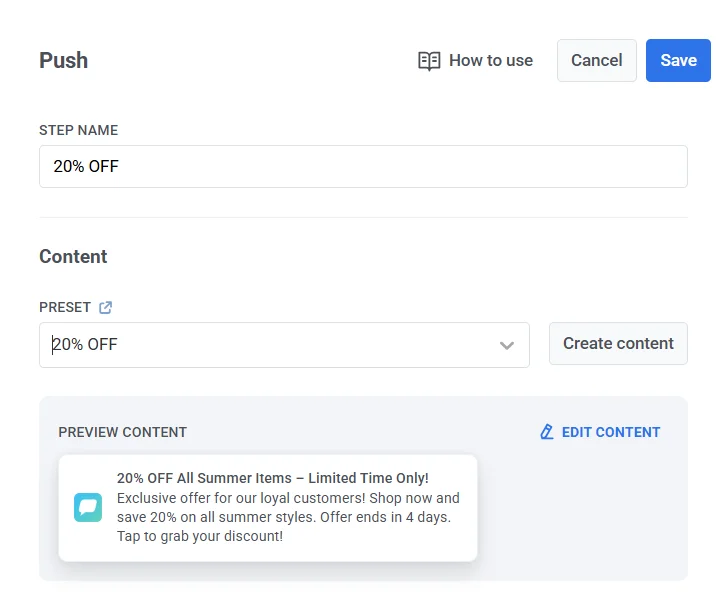
Seleccionar o crear contenido push
Anchor link toLuego, selecciona un preajuste de tu cuenta de Pushwoosh o crea uno. Aprende más sobre cómo crear preajustes de push.
Para cambiar el orden de los preajustes en la lista, haz clic en el botón de ordenación junto a Preajuste y elige Más recientes primero, Más antiguos primero, Actualizados recientemente, Nombre A→Z o Nombre Z→A. Hasta que elijas un orden, la lista muestra primero los preajustes más recientes. Tu elección se guarda para tu usuario y también se aplica a los selectores de preajustes de push fuera de los journeys, como los push únicos y las geozonas. Se cargan más preajustes a medida que te desplazas por la lista.
Si la aprobación de contenido está activada para tu cuenta, aquí solo se pueden seleccionar las versiones Aprobadas. Otras versiones muestran su estado y permanecen desactivadas.
Enviar historias push
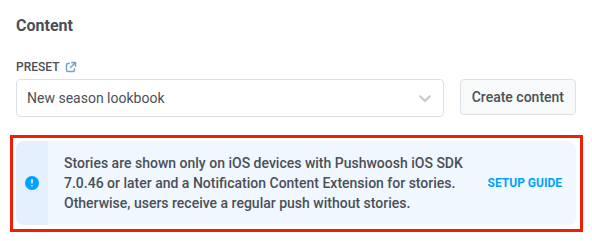
Anchor link toPuedes seleccionar un preajuste de historias push en el elemento Push. Las historias push solo se muestran en dispositivos iOS con Pushwoosh iOS SDK 7.0.46 o posterior y una Notification Content Extension para historias. Los destinatarios que aún no tengan esa actualización de la aplicación ven un push normal con el título, el subtítulo y el mensaje del preajuste, sin las imágenes de Stories.
Cuando seleccionas un preajuste de historias push, un banner en el elemento enumera estos requisitos. Haz clic en Guía de configuración en el banner para abrir la guía para desarrolladores de historias push para iOS y compártela con tu equipo de iOS.
Establecer el tipo de mensaje
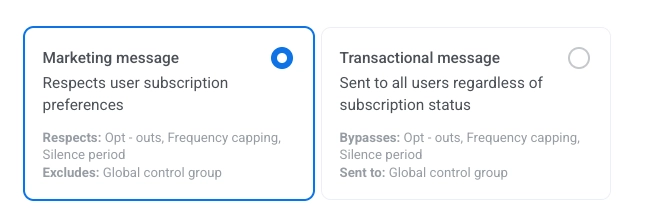
Anchor link toElige Mensaje de marketing o Mensaje transaccional:
- Mensaje de marketing: Para campañas y promociones. Se aplican todas las reglas y límites. Respeta: el límite de frecuencia y el período de silencio. Excluye: a los usuarios del grupo de control.
- Mensaje transaccional: Para mensajes operativos o de servicio. No se aplican reglas ni límites. Omite: el límite de frecuencia. Se envía a: los usuarios del grupo de control.
No hay ningún tipo de mensaje preseleccionado. Hasta que elijas uno, el elemento muestra la advertencia Tipo de mensaje no seleccionado.
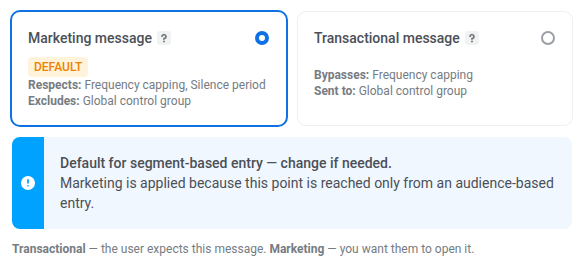
Si al elemento solo se llega desde una entrada basada en la audiencia, Mensaje de marketing se muestra con la insignia Predeterminado. Elige Mensaje transaccional si el mensaje es de servicio.
Aprende cómo el tipo de mensaje afecta la entrega.
Personalizar mensajes con Contenido Dinámico y Plantillas Liquid
Anchor link toPara una mayor relevancia de tus mensajes para los usuarios en el journey, puedes añadir contenido personalizado basado en el comportamiento de los usuarios. Por ejemplo, al enviar un push de Carrito Abandonado, añade el nombre del producto para una mejor conversión. Eso recuerda a los usuarios lo que querían comprar y hace que tu mensaje sea más convincente.
Aprende más sobre la personalización de los mensajes de journey
Usar cupones
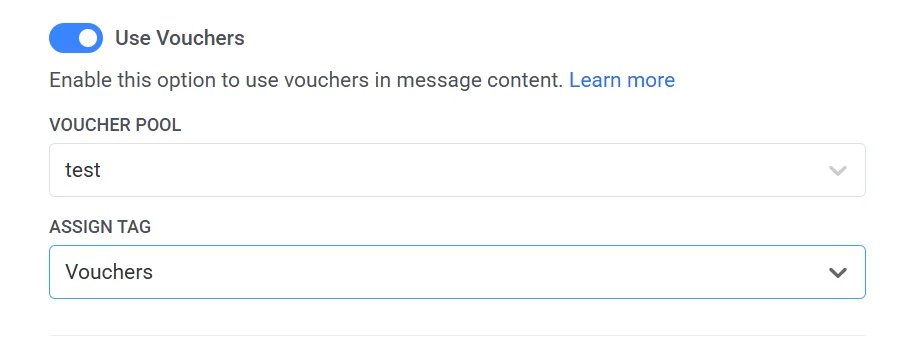
Anchor link toPuedes personalizar las notificaciones push adjuntando un código de cupón de un grupo predefinido. Esto es útil para promociones, descuentos e incentivos de lealtad.
Para ello, crea con antelación un preajuste de push que incluya el marcador de posición {{voucher}}.
Para incluir un cupón:
- Activa el interruptor Cupones.
- En el campo Grupo de cupones, selecciona el grupo que contiene tus códigos de cupón disponibles. Asegúrate de añadir el grupo de cupones con antelación.
- (Opcional) Usa el campo Asignar Tag para aplicar un Tag a los usuarios que reciben un cupón. Este Tag se puede usar para segmentación o informes.
Guardar en la bandeja de entrada
Anchor link toActive Guardar en la bandeja de entrada para conservar una copia de este push en la bandeja de entrada de la app. Los usuarios igual reciben el push. Pueden abrir el mismo mensaje más tarde si descartan o se pierden el banner.
- Active Guardar en la bandeja de entrada.
- En Eliminar de la bandeja de entrada, elija cuánto tiempo permanece el mensaje (máximo 30 días).
- Opcionalmente, establezca un icono de mensaje.
- Elija Acción al hacer clic en la bandeja de entrada.
- Haga clic en Apply.
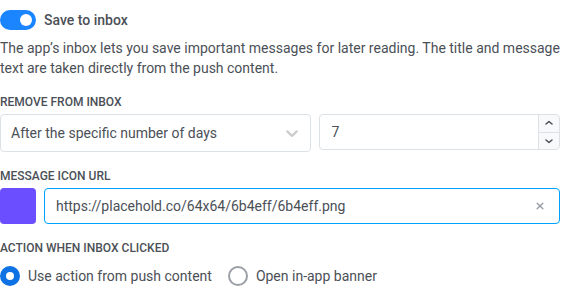
Detalles completos de los campos y un ejemplo: Guardar un push en la bandeja de entrada.
Configurar los ajustes de entrega de mensajes
Anchor link toEstablecer tiempo de vida para la entrega de push
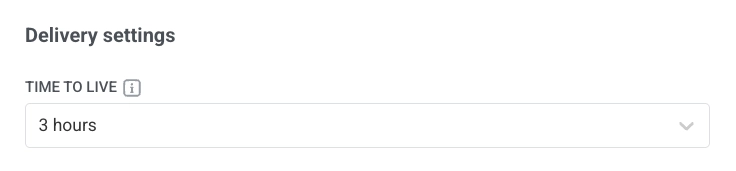
Anchor link toUsa el Tiempo de vida en los Ajustes de entrega para controlar cuánto tiempo Pushwoosh retiene una notificación push para su entrega si el destinatario está desconectado en el momento del intento de envío.
En Tiempo de vida, elige un período preestablecido durante el cual Pushwoosh mantendrá este mensaje disponible para su entrega, desde 1 hora hasta 3 semanas.
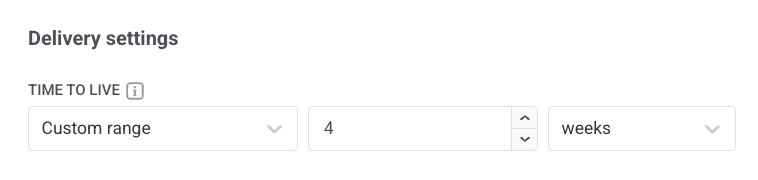
También puedes elegir Rango personalizado e introducir un número específico de horas, días o semanas. El período máximo es de 4 semanas.
Establecer límite de frecuencia
Anchor link toUsa el Límite de frecuencia para limitar la frecuencia con la que los usuarios reciben mensajes push, evitando el exceso de mensajes y reduciendo la pérdida de clientes. En los ajustes del elemento Push, elige una de las siguientes opciones:
-
Usar ajustes de límite de frecuencia global
Aplica los límites de todo el proyecto configurados en tus ajustes de Límite de frecuencia global.
Por ejemplo, si el límite global se establece en 3 mensajes en 9 días, los mensajes adicionales que excedan este límite se omitirán.
-
Enviar mensajes sin límite de frecuencia global
El usuario recibirá este mensaje incluso si ha excedido los límites de mensajes del canal. Usa esta opción con precaución para evitar el exceso de mensajes.
-
Usar límite de frecuencia personalizado
Establece un límite de mensajes personalizado para este mensaje. Si el usuario excede este límite personalizado, el mensaje se omitirá y el usuario procederá al siguiente paso.
Elige un modo de conteo para este límite personalizado: Ventana móvil o Día calendario.
Establecer límites de velocidad de envío
Anchor link toEl ajuste de Velocidad de envío controla la rapidez con la que se entregan los mensajes a tu audiencia. Ajustar la velocidad de envío te ayuda a gestionar la velocidad de entrega, evitar la sobrecarga del backend y mejorar la entregabilidad general.
Elige una de las siguientes opciones:
- Usar ajustes de velocidad de envío globales Aplica los límites de velocidad de envío configurados en los ajustes de entrega de mensajes de tu proyecto. Si no se establecen límites, todos los mensajes se enviarán inmediatamente. Usa esta opción cuando quieras que la velocidad de entrega siga las reglas predeterminadas de tu proyecto. Aprende más sobre los límites de velocidad de envío globales

- Enviar mensajes sin límite de velocidad de envío global Envía mensajes lo más rápido posible, ignorando cualquier límite de velocidad de envío global. Úsalo con precaución para evitar sobrecargar tu backend o crear picos de entrega.

- Usar velocidad de envío personalizada Sobrescribe la velocidad de envío global solo para este mensaje. Te permite especificar el número de mensajes enviados por minuto, dándote control total sobre la velocidad de entrega. Los mensajes se enviarán a la velocidad personalizada que definas en el elemento del mensaje.

Habilitar la Mejor hora para enviar
Anchor link toSi quieres que cada usuario reciba una notificación push cuando sea más probable que interactúe con los pushes, habilita la opción Mejor hora para enviar. La hora de envío del mensaje a cada usuario se calculará en función de su comportamiento y del rendimiento de los mensajes enviados anteriormente.

La precisión del cálculo de la mejor hora para cada usuario depende de cuántos pushes le hayas enviado a este usuario anteriormente.
Si no hay suficientes datos sobre el usuario, recibirá un push a la Hora predeterminada que especifiques según su zona horaria.
Enviar por ID de Usuario
Anchor link toCuando está habilitado, el mensaje se enviará a todos los dispositivos asociados con el ID de un usuario que llegue a este elemento del journey. Por lo tanto, si un usuario tiene varios dispositivos, todos asociados con un único userID, ese usuario recibirá varios mensajes, uno por dispositivo.
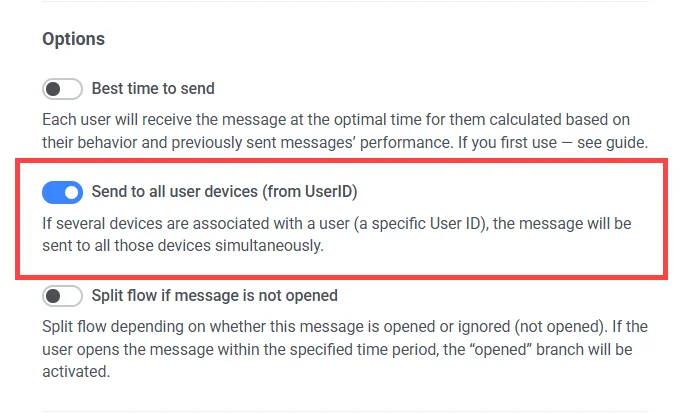
Enviar al último dispositivo activo
Anchor link toActiva Enviar al último dispositivo activo. El mensaje se enviará solo al dispositivo con la apertura de aplicación más reciente bajo el ID del usuario.

Esta opción es mutuamente excluyente con Enviar por ID de Usuario. Cuando activas una, la otra se desactiva.
El mismo interruptor también está disponible al enviar un push único.
Dividir el flujo después de un push
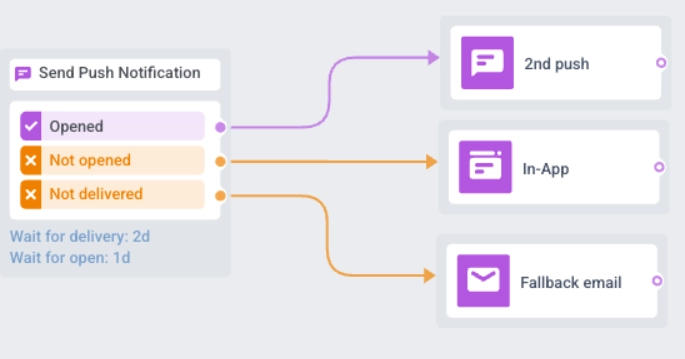
Anchor link toUsa las Opciones de Flujo en el elemento Push para ramificar el journey cuando los usuarios abren el push, cuando el push se entrega al dispositivo, o cuando usas ambas comprobaciones.
Dividir el flujo por aperturas o ignorados
Anchor link toDivide el flujo restante del journey en función de si este push se abre o se ignora. Por ejemplo, envía un correo electrónico a los usuarios que no abren los pushes o envía otro push a los que sí lo hicieron.
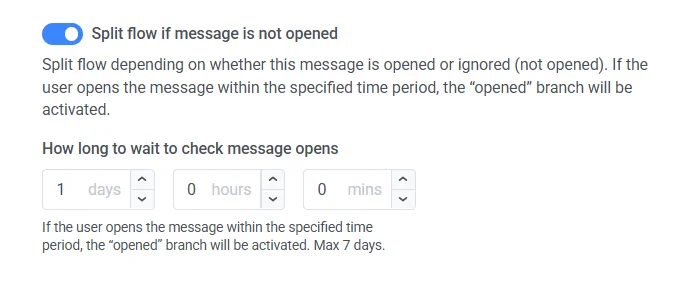
Para configurarlo:
- Activa Dividir el flujo si el mensaje se abre. El lienzo añade las ramas Abierto y No abierto.
- Establece Cuánto tiempo esperar para comprobar las aperturas de mensajes usando días, horas y minutos. El tiempo máximo de espera es de 7 días.
- En el lienzo, conecta Abierto y No abierto a los siguientes elementos de tu journey.
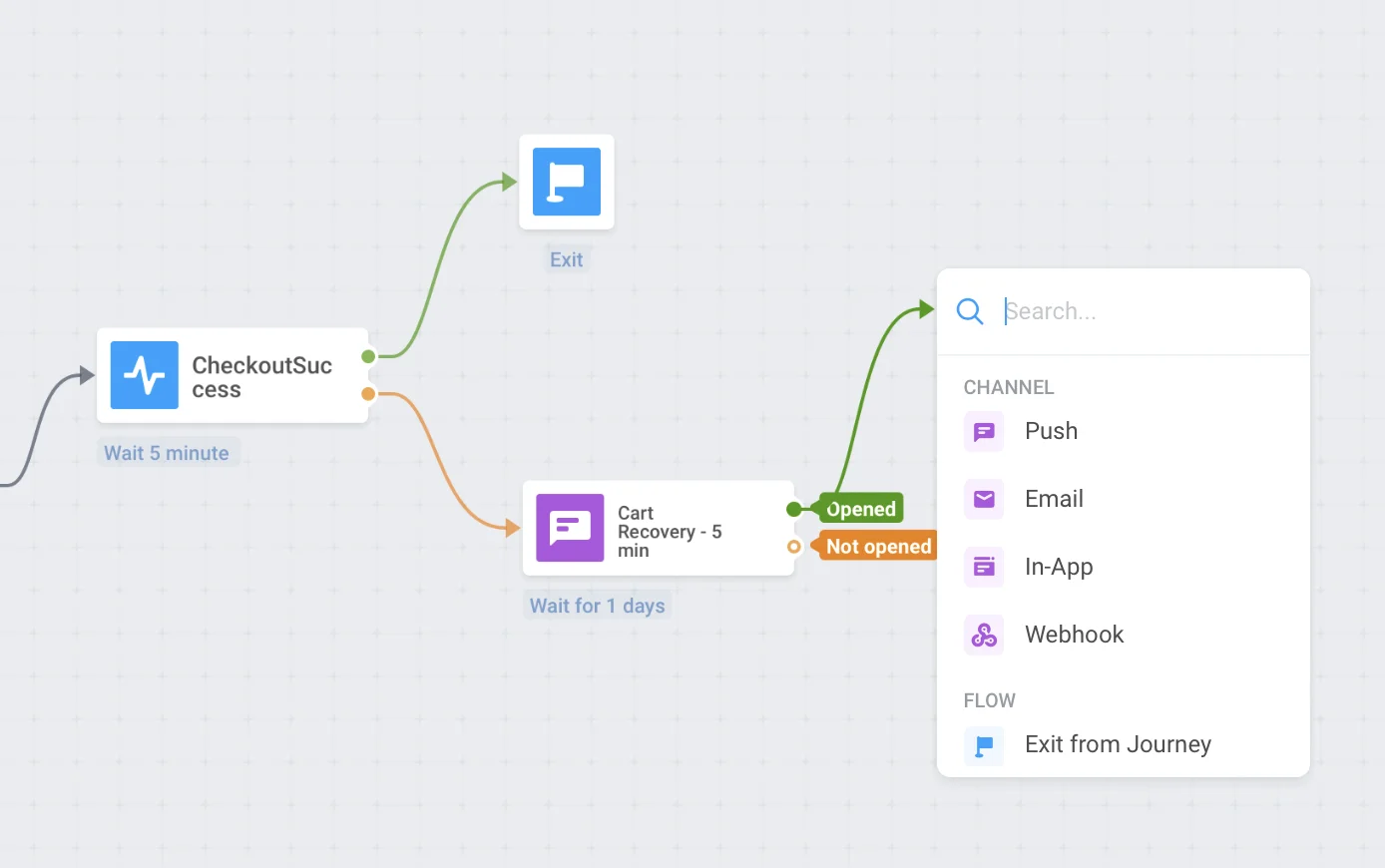
Si el tiempo de espera termina mientras el journey está pausado, el usuario espera en este paso. Una vez que reanudes el journey, el usuario continúa por la rama No abierto.
Un usuario que espera en esta división se pierde si pausas el journey por más de 7 días (esto ocurre silenciosamente, sin registro ni métrica), si seleccionas Detener campaña mientras el journey está pausado, o si eliminas este elemento Push durante la edición. Consulta ¿Qué sucede con los usuarios que ya están en el Journey cuando lo pausa? para más detalles.
Dividir el flujo por entrega de mensaje
Anchor link toEsta opción de flujo depende de si Pushwoosh puede confirmar que este push fue entregado al dispositivo del usuario. Envía a los usuarios de la rama No entregado a un canal de respaldo como SMS, correo electrónico o mensajería in-app para que aun así reciban tu mensaje.
Para configurarlo:
- Activa Dividir el flujo si el mensaje se entrega. El lienzo añade las ramas Entregado y No entregado.
- Establece Cuánto tiempo esperar para comprobar la entrega del mensaje usando días, horas y minutos. Usa el mismo patrón que para la división por apertura. El tiempo máximo de espera es de 7 días.

- En el lienzo, conecta Entregado y No entregado a los siguientes elementos de tu journey (por ejemplo, un mensaje de respaldo en No entregado).
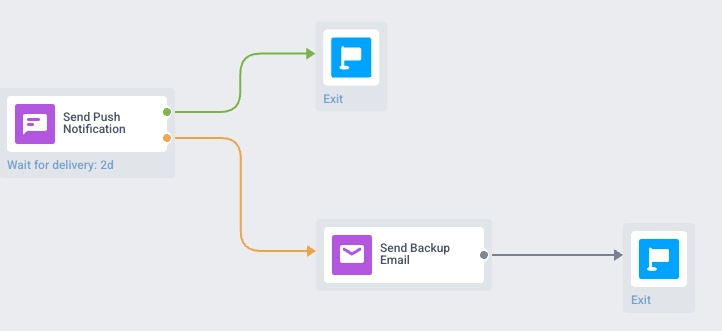
Los resultados de la división de entrega aparecen en los análisis del journey en el lienzo, incluyendo los recuentos de usuarios y el porcentaje en cada rama.
Cuando ambas divisiones, de entrega y apertura, están habilitadas
Anchor link toSi ambas divisiones están habilitadas, los dispositivos con pushes entregados proceden a la rama Abierto o No abierto. Los dispositivos cuyos pushes no se entregan proceden a la rama No entregado.
Cuando termines de configurar este elemento Push, haz clic en Guardar.