Segmentación RFM
Con la segmentación RFM (Recencia, Frecuencia, Monetario), puede segmentar a sus usuarios según su nivel de interacción y dirigirse a estos segmentos con las comunicaciones más personalizadas.
La segmentación RFM clasifica a sus usuarios desde los más leales hasta los que están abandonando. Crea un segmento para cada categoría de usuarios en su cuenta de Pushwoosh. La segmentación se basa en dos métricas:
- Recencia: qué tan recientemente los usuarios realizaron un evento específico.
- Frecuencia: con qué frecuencia realizaron ese evento.
Además, se calculan los valores monetarios promedio (AMV) para cada segmento, que debe tener en cuenta al personalizar sus estrategias de comunicación. El AMV es el gasto promedio de cada usuario del segmento, ya sea dinero, tiempo o cualquier otra métrica contable.
Calcular segmentos RFM
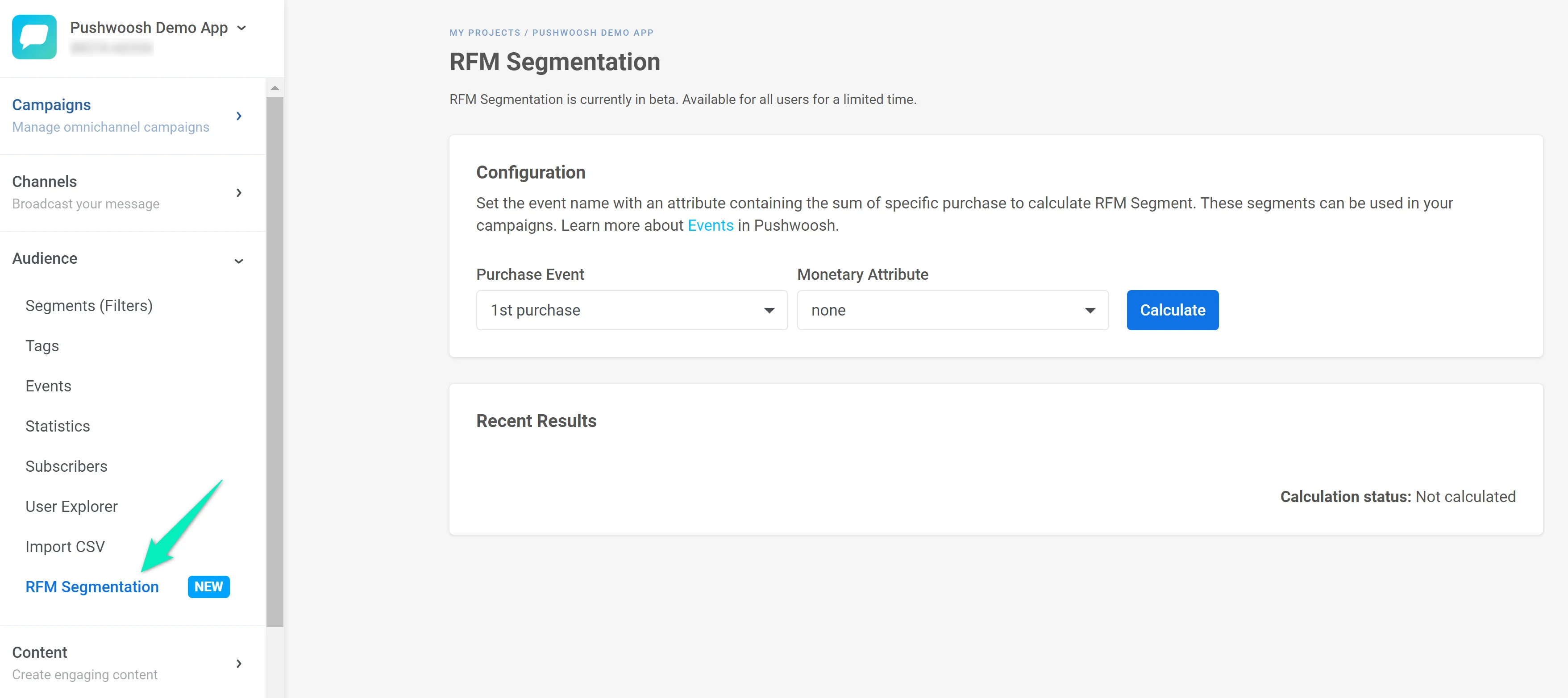
Anchor link to- Vaya a Audience → RFM Segmentation.
- Seleccione el Purchase Event.
- Opcionalmente, seleccione el Monetary Attribute.
- Haga clic en Calculate.
Una vez calculados, los segmentos RFM se mantienen actualizados por sí solos:
- Se recalculan cada 24 horas.
- Antes de enviar un mensaje a un segmento RFM, o cuando una División por condición en Customer Journey comprueba a los usuarios con uno, Pushwoosh recalcula los segmentos si el último cálculo correcto tiene más de 24 horas. El envío de un mensaje espera el recálculo hasta 20 segundos; una División por condición, hasta 5 segundos. Si el recálculo no ha terminado para entonces, el envío o la división utiliza las puntuaciones que los usuarios tienen en ese momento. Estas pueden mezclar resultados del cálculo anterior y del actual.
Por lo tanto, un journey recurrente que use un segmento RFM, por ejemplo cada lunes para Campeones, no necesita un recálculo manual antes de cada lanzamiento. Para actualizar los segmentos ahora mismo, haga clic en Calculate.
Qué significan los 10 segmentos
Anchor link toPushwoosh puntúa a cada usuario del 1 al 5 según qué tan reciente y frecuentemente activó el evento seleccionado. 5 es el valor más reciente y frecuente. Solo cuentan para la puntuación los eventos de los últimos 90 días; la actividad más antigua queda excluida.
Las puntuaciones son relativas: Pushwoosh ordena a los usuarios que activaron el evento en los últimos 90 días y los divide en cinco grupos iguales. Una puntuación de Recencia de 5 corresponde a la quinta parte de estos usuarios con los eventos más recientes, y 1 a la quinta parte con los más antiguos. Lo mismo se aplica a la Frecuencia.
Un usuario sin eventos en los últimos 90 días no se vuelve a puntuar, por lo que permanece en el segmento de su último cálculo. Para excluir a estos usuarios de una campaña, cree un segmento que combine el segmento RFM con una condición de evento: el mismo evento activado durante los últimos 90 días. Consulte Crear segmentos a partir de segmentos existentes.
Los usuarios se dividen en estos 10 segmentos:
| Segmento | Recencia | Frecuencia | Quién forma parte |
|---|---|---|---|
| Campeones | 5 | 4–5 | Los usuarios más activos, con las puntuaciones más altas de recencia y frecuencia. |
| Clientes leales | 3–4 | 4–5 | Usuarios con la mayor frecuencia de realización del evento y puntuaciones de recencia altas. |
| Potenciales clientes leales | 4–5 | 2–3 | Usuarios que han realizado el evento seleccionado muy recientemente y tienen el potencial de convertirse en leales o campeones. |
| Nuevos clientes | 5 | 1 | Los usuarios más recientes, con puntuaciones de frecuencia bajas. Buenos candidatos para fomentar el uso repetido. |
| Prometedores | 4 | 1 | Usuarios con puntuaciones de recencia altas y el potencial de convertirse en usuarios de alta frecuencia. |
| Necesita atención | 3 | 3 | Usuarios con puntuaciones de recencia y frecuencia medias. |
| A punto de dormirse | 3 | 1–2 | Usuarios con una puntuación de recencia media y una de frecuencia por debajo del promedio. Pueden alejarse si no se interactúa con ellos. |
| En riesgo | 1–2 | 3–4 | Usuarios con una frecuencia media o por encima del promedio, pero con puntuaciones de recencia bajas. Buenos candidatos para volver a interactuar. |
| No se pueden perder | 1–2 | 5 | Usuarios que estuvieron activos en algún momento en su aplicación, pero no han realizado el evento recientemente. Buenos candidatos para volver a interactuar. |
| Hibernando | 1–2 | 1–2 | Usuarios con las puntuaciones más bajas de recencia y frecuencia. Pueden estar perdidos. |
Los usuarios entran en En riesgo, No se pueden perder e Hibernando cuando su último evento es más antiguo que el del 60 % de los usuarios que lo activaron en los últimos 90 días. Esto les da una puntuación de Recencia de 1 o 2. Permanecen allí hasta el siguiente cálculo después de que vuelvan a activar el evento: un nuevo evento eleva su puntuación de Recencia y pasan a otro segmento. Si no activan el evento durante 90 días, permanecen en el segmento de su último cálculo.
Por ejemplo, configure un Customer Journey para los segmentos A punto de dormir y En riesgo con una comunicación de reenganche, y luego recalcule después de un tiempo para comprobar si esos usuarios se han movido hacia los segmentos leales.
Revisar la cuadrícula RFM
Anchor link toLa cuadrícula muestra tres valores para cada segmento:
- El número de usuarios.
- La proporción del segmento respecto a los usuarios que activaron el evento en los últimos 90 días. Junto al porcentaje, la cuadrícula muestra cómo cambió la proporción desde el cálculo anterior, en puntos porcentuales. Después del primer cálculo, muestra +0%.
- El AMV. Sin un Monetary Attribute, muestra 0.00.
Revise el estado encima de la cuadrícula para ver cuándo se calcularon los segmentos por última vez. Si ve el banner amarillo Los datos de RFM están desactualizados, el último cálculo tiene más de 24 horas: haga clic en Calculate para actualizar los segmentos. Si ve el banner rojo El último cálculo falló, el último cálculo no terminó. Siga las indicaciones del banner: le indica si debe volver a hacer clic en Calculate o esperar un reintento automático.
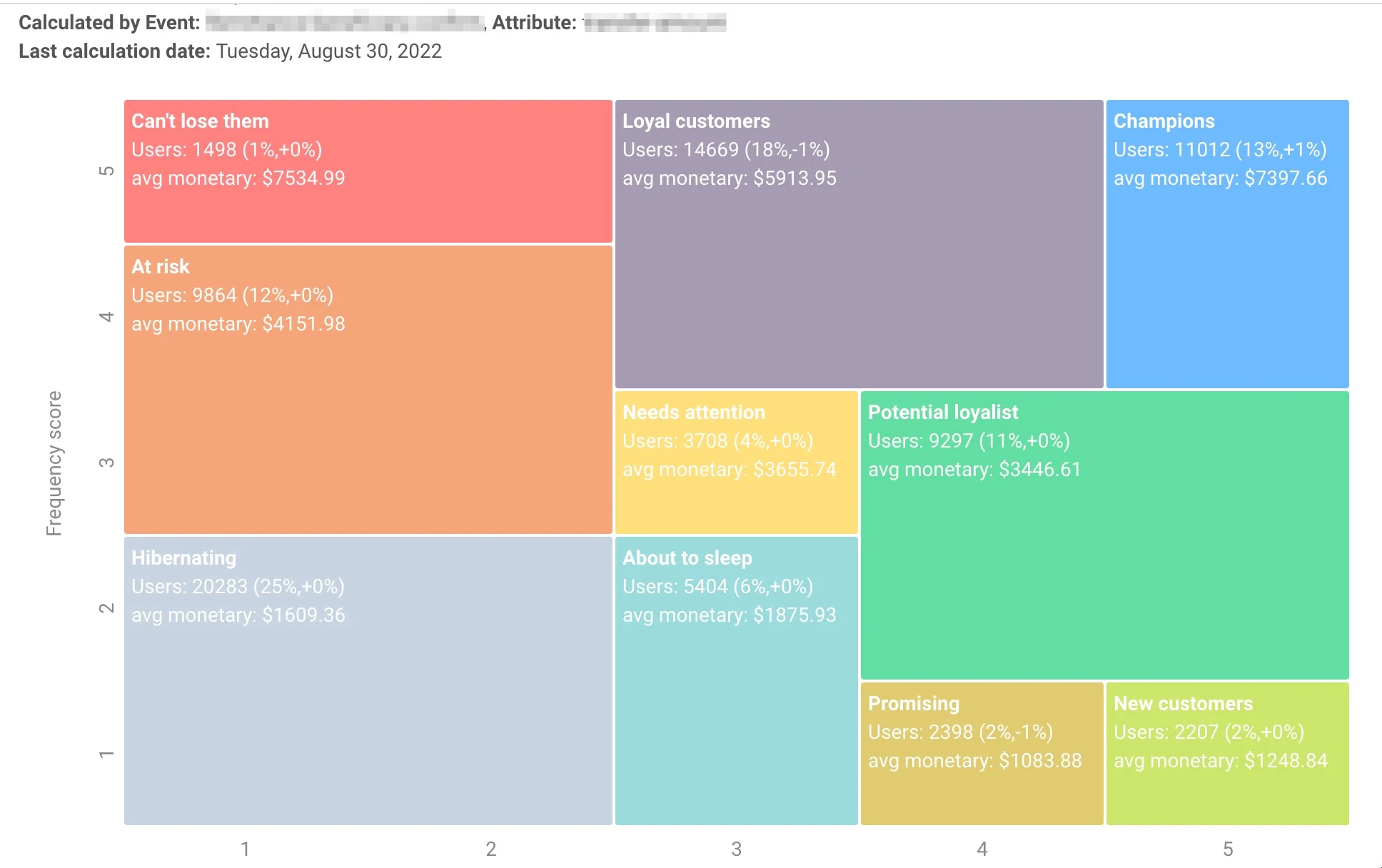
Haga clic en una casilla de segmento en la cuadrícula para abrir el compositor de push con ese segmento preseleccionado como audiencia.

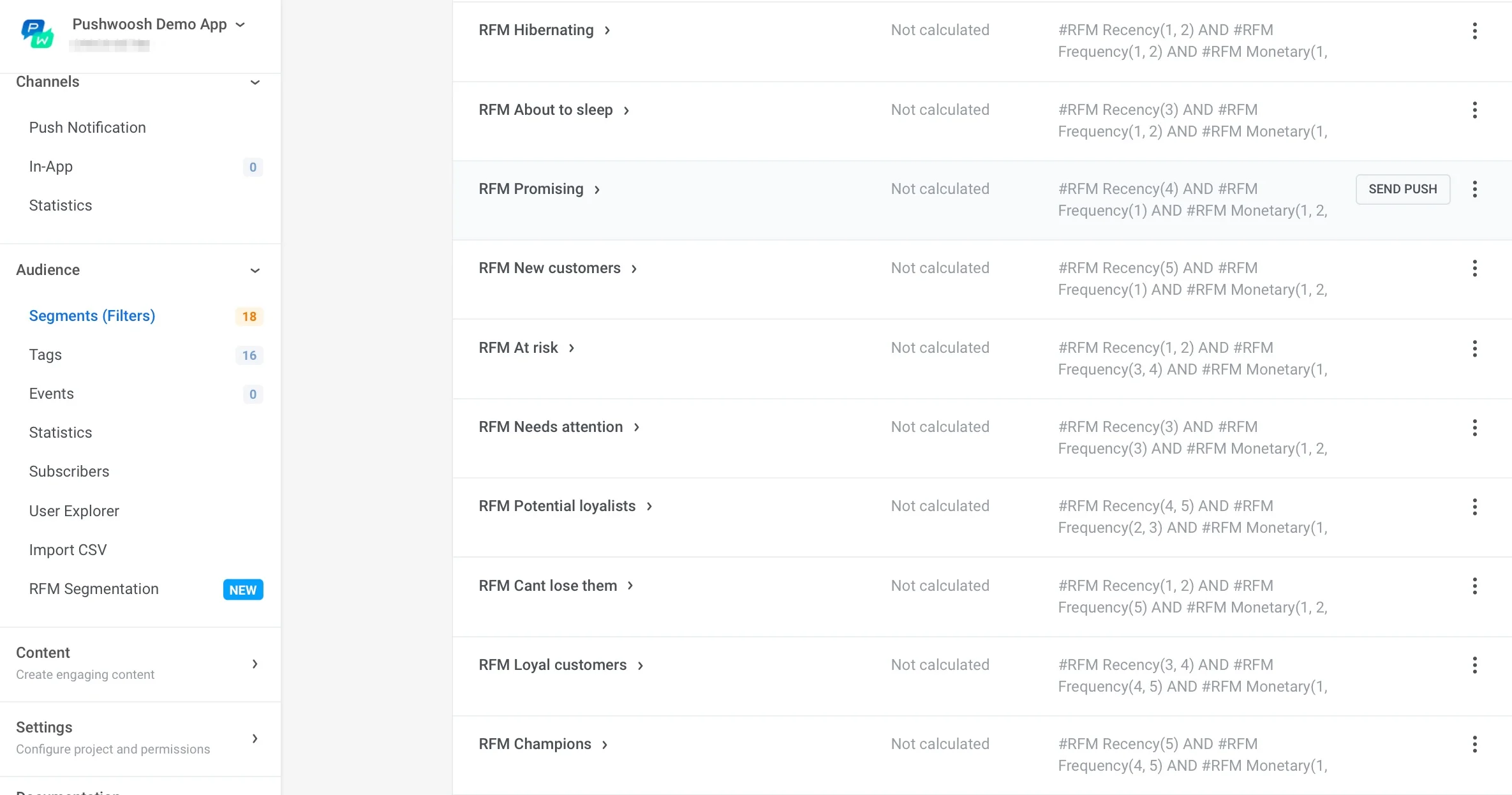
No necesita agregar los segmentos RFM a la lista de Segmentos manualmente. Después del cálculo, aparecen allí automáticamente. Puede usarlos en cualquier lugar donde elija un segmento, incluida la Entrada basada en audiencia en Customer Journey.
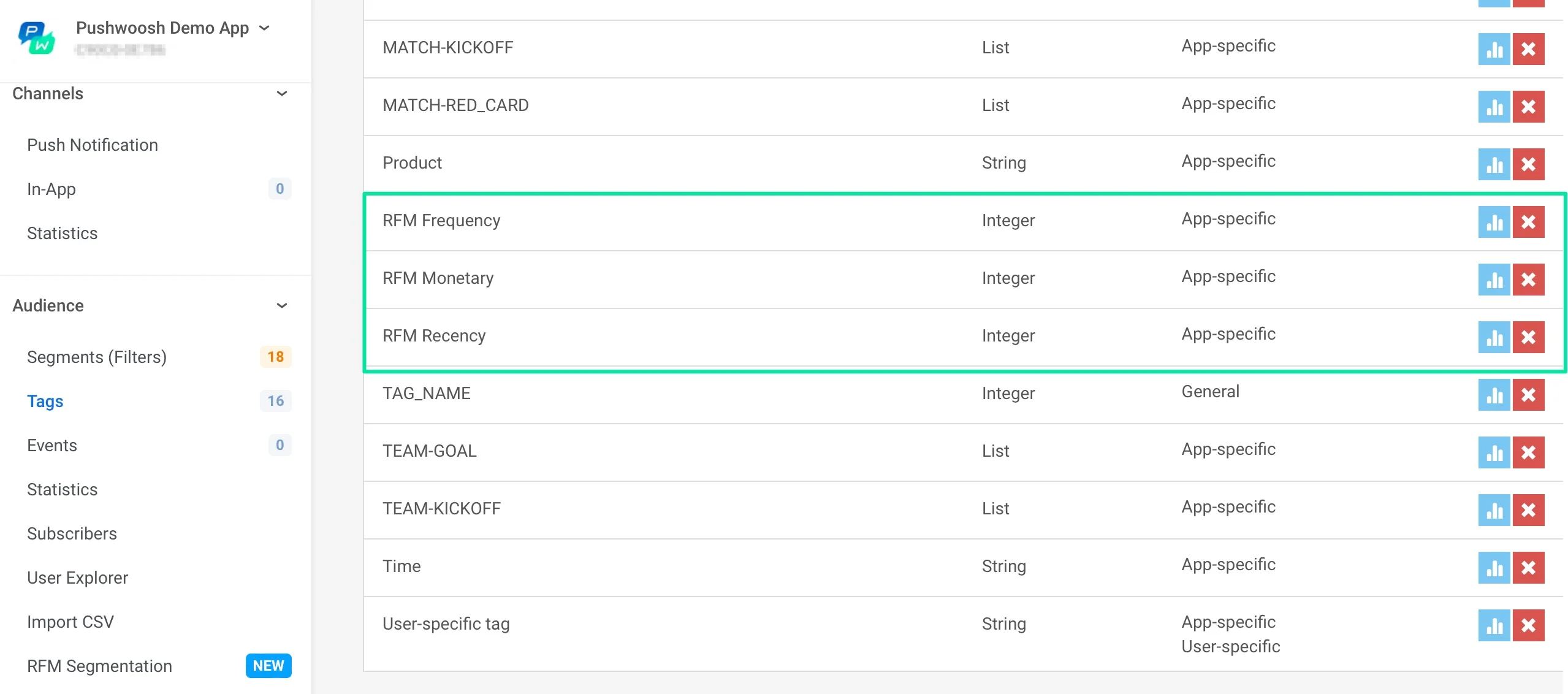
Usar las etiquetas RFM
Anchor link toDespués de calcular, use las etiquetas RFM Recency, RFM Frequency y RFM Monetary para construir sus propios segmentos en cualquier combinación.