Crear una campaña de pases de Wallet
Una campaña contiene un único diseño de pase que usted emite para muchos usuarios. Lo configura una sola vez en la página Nueva campaña, y cada pase que emita después lo seguirá.
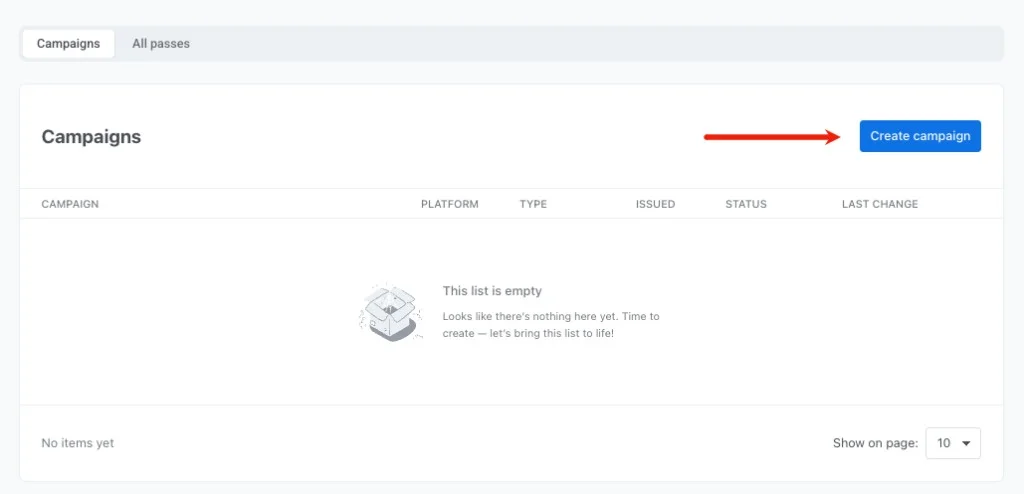
Para empezar, vaya a Campañas → Wallet Passes. En la pestaña Campañas, haga clic en Crear campaña.
Establecer los detalles y la plataforma de la campaña
Anchor link to- En la parte superior de la página, seleccione la pestaña Apple Wallet o Google Wallet.
- Si lo desea, haga clic en Cargar plantilla para empezar a partir de un pase predefinido en lugar de uno vacío.
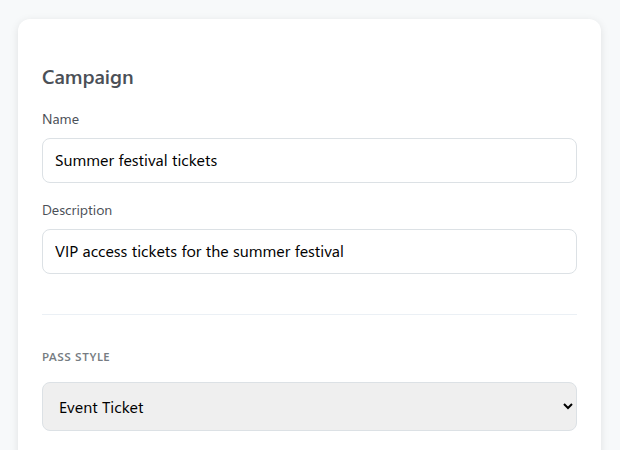
- En Campaña, introduzca un Nombre y, opcionalmente, una Descripción para su referencia interna. Ninguno de los dos aparece en el pase.
- En Estilo de pase (Apple) o Tipo de pase (Google), elija el diseño de su pase:
- Apple Wallet: Tarjeta de embarque, Cupón, Entrada para evento, Tarjeta de tienda, Genérico. Consulte Elegir un estilo de pase.
- Google Wallet: Genérico, Oferta, Tarjeta de fidelización, Entrada para evento, Tarjeta de regalo, Vuelo, Tránsito. Consulte Elegir un tipo de pase.
Después de crear la campaña, no puede cambiar la plataforma ni el estilo o tipo de pase.
Configurar el diseño y la marca del pase
Anchor link toConfigure las secciones estándar del pase:
- Información básica, Colores (Apariencia en Google Wallet) y Código de barras: establezca el título del pase, los colores de fondo y de texto, y el tipo de código de barras. El código de barras también se personaliza en la sección Código de barras (consulte Código de barras de Apple Wallet o Código de barras de Google Wallet). La campaña usa las mismas secciones de diseño que el creador de pases, así que, para obtener una guía detallada sobre cada sección, consulte el Creador de pases de Apple Wallet o el Creador de pases de Google Wallet.
- Campos del pase: añada los campos que deben aparecer en la tarjeta (consulte Campos del pase de Apple Wallet o Campos y detalles de Google Wallet).
- Caducidad: establezca las fechas relevantes y las reglas de caducidad (consulte Caducidad en Apple Wallet o Caducidad en Google Wallet).
- Ubicaciones: establezca la relevancia basada en la ubicación (consulte Ubicaciones en Apple Wallet o Ubicaciones en Google Wallet).
- Quién puede guardar el pase (solo Google Wallet): elija si el pase está vinculado a una única cuenta de Google, a un único dispositivo o si es accesible para cualquier persona con el enlace.
Establecer campos compartidos y personales
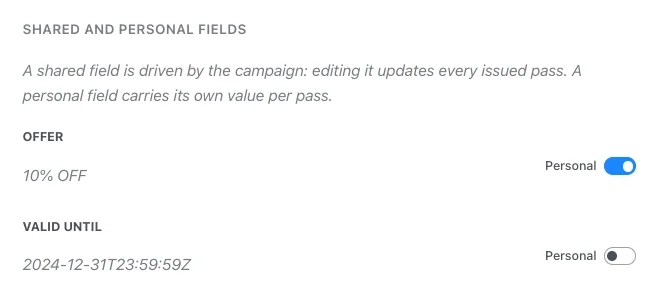
Anchor link toEn la sección Campos compartidos y personales, configure qué campos se actualizan globalmente en todos los pases y cuáles mantienen valores únicos por usuario. Esto controla lo que sucede cuando edite la campaña más adelante: los campos compartidos se actualizan en cada pase emitido, mientras que los campos personales permanecen sin cambios.
Active el interruptor Personal para cualquier campo que deba contener valores únicos por usuario. Un campo cuyo valor es un único marcador de posición de etiqueta, como {Seat}, es personal de forma predeterminada.
| Tipo de campo | Comportamiento | Ejemplos |
|---|---|---|
| Compartido | Controlado por la campaña. Al actualizar este campo, el nuevo valor se sincroniza en cada pase de los dispositivos de los usuarios, excepto en los pases en los que usted cambió este campo manualmente. Consulte Sobrescribir un campo compartido en un pase individual. | Fecha del evento, Número de puerta, Dirección de la tienda, Porcentaje de descuento |
| Personal | Único por usuario. La campaña no sobrescribe estos valores cuando se actualiza. | Nombre de usuario, Número de asiento, ID de membresía, Saldo de puntos |
El valor de un campo puede incluir un marcador de posición de etiqueta, como {Seat}. Pushwoosh lo rellena a partir de la etiqueta del destinatario cuando entrega el pase, tanto en los campos compartidos como en los personales.
- Insertar un marcador de posición: haga clic en
{ }junto al campo. - Añadir un formato y un valor alternativo: escriba
{tag|format|fallback}. Si el destinatario no tiene un valor para la etiqueta, Pushwoosh utiliza el valor alternativo, o deja el campo en blanco si el marcador de posición no tiene ninguno.
La forma en que un campo Personal aparece en el diálogo Emitir pase depende de su valor. Los campos compartidos nunca aparecen allí.
- Solo la etiqueta, nada más, como
{Seat}: el campo no aparece en el diálogo Emitir pase. - La etiqueta mezclada con otro texto, como
Seat {Seat}, o sin etiqueta: el campo aparece como una entrada editable en el diálogo Emitir pase, prellenado con ese valor. Cualquier etiqueta dentro de él se sigue resolviendo por destinatario cuando Pushwoosh entrega el pase.
Subir las imágenes de la campaña
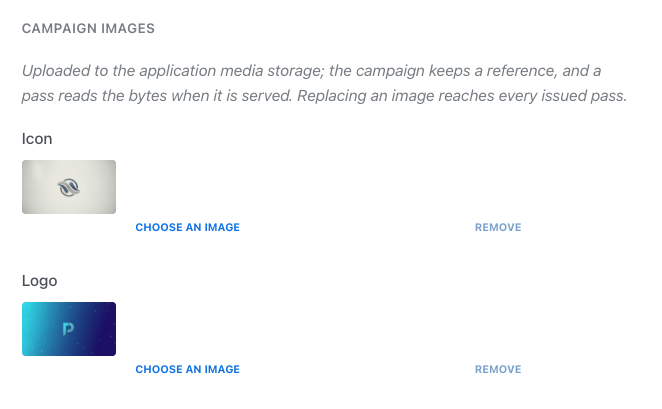
Anchor link to- En la sección Imágenes de la campaña, haga clic en Elegir una imagen junto a un espacio de imagen.
- Elija una imagen de una de estas formas:
- Seleccione una imagen existente de su Almacén de medios.
- Arrastre y suelte un nuevo archivo PNG o JPEG para subirlo.
- Obtenga una en la pestaña Fotos de stock o Generar con IA.
- Repita la operación para cada espacio de imagen disponible:
- Apple Wallet: Icono, Logo, Fondo, Pie, Franja y Miniatura (consulte Imágenes de Apple Wallet). El Icono es obligatorio para crear la campaña.
- Google Wallet: Logo e Imagen hero.
Para los espacios Logo y Franja de Apple Wallet, Pushwoosh recorta automáticamente una imagen más ancha que 3:1 a la proporción 3:1, conservando toda su altura, y usa el recorte en lugar del original. El recorte se guarda en el Almacén de medios junto al original. Si no se puede crear el recorte, se utiliza la imagen original.
Las imágenes deben pesar menos de 10 MB. Pushwoosh reduce las imágenes muy grandes y rechaza las que superan unos 50 megapíxeles.
Puede reemplazar una imagen de la campaña en cualquier momento, y una sola edición llega a todos los pases emitidos:
- Apple Wallet: las imágenes de un pase independiente quedan bloqueadas tras su creación, pero las imágenes de la campaña no.
- Google Wallet: en un pase independiente, el logotipo y la imagen hero se cambian pase por pase mediante Editar.
Activar la sincronización de etiquetas (opcional)
Anchor link toPara actualizar automáticamente los pases emitidos cuando cambie la etiqueta detrás de uno de sus campos, active Actualizar los campos del pase desde los tags en la sección Sincronización de tags de la parte superior de la página. La sincronización de etiquetas solo se ejecuta mientras la campaña está Activa, y una campaña nueva se crea como Borrador, así que cambie su estado a Activa después de crearla. Consulte Sincronizar los campos del pase desde etiquetas.
Previsualizar y crear la campaña
Anchor link to-
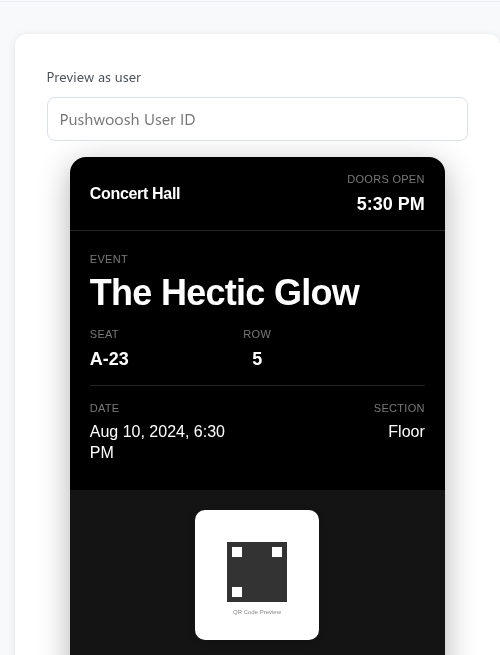
Revise el panel de vista previa a la derecha para ver el aspecto de la tarjeta. En las campañas de Apple Wallet, introduzca un User ID en Vista previa como usuario para previsualizar los campos personalizados.
-
Si lo desea, haga clic en Validar pase para comprobar el diseño según los requisitos de Apple o Google. Esto no crea la campaña.
-
Haga clic en Crear campaña en la parte inferior de la página.
Pushwoosh crea la campaña en estado Borrador y abre su espacio de trabajo, con las pestañas Diseño, Pases e Historial.
Crear una campaña solo guarda el diseño del pase y no envía pases a los usuarios. Para distribuir pases, vaya a Emitir pases.